دليل أول دقائقك في Tarleaks
دليل خطوة بخطوة لأول أيامك — قائمة التطبيقات، والبحث عن تطبيق، وجولة قصيرة في كل تطبيق، وتحويل الشاشة إلى العربية.
آخر تحديث
لا نتائج مطابقة. جرّب كلمة أقصر، أو اختر كل الأدوار.
الموظف
اهتدِ إلى طريقك في Tarleaks في أول دقائقك.
كل شخص في الشركة في أيامه الأولى: يسجّل الدخول، ويجد تطبيقاته، ويأخذ جولة قصيرة في كل تطبيق، ويقرأ الشاشات باللغة التي يفضّلها.
ما الذي ستتمكن من فعله
- تسجّل الدخول وترى التطبيقات التي رخّصتها شركتك لك فقط
- تجد تطبيقًا بكتابة أول حروفه
- تأخذ جولة قصيرة في تطبيق
- تحوّل الشاشة كلها إلى العربية وترجع
ما الذي يستطيعه هذا الدور وما لا يستطيعه
| يستطيع | لا يستطيع |
|---|---|
|
6 خطوة، نُفِّذت كلها داخل النظام بتاريخ .
تعرّف على قائمة التطبيقات #
أين قائمة التطبيقات
- افتح عنوان شركتك وسجّل الدخول بالبريد الإلكتروني وكلمة المرور اللذين أعطاك إياهما مسؤول النظام.
- تصل إلى قائمة التطبيقات: شبكة بالتطبيقات التي تستخدمها شركتك، مع زر «New request» (طلب جديد) وقائمة «Needs your attention» (ما يحتاج انتباهك) ورابط اللوحة التفصيلية.
- التطبيق غير المشمول في ترخيص شركتك لا يظهر؛ اطلب من مسؤول النظام إضافته.
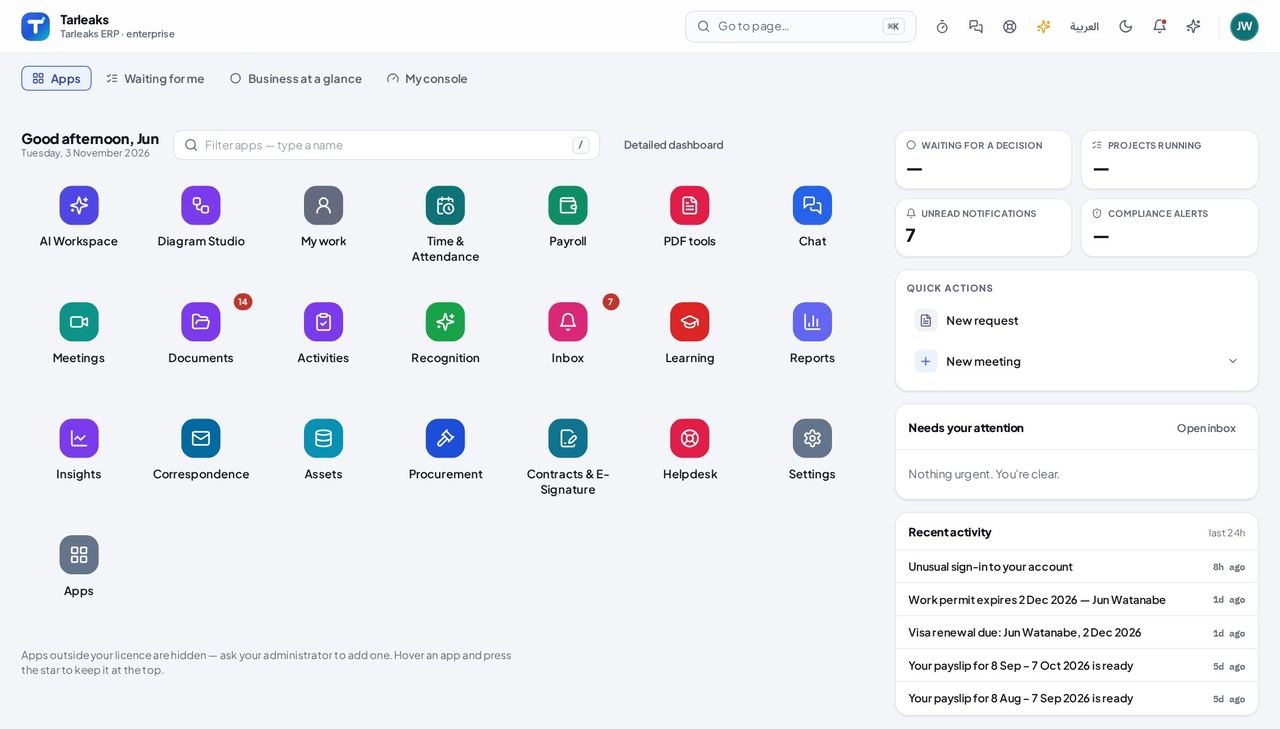
ما يجب أن تراه شبكة تطبيقات، و«New request» (طلب جديد)، و«Needs your attention» (ما يحتاج انتباهك)، و«Detailed dashboard» (اللوحة التفصيلية).
ابحث عن تطبيق بالكتابة #
أين قائمة التطبيقات » «Filter apps» (تصفية التطبيقات)
- اضغط خانة «Filter apps» (تصفية التطبيقات).
- اكتب أول حروف اسم التطبيق: تضيق الشبكة إلى التطبيقات المطابقة.
| الحقل | ما الذي تكتبه فيه |
|---|---|
| Filter apps | the first letters of the app's name |
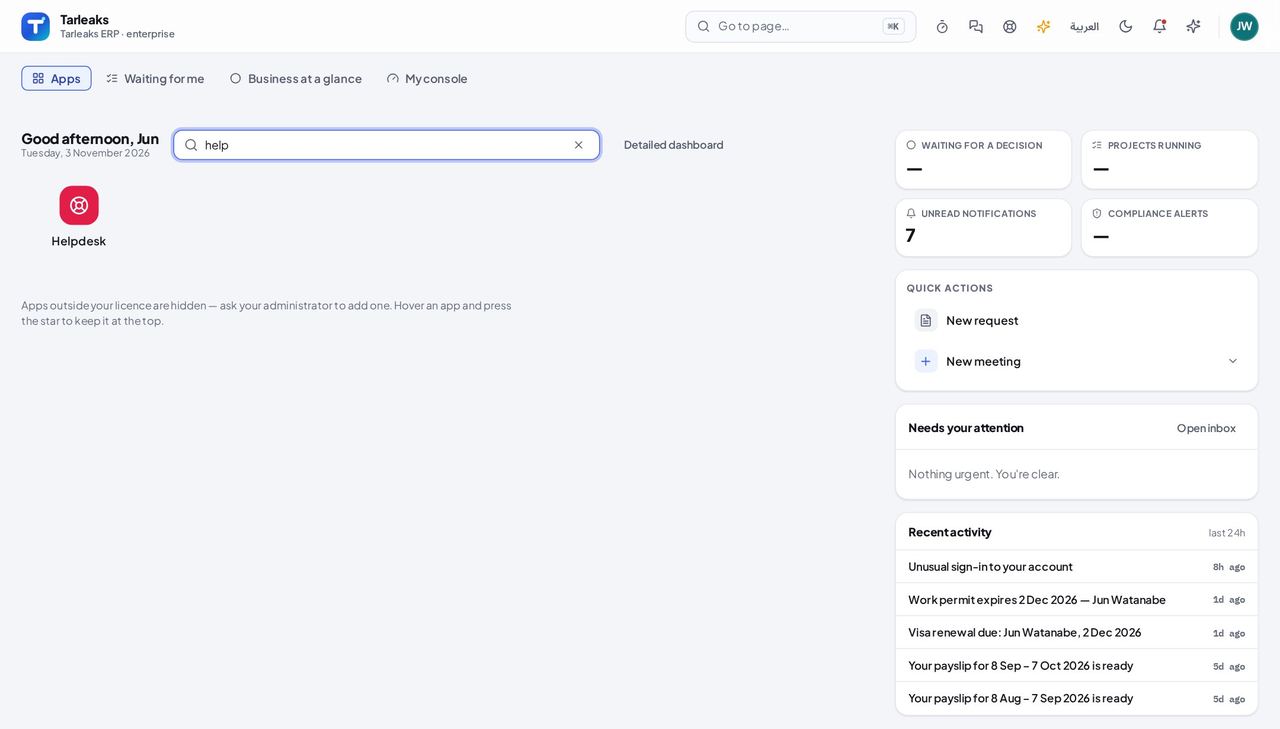
ما يجب أن تراه التطبيقات التي يطابق اسمها ما كتبت فقط.
خذ جولة في تطبيق #
أين تطبيق » «Take a tour» (خذ جولة)
- افتح تطبيقًا، مثل «Helpdesk».
- في أسفل القائمة الجانبية اضغط «Take a tour of Helpdesk» (خذ جولة في Helpdesk).
- يفتح ترحيب ويقول في أسطر قليلة ما فائدة التطبيق، ثم تشير الجولة إلى الشاشات واحدة واحدة. أغلقها متى شئت؛ والزر يبقى لتبدأها من جديد.
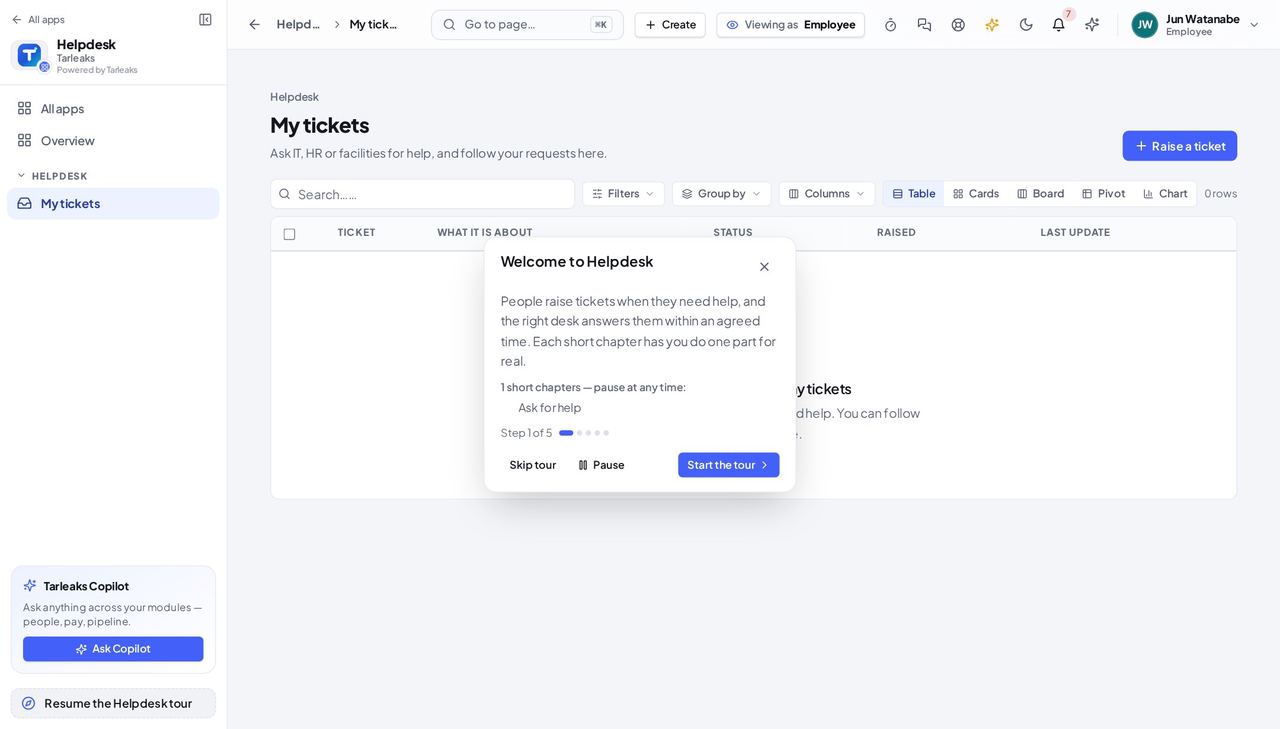
ما يجب أن تراه ترحيب باسم التطبيق تستطيع إغلاقه.
حوّل الشاشة إلى العربية وارجع #
أين قائمة التطبيقات » زر اللغة
- اضغط زر اللغة في الأعلى — مكتوب عليه «العربية».
- تنقلب الشاشة كلها من اليمين إلى اليسار بكلمات عربية.
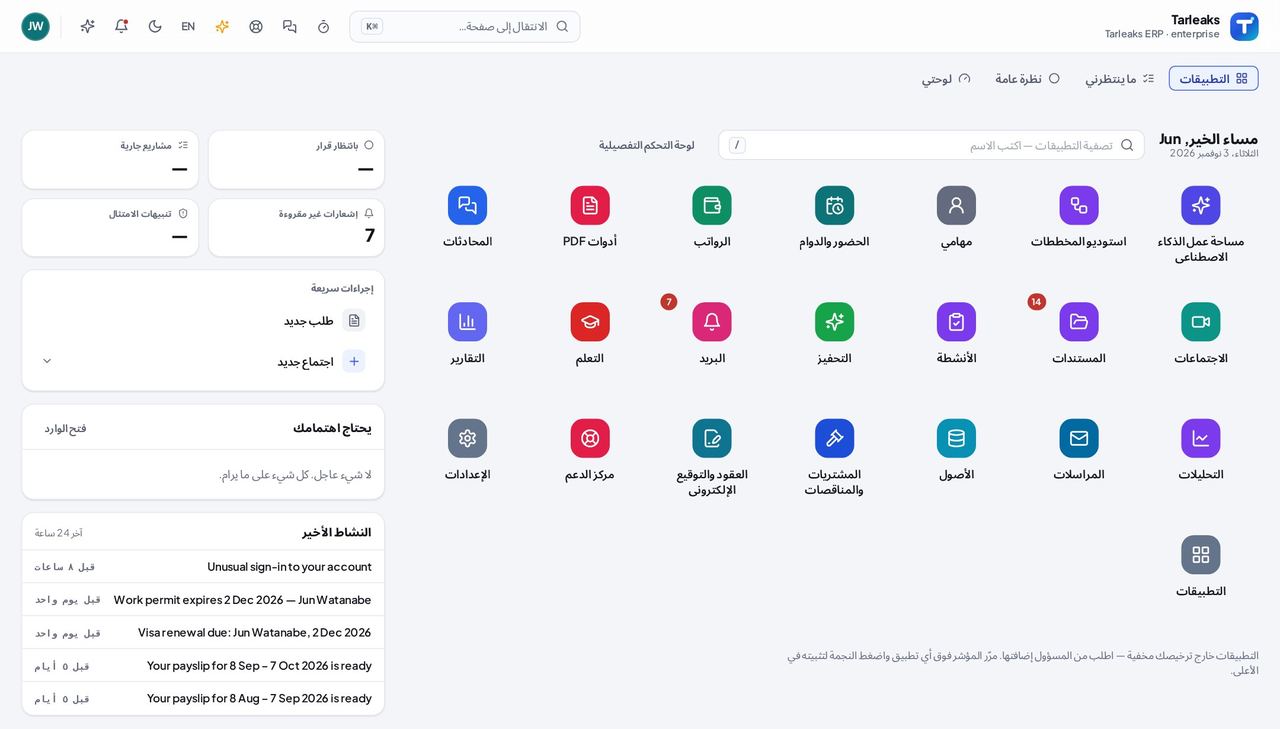
ما يجب أن تراه قائمة التطبيقات نفسها بالعربية ومن اليمين إلى اليسار.
ابحث عن صفحة أو سجل بالضغط على Ctrl K #
أين أي شاشة » Ctrl K (أو ⌘ K على ماك)
- اضغط Ctrl K (أو ⌘ K على ماك) في أي شاشة: يفتح مربع بحث في وسط الشاشة.
- اكتب حرفين أو أكثر. تظهر الصفحات المطابقة أولًا، ثم تليها السجلات المطابقة (شخص، عميل، مستند، فاتورة) تحت «Records» (السجلات)، وبجانب كل سجل اسم الجهة التي جاء منها.
- للبحث عن نوع واحد ابدأ بعلامة: @ للأشخاص، & للعملاء والموردين، # للمستندات، $ للفواتير، / للصفحات. اضغط Enter لفتح ما اخترته.
| الحقل | ما الذي تكتبه فيه |
|---|---|
| مربع البحث | حرفان أو أكثر؛ ابدأ بـ @ أو & أو # أو $ للبحث عن نوع واحد من السجلات |
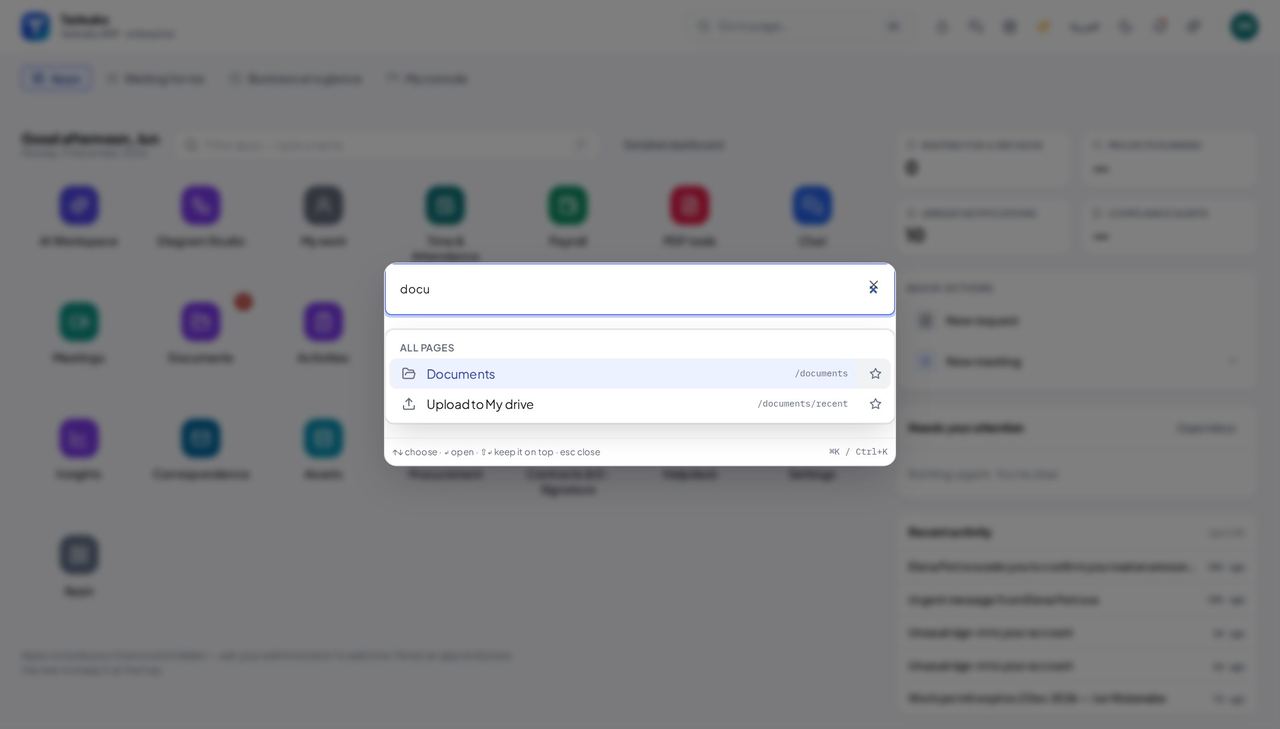
ما يجب أن تراه مربع بحث يعرض الصفحات المطابقة، والسجلات التي يحق لك فتحها.
معلومة مفيدة ترى فقط أنواع السجلات التي تستخدمها شركتك وتسمح بها صلاحيتك؛ إن غاب نوع فاسأل مدير النظام.
أعد تشغيل جولة من قائمة حسابك #
أين قائمة الحساب » «Tours» (الجولات)
- اضغط قائمة حسابك أعلى يمين الشاشة ثم «Tours» (الجولات).
- تعرض القائمة الجولات القصيرة للتطبيقات التي تستخدمها، مع حالة كل جولة: منجزة أو متخطّاة أو قيد التنفيذ. اضغط جولة لتبدأها أو لتعيدها.
- التطبيق الذي أوقفت شركتك جولته لا يظهر في القائمة. وفي آخر فصل من الجولة يكون الزر «Next» (التالي) فقط، ويأخذك إلى بطاقة الختام.
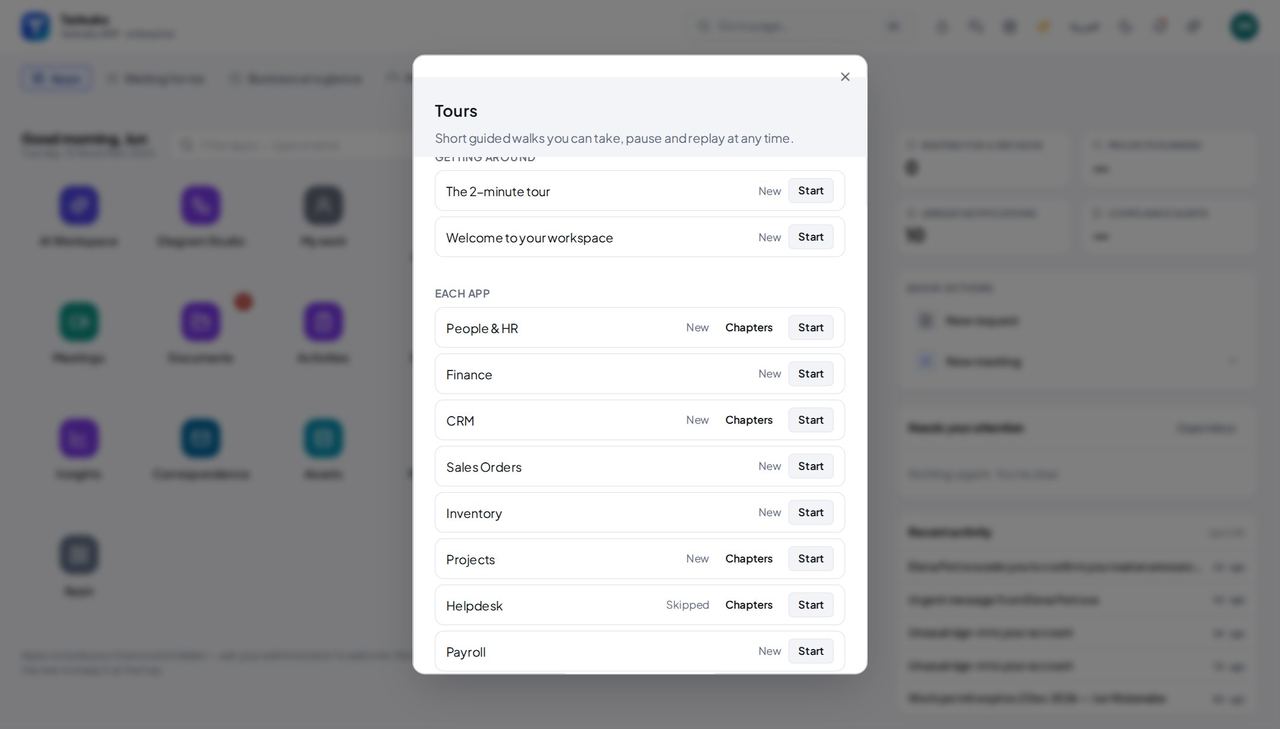
ما يجب أن تراه قائمة بجولات تطبيقاتك، مع حالة كل واحدة.
معلومة مفيدة بعد إنهاء الجولة تخبرك بطاقة الختام أين تعيد أي فصل: آخر سطر في قائمة التطبيق، أو «Tours» في قائمة حسابك.
حالات الاستخدام — العمل خطوة بخطوة
كل حالة تسلسل ينفّذه شخص فعلاً، ومع كل خطوة الشاشة التي تحدث عليها. كل شاشة هنا فُتحت داخل النظام بصلاحيات هذا الدور قبل نشرها.
onceصباحي الأول #
اعرف أين كل شيء قبل أن تحتاجه.
سجّل الدخول واقرأ قائمة التطبيقات: تطبيقاتك، وما يحتاج انتباهك، وزر طلب جديد.
Launcher — تم التحقق: the page says “New request”; the page says “Needs your attention”; the page says “Detailed dashboard” اكتب أول حروف التطبيق الذي تريده.
Launcher » Filter apps — تم التحقق: the page says “Helpdesk”; no “Payroll” anywhere on the page افتح تطبيقًا وخذ جولته القصيرة.
An app » Take a tour — تم التحقق: the page says “Welcome to Helpdesk” اضغط Ctrl K للعثور على أي صفحة أو سجل بالكتابة.
Any screen » Ctrl K (⌘ K on a Mac) — تم التحقق: the control is offered
onceأفضّل العربية #
المنتج كله يعمل بالعربية ومن اليمين إلى اليسار.
اضغط زر اللغة في أعلى قائمة التطبيقات.
Launcher » the language button — تم التحقق: the page says “الإعدادات”
كل ما عدا ذلك — ما يفعله كل تطبيق — له دليله الخاص.