أدلة أدوار الدعم ورسائل الخطأ
ما الذي يراه الشخص حين يفشل إجراء — الرسالة التي تبقى خمس ثوانٍ، ونسخ التفاصيل، وفتح التذكرة — وكيف يقرأ مسؤول الشركة ما الذي فشل عند الجميع في قائمة واحدة.
آخر تحديث
لا نتائج مطابقة. جرّب كلمة أقصر، أو اختر كل الأدوار.
أي موظف
حين يفشل شيء، تقول الشاشة ما الذي حدث وما الذي تفعله بعد ذلك.
يقرأ ما تقوله رسالة الفشل، وينسخ التفاصيل لمن يساعده، ويفتح طلب دعم من الرسالة بضغطة واحدة.
ما الذي ستتمكن من فعله
- اقرأ ما الذي فشل، وهل الخلل من جهتنا
- انسخ التفاصيل حتى لا يضطر أحد إلى سؤالك عنها
- افتح طلب دعم من الرسالة وهو معبّأ مسبقًا
- اعلم أن الفشل من جهتنا يُسجَّل حتى لو لم تفعل شيئًا
ما الذي يستطيعه هذا الدور وما لا يستطيعه
| يستطيع | لا يستطيع |
|---|---|
|
|
8 خطوة، نُفِّذت كلها داخل النظام بتاريخ .
اقرأ ما تقوله لك الرسالة #
أين أي صفحة، أعلى يمين الشاشة
- افتح عنوان شركتك في المتصفح — شكله «yourcompany.tarleaks.com».
- اكتب البريد الإلكتروني الذي أنشأه لك مسؤول النظام، ثم كلمة المرور.
- تصل إلى قائمة التطبيقات: شبكة بالتطبيقات التي تستخدمها شركتك.
- اعمل عملك المعتاد. وعندما يفشل إجراء تظهر الرسالة أعلى يمين الشاشة.
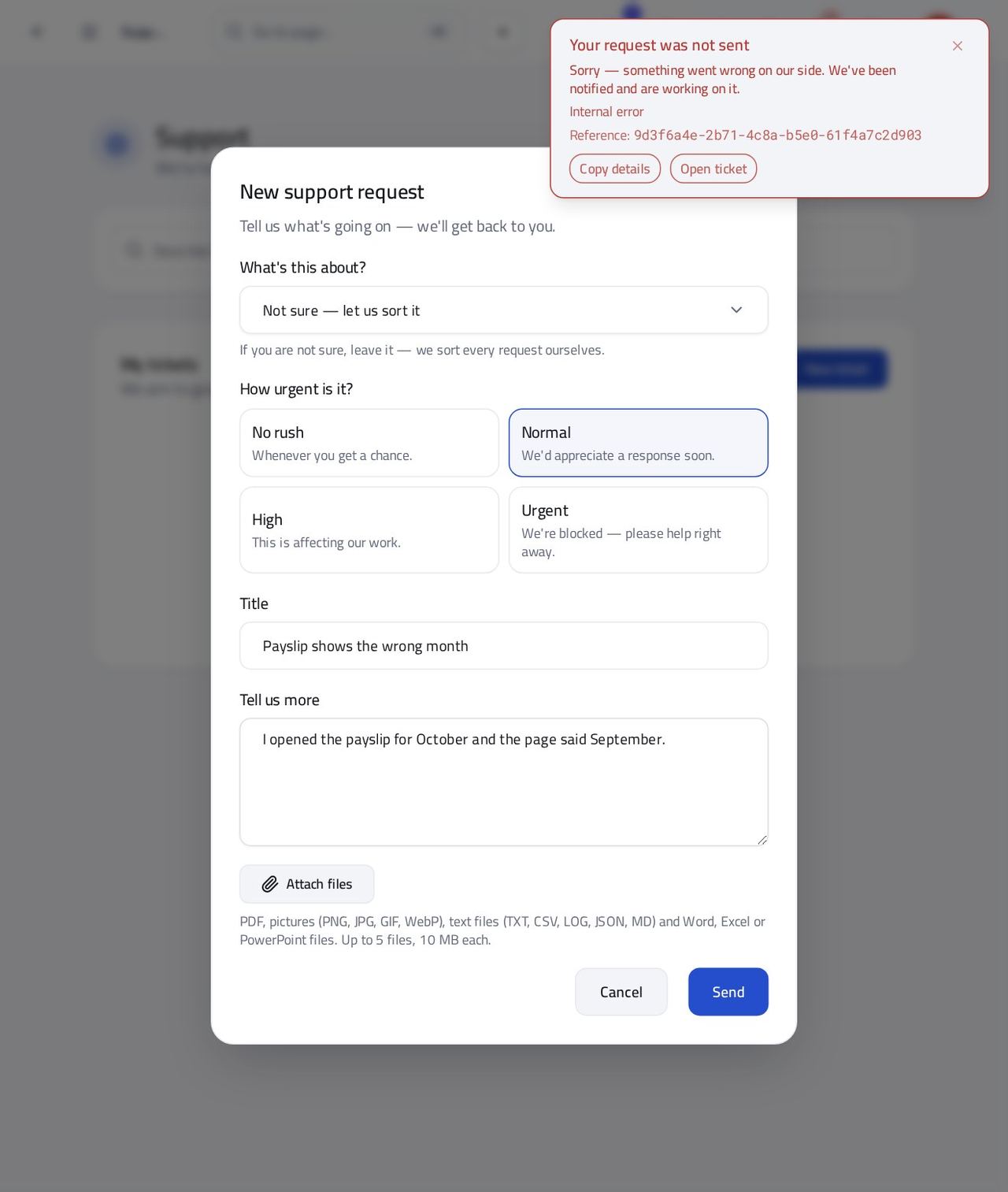
ما يجب أن تراه تقول الرسالة ما الذي فشل. وحين يكون الخلل من جهتنا تبدأ باعتذار وتقول إننا أُبلغنا. وتحتها رقم مرجعي — وهو الشيء الوحيد الذي يحتاجه الدعم منك.
انتبه تختفي الرسالة بعد خمس ثوانٍ، ويبقيها مؤشر الفأرة إن وضعته عليها. وإن فاتتك فكرّر الإجراء — تعود الرسالة نفسها.
معلومة مفيدة لا تبقى الرسالة إلا ما دامت على الشاشة. اضغط «Copy details» (نسخ التفاصيل) أو «Open ticket» (فتح تذكرة) قبل أن تزول.
انسخ التفاصيل لمن يساعدك #
أين الرسالة » Copy details (نسخ التفاصيل)
- اضغط «Copy details» (نسخ التفاصيل) على الرسالة.
- الصق (Ctrl V، أو ⌘V على ماك) في المكان الذي تطلب فيه المساعدة.
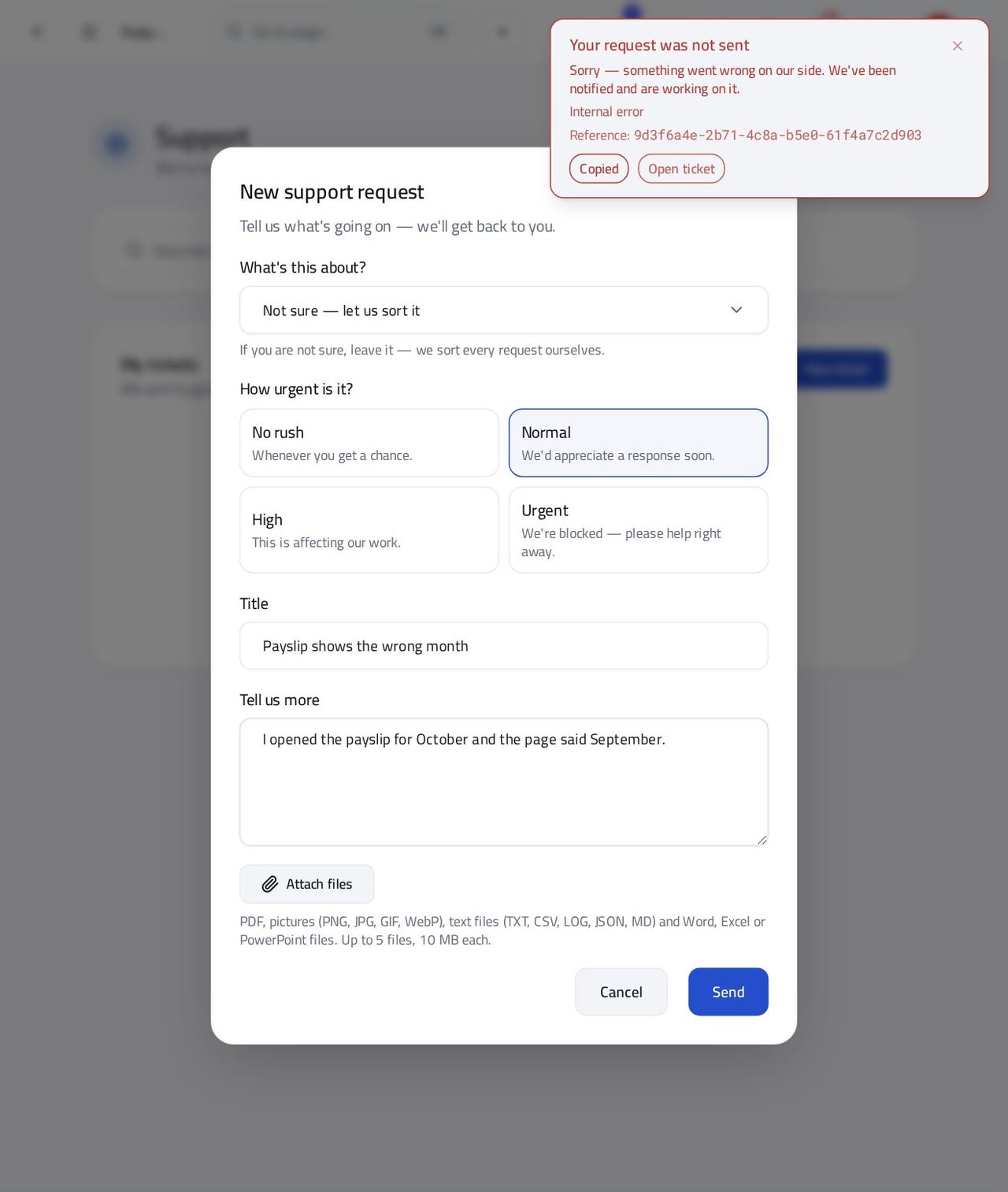
ما يجب أن تراه ما نسخته نص عادي: ما الذي فشل، والرقم المرجعي، والصفحة التي كنت فيها، والوقت، ونسخة التطبيق. لا يحمل كلمة مرور ولا رمز دخول أبدًا.
انتبه الصق قبل أن تنسخ أي شيء آخر — الحافظة تحمل شيئًا واحدًا في كل مرة.
افتح طلب دعم من الرسالة #
أين الرسالة » Open ticket (فتح تذكرة)
- اضغط «Open ticket» (فتح تذكرة) على الرسالة.
- اقرأ العنوان والوصف المعبّأين مسبقًا.
- اكتب جملة واحدة في أعلى الوصف ثم اضغط «Send» (إرسال).
| الحقل | ما الذي تكتبه فيه |
|---|---|
| Title (العنوان) | معبّأ من الرسالة. غيّره إن استطعت أن تقوله أفضل. |
| Tell us more (أخبرنا بالمزيد) | يبدأ بسطر ثم كتلة التفاصيل — الرقم المرجعي والصفحة والوقت. أضف ما كنت تحاول فعله فوقها. |
| What's this about / How urgent (ما موضوع طلبك / مدى إلحاحه) | اترك الأول على «Not sure» (لست متأكدًا) واختر الإلحاح الذي يناسب عملك. |
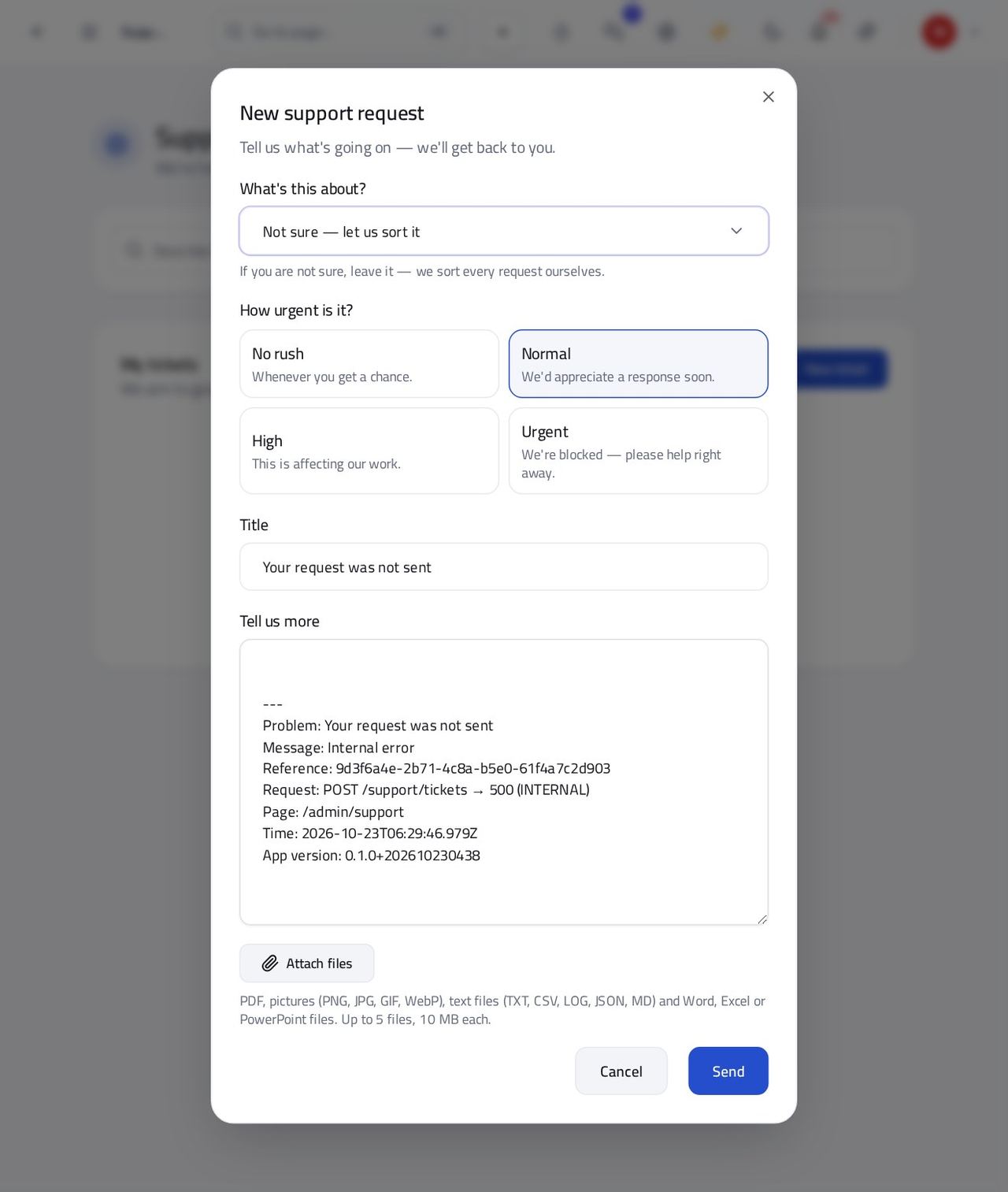
ما يجب أن تراه يحمل الطلب الرقم المرجعي، فيجد الدعم الفشل بعينه دون أن يطلب منك إعادة أي شيء.
انتبه لا تحذف كتلة التفاصيل. الدعم يبحث بالرقم المرجعي الذي فيها.
الرفض يقول ما الذي تغيّره، دون اعتذار #
أين الرسالة
- افعل ما لا يسمح به النظام.
- اقرأ الرسالة.
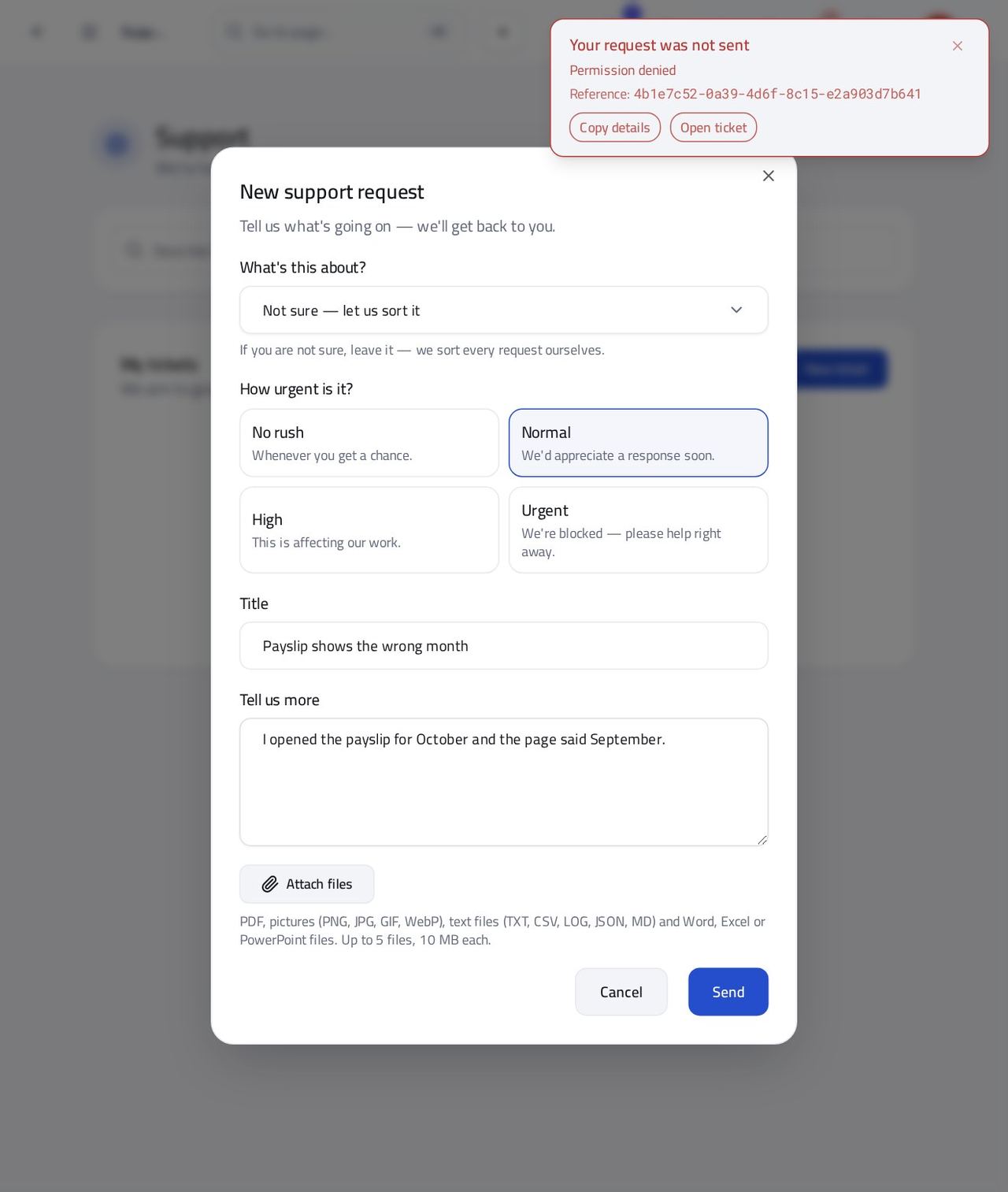
ما يجب أن تراه لا يظهر الاعتذار إلا حين يكون الخلل من جهتنا. وحين يرفض النظام ما طلبته تقول الرسالة ما الذي تغيّره، ولا تعتذر.
انتبه إن لم يكن السبب مفهومًا لك فاستعمل «Copy details» (نسخ التفاصيل) أو «Open ticket» (فتح تذكرة) — فهي تحمل السبب بنصه.
قائمة أخطاء الشركة لمسؤول الشركة #
أين Settings » Errors (الإعدادات » الأخطاء)
- افتح «Settings» (الإعدادات): لا يوجد «Errors» (الأخطاء) في قائمتك.
- وإن فتحت عنوانها (/settings/errors) قيل لك إنه ليس لديك صلاحية الوصول.
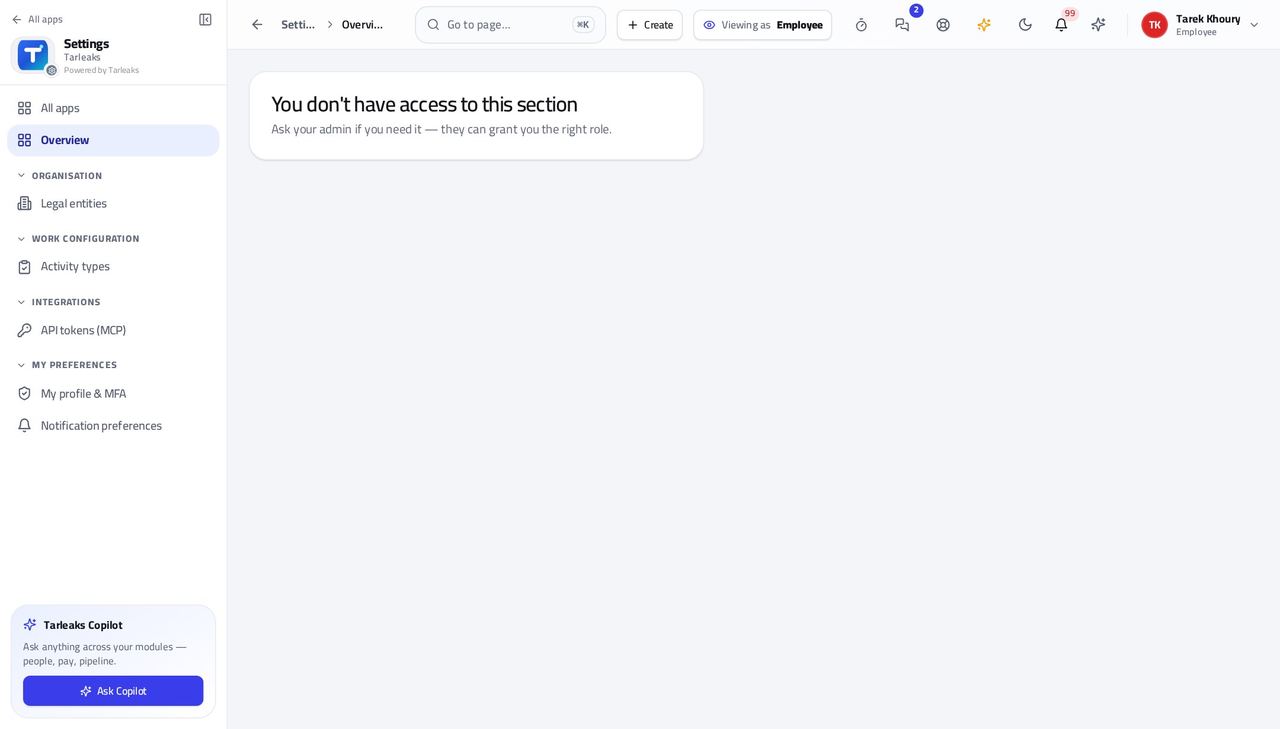
ما يجب أن تراه وحده مسؤول الشركة يقرأ ما الذي فشل في الشركة كلها. أما أعطالك أنت فتُسجَّل أيضًا وتصل إلى تلك القائمة.
انتبه إن احتجت إلى القائمة فاطلب من مسؤول شركتك الدور الذي يتضمنها.
Search the help before you ask #
أين Support » Search
- Open Support (the life-ring at the top right, or Support in the launcher).
- Type a word — leave, say — in the search box.
- Pick a tab: All, Guides, FAQ or Team workflows. The results line says how many answers the chosen tab holds; a question opens its answer in place.
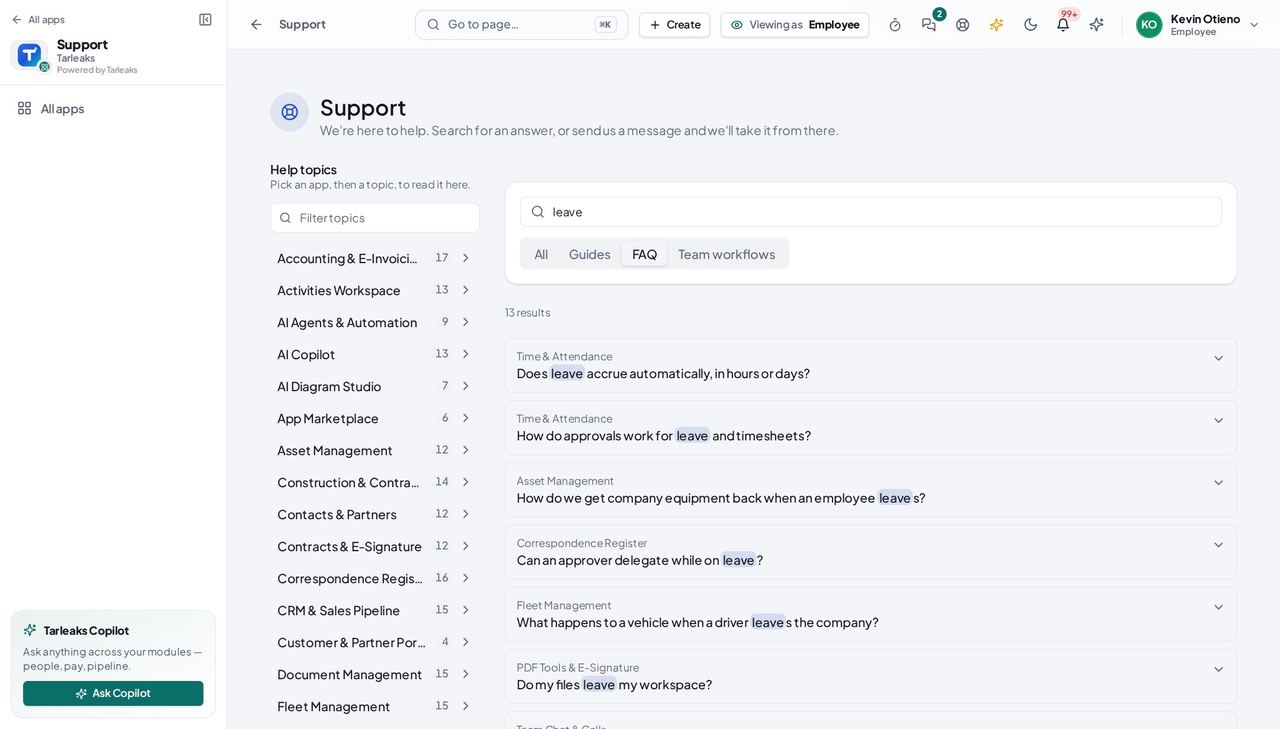
ما يجب أن تراه The words you searched for are highlighted in each answer, and the address keeps the search and the tab, so a refresh or a pasted link shows the same list.
Read a help topic without leaving the page #
أين Support » Help topics
- Under Help topics, pick an app — Time & Attendance, say — then a topic.
- The topic opens in the reader: what it covers, the team workflows, the questions customers ask, and the apps it works with.
- Use previous / next to walk the app's topics.
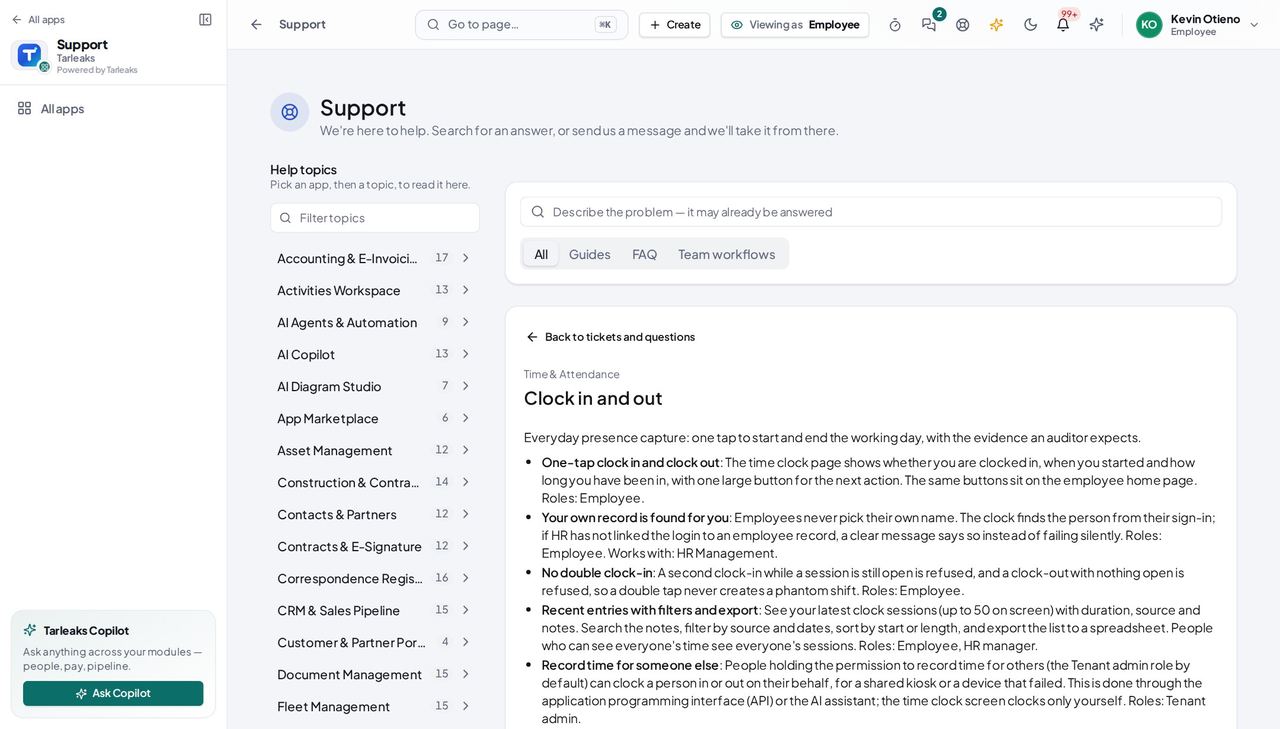
ما يجب أن تراه The help is the product's own documentation, in English or Arabic as you use the app; on a phone the topic list is a drawer.
The common questions, and a ticket if they do not answer you #
أين Support » Frequently asked questions
- Below My tickets, open a question.
- If the answer does not help, press Still stuck? Open a ticket.
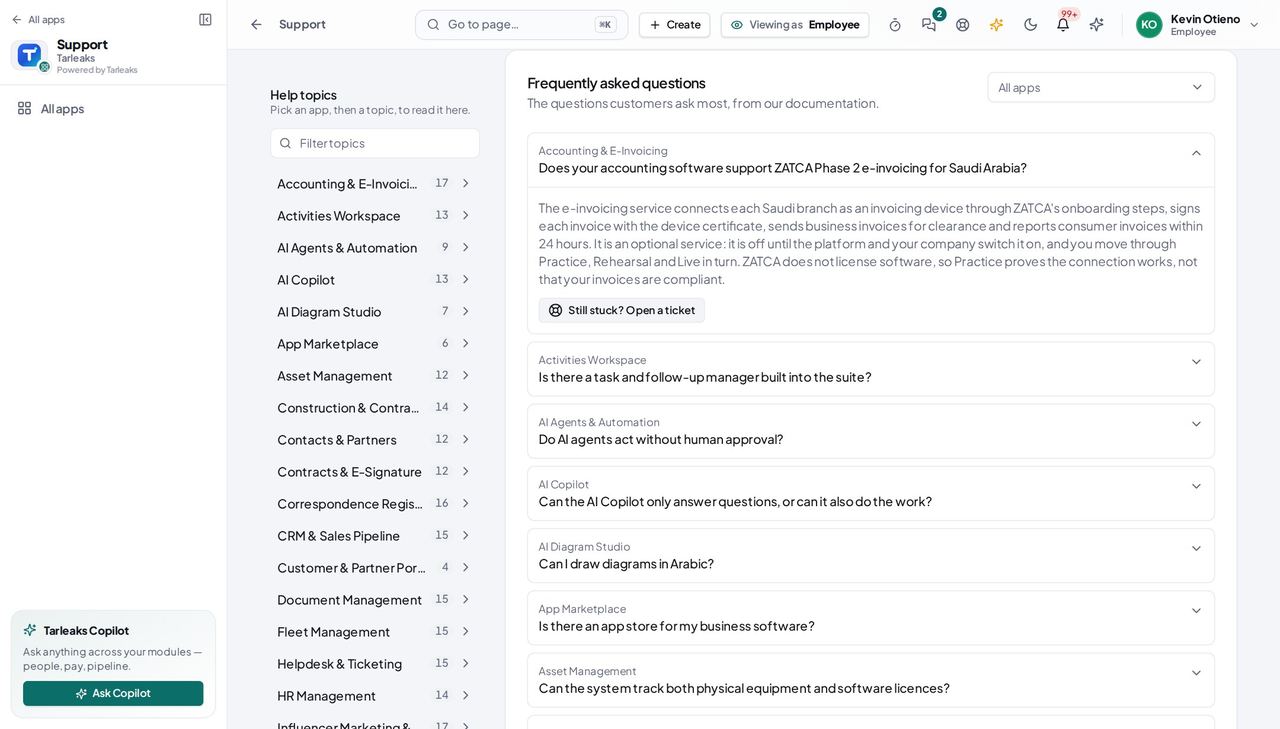
ما يجب أن تراه The new ticket starts with the question as its title and names the guide you read, so nobody has to ask what you already tried.
حالات الاستخدام — العمل خطوة بخطوة
كل حالة تسلسل ينفّذه شخص فعلاً، ومع كل خطوة الشاشة التي تحدث عليها. كل شاشة هنا فُتحت داخل النظام بصلاحيات هذا الدور قبل نشرها.
urgentفشل شيء أثناء عملك #
لا ينبغي أن تصف الفشل من الذاكرة. الرسالة تحمل أصلًا ما يحتاجه الدعم، وتسليمه يستغرق عشر ثوانٍ.
اقرأ الرسالة. إن بدأت باعتذار فالخلل من جهتنا وقد أُبلغنا؛ وإن ذكرت سببًا فهذا ما عليك تغييره.
Any page, top right corner — تم التحقق: the page says “Sorry — something went wrong on our side”; the page says “Reference:”; the page says “Copy details”; the page says “Open ticket” ضع مؤشر الفأرة على الرسالة لتبقى، ثم اضغط «Open ticket» (فتح تذكرة).
The message » Open ticket — تم التحقق: the control is offered; the field already holds “Reference:”; the field already holds “Page:” أضف جملة عمّا كنت تفعله واضغط «Send» (إرسال). صار عند الدعم الصفحة والوقت والرقم المرجعي.
The message » Open ticket — تم التحقق: the control is offered; the field already holds “Reference:”; the field already holds “Page:”
urgentاطلب المساعدة من زميل أو من مسؤول النظام بدلًا من ذلك #
أحيانًا أسرع مساعدة هي الشخص الذي بجانبك. والتفاصيل ترافقك في الحالتين.
اضغط «Copy details» (نسخ التفاصيل) على الرسالة قبل أن تزول.
The message » Copy details — تم التحقق: the page says “Copied” الصقها في المحادثة أو الرسالة الإلكترونية إلى مَن يساعدك.
The message » Copy details — تم التحقق: the page says “Copied”
لا تحتاج أن تتذكر ما الذي ضغطته. الصفحة والوقت والرقم المرجعي في الرسالة، ويستطيع مسؤول شركتك أن يرى ما الذي فشل عند زملائك أيضًا.
مسؤول الشركة
اطّلع على ما فشل عند موظفيك في قائمة واحدة، دون أن تنتظر أن يبلّغك أحد.
يرى ما الذي فشل عند موظفي الشركة — الصفحة، ومَن حدث له، ومتى — ويعلّم كل مشكلة محلولة حين تُعالَج.
ما الذي ستتمكن من فعله
- شاهد كل نوع من المشكلات مرة واحدة، مع عدد مرات وقوعه وعدد الأشخاص
- افتح واحدة لترى مَن حدثت له وأين ومتى
- علّمها محلولة، واعرف إن عادت
- قرّر هل تُسجَّل الأعطال أصلًا
ما الذي يستطيعه هذا الدور وما لا يستطيعه
| يستطيع | لا يستطيع |
|---|---|
|
|
4 خطوة، نُفِّذت كلها داخل النظام بتاريخ .
اطّلع على ما فشل عند موظفي شركتك #
أين Settings » Errors (الإعدادات » الأخطاء)
- افتح «Settings» (الإعدادات).
- اختر «Errors» (الأخطاء).
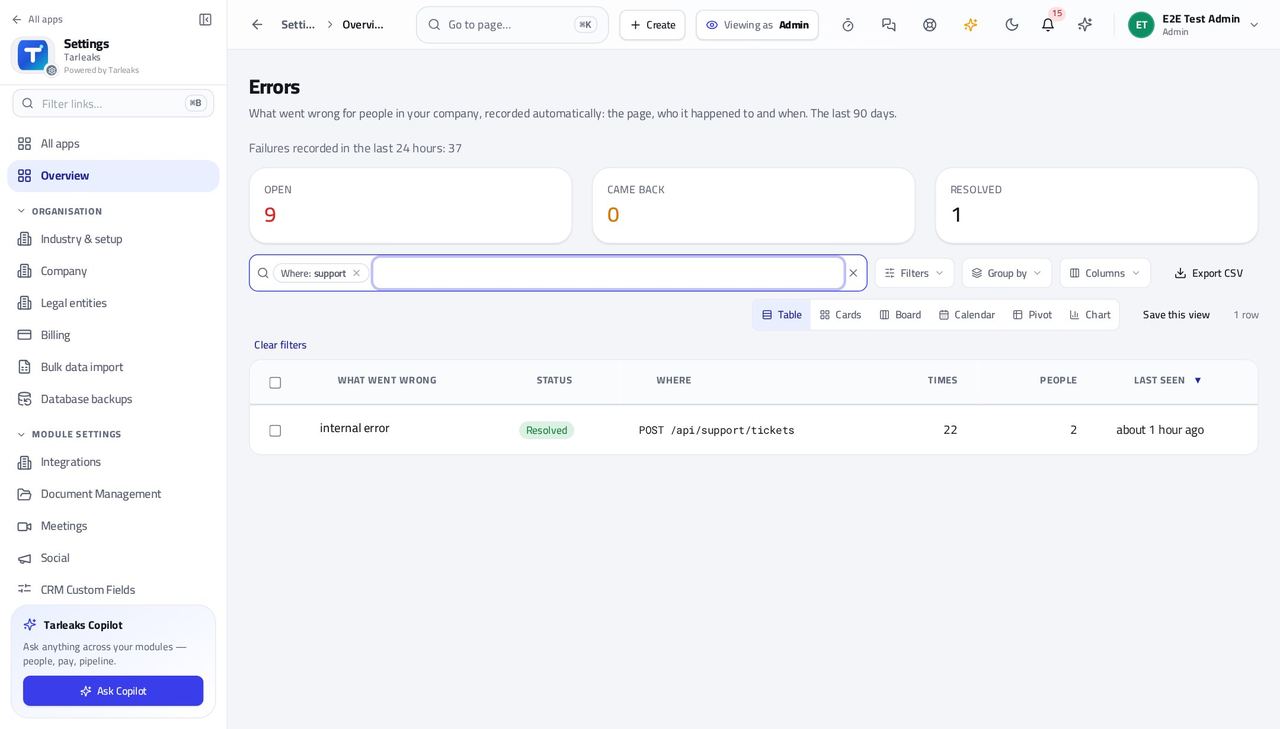
ما يجب أن تراه صف واحد لكل نوع من المشكلات، الأحدث أولًا. المشكلة التي تقع لعشرة أشخاص عشر مرات هي صف واحد، لا مئة سطر.
انتبه المشكلة المحلولة ثم تقع مرة أخرى تتحول إلى «Came back» (عادت). هذه أولى ما يُقرأ.
افتح واحدة: مَن ومتى وأين والرقم المرجعي #
أين Settings » Errors » صف (الإعدادات » الأخطاء » صف)
- اضغط صفًا في القائمة.
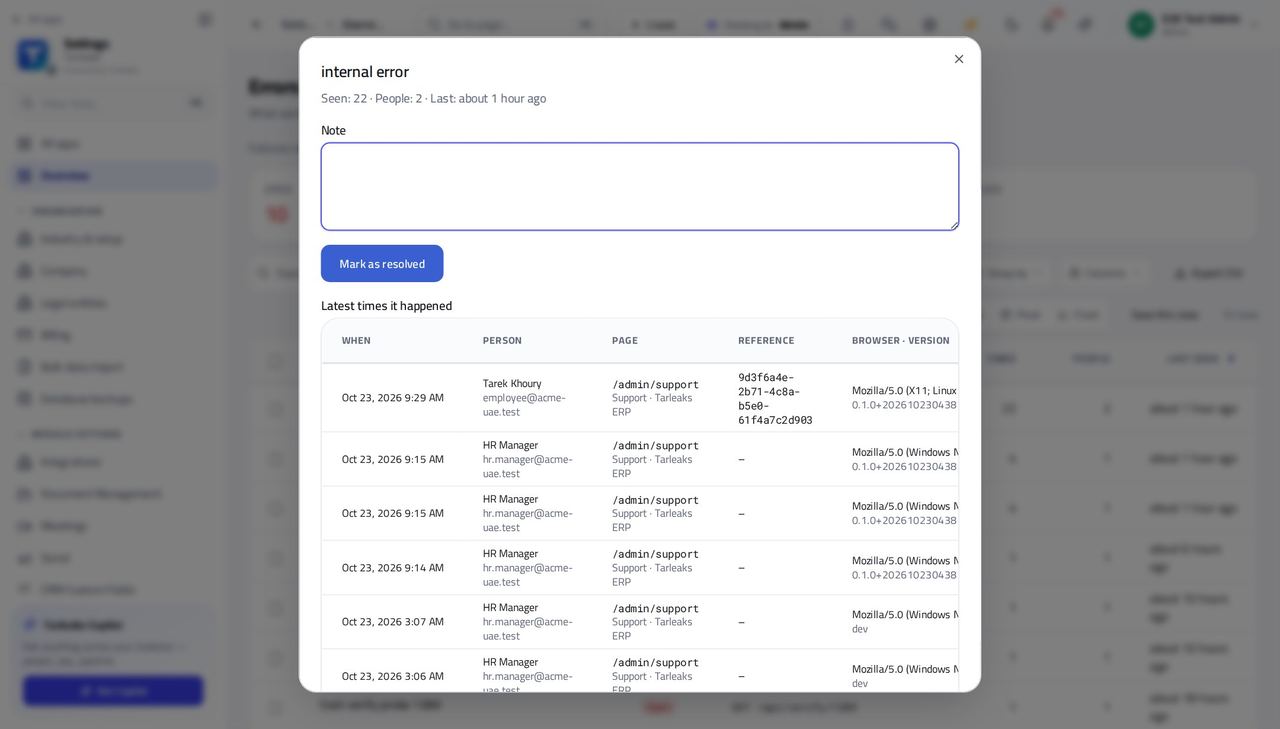
ما يجب أن تراه كل سطر مرة وقعت فيها المشكلة. الشخص مسمّى، والصفحة هي التي كان فيها، والرقم المرجعي هو ما يبحث عنه الدعم.
انتبه تظهر هنا أسماء الناس وعناوين بريدهم، لذلك يُسجَّل فتح المشكلة في سجل التدقيق.
علّمها محلولة، مع ملاحظة #
أين Settings » Errors » صف » Mark as resolved (تعليم كمحلولة)
- افتح الصف.
- اكتب في الملاحظة ما الذي تم عمله.
- اضغط «Mark as resolved» (تعليم كمحلولة).
| الحقل | ما الذي تكتبه فيه |
|---|---|
| Note (ملاحظة) | ما فعلته أو عرفته في جملة. تبقى مع المشكلة ويراها من يفتحها بعدك. |
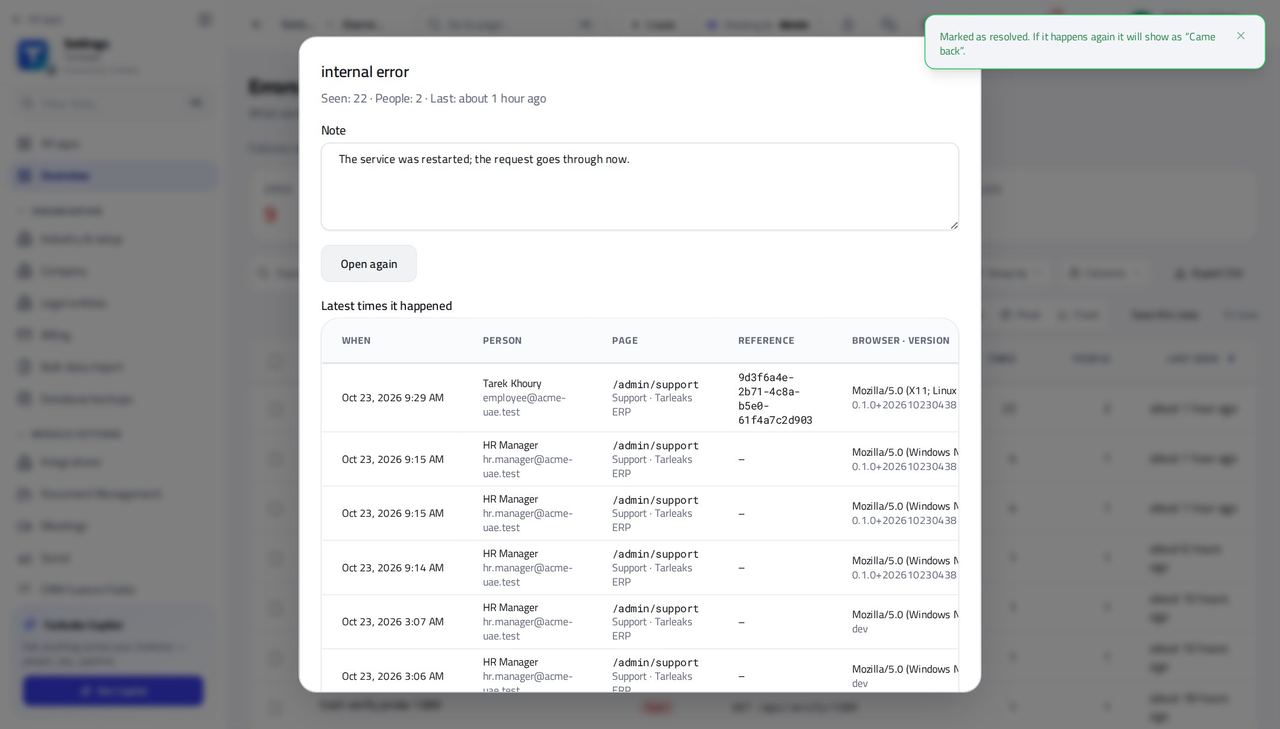
ما يجب أن تراه ينتقل الصف إلى «Resolved» (محلولة). وإن تكررت المشكلة نفسها عادت موسومة «Came back» (عادت)، فلا يفوتك إصلاح لم يصمد.
انتبه «Resolved» علامتك أنت. لا تغيّر ما يراه مالك المنصة.
شغّل تسجيل الأخطاء أو أوقفه #
أين Settings » Features (الإعدادات » الميزات)
- افتح «Settings» (الإعدادات).
- اختر «Features» (الميزات).
- اكتب «record errors» في مربع البحث.
- ستجد «Record errors so they get fixed» تحت «General» (عام).
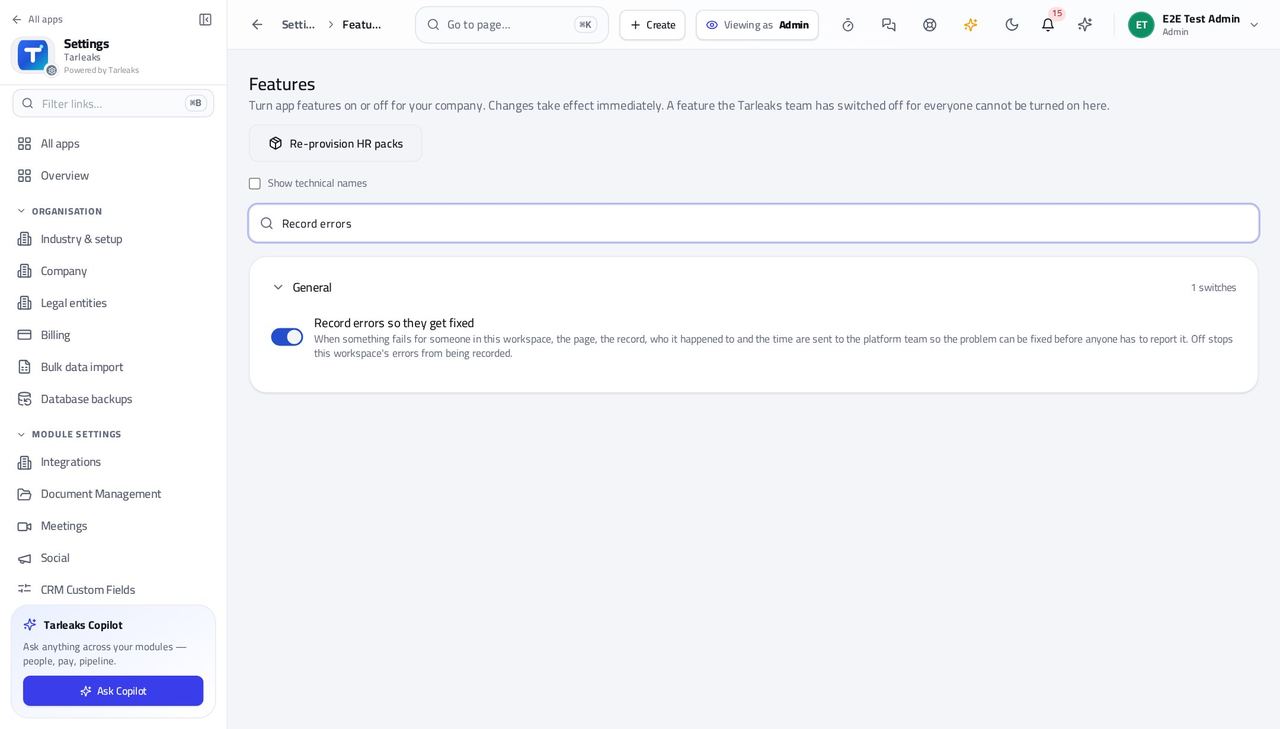
ما يجب أن تراه الشركة هي التي تقرر. الإيقاف يعني أن أعطال شركتك لا تُسجَّل بعد الآن، وتقول صفحة «Errors» (الأخطاء) «Error recording is turned off for this workspace» (تسجيل الأخطاء موقوف لهذه المساحة) إلى أن يُشغَّل المفتاح من جديد؛ والتشغيل هو الوضع الافتراضي.
انتبه اتركه مشغّلًا ما لم يكن هناك سبب: فبه تُكتشف المشكلة قبل أن يضطر أحد إلى الإبلاغ عنها.
حالات الاستخدام — العمل خطوة بخطوة
كل حالة تسلسل ينفّذه شخص فعلاً، ومع كل خطوة الشاشة التي تحدث عليها. كل شاشة هنا فُتحت داخل النظام بصلاحيات هذا الدور قبل نشرها.
weeklyمراجعة صباح الاثنين: ما الذي فشل الأسبوع الماضي #
مشكلة لا يبلّغ عنها أحد مشكلة لا يصلحها أحد. قائمة واحدة تُريك كل فشل واجهه موظفوك، قالوا شيئًا أم لم يقولوا.
افتح «Settings» ثم «Errors» (الإعدادات ثم الأخطاء) واقرأ البطاقات الثلاث أولًا: كل ما هو «Came back» (عادت) إصلاح لم يصمد.
Settings » Errors — تم التحقق: the control is offered; the page says “What went wrong” افتح الصف الذي أصاب أكثر الأشخاص. اقرأ مَن وصل إليهم وفي أي صفحة.
Settings » Errors » a row — تم التحقق: the page says “Latest times it happened”; the page says “Reference” حين تُعالَج المشكلة اكتب ما الذي تم عمله واضغط «Mark as resolved» (تعليم كمحلولة).
Settings » Errors » a row » Mark as resolved — تم التحقق: the page says “Open again”
القائمة لشركتك وحدها. لا يظهر هنا شيء من شركة أخرى، والأشخاص المذكورون هم زملاؤك.