مسؤول الشركة — دليل الدعم
اطّلع على ما فشل عند موظفيك في قائمة واحدة، دون أن تنتظر أن يبلّغك أحد.
يرى ما الذي فشل عند موظفي الشركة — الصفحة، ومَن حدث له، ومتى — ويعلّم كل مشكلة محلولة حين تُعالَج.
ما الذي ستتمكن من فعله
- شاهد كل نوع من المشكلات مرة واحدة، مع عدد مرات وقوعه وعدد الأشخاص
- افتح واحدة لترى مَن حدثت له وأين ومتى
- علّمها محلولة، واعرف إن عادت
- قرّر هل تُسجَّل الأعطال أصلًا
ما الذي يستطيعه هذا الدور وما لا يستطيعه
| يستطيع | لا يستطيع |
|---|---|
|
|
4 خطوة، نُفِّذت كلها داخل النظام بتاريخ .
اطّلع على ما فشل عند موظفي شركتك #
أين Settings » Errors (الإعدادات » الأخطاء)
- افتح «Settings» (الإعدادات).
- اختر «Errors» (الأخطاء).
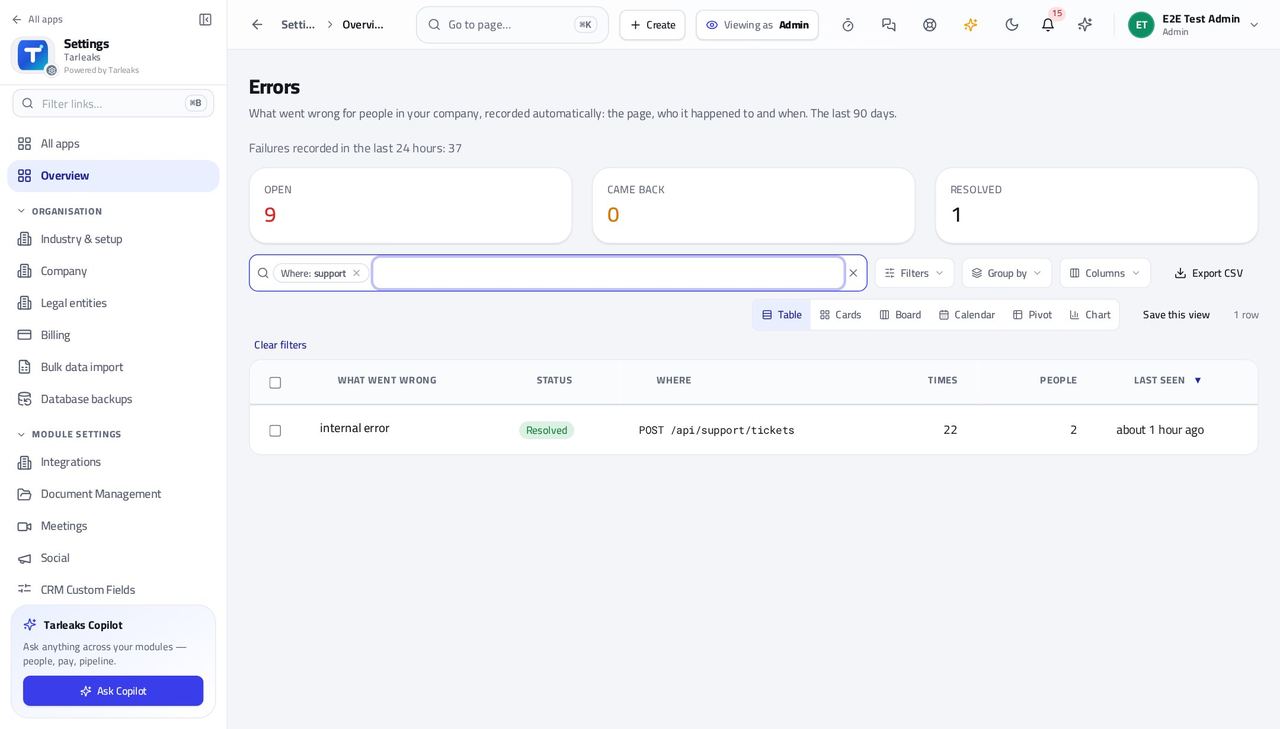
ما يجب أن تراه صف واحد لكل نوع من المشكلات، الأحدث أولًا. المشكلة التي تقع لعشرة أشخاص عشر مرات هي صف واحد، لا مئة سطر.
انتبه المشكلة المحلولة ثم تقع مرة أخرى تتحول إلى «Came back» (عادت). هذه أولى ما يُقرأ.
افتح واحدة: مَن ومتى وأين والرقم المرجعي #
أين Settings » Errors » صف (الإعدادات » الأخطاء » صف)
- اضغط صفًا في القائمة.
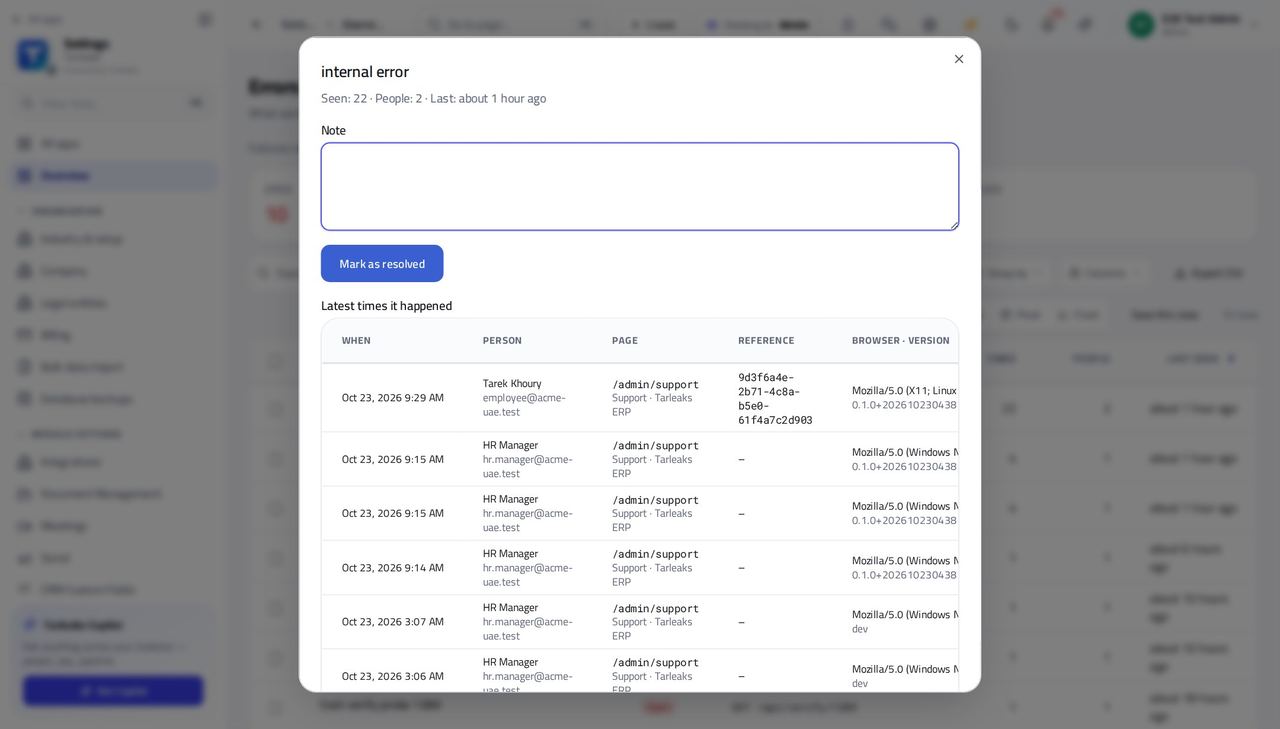
ما يجب أن تراه كل سطر مرة وقعت فيها المشكلة. الشخص مسمّى، والصفحة هي التي كان فيها، والرقم المرجعي هو ما يبحث عنه الدعم.
انتبه تظهر هنا أسماء الناس وعناوين بريدهم، لذلك يُسجَّل فتح المشكلة في سجل التدقيق.
علّمها محلولة، مع ملاحظة #
أين Settings » Errors » صف » Mark as resolved (تعليم كمحلولة)
- افتح الصف.
- اكتب في الملاحظة ما الذي تم عمله.
- اضغط «Mark as resolved» (تعليم كمحلولة).
| الحقل | ما الذي تكتبه فيه |
|---|---|
| Note (ملاحظة) | ما فعلته أو عرفته في جملة. تبقى مع المشكلة ويراها من يفتحها بعدك. |
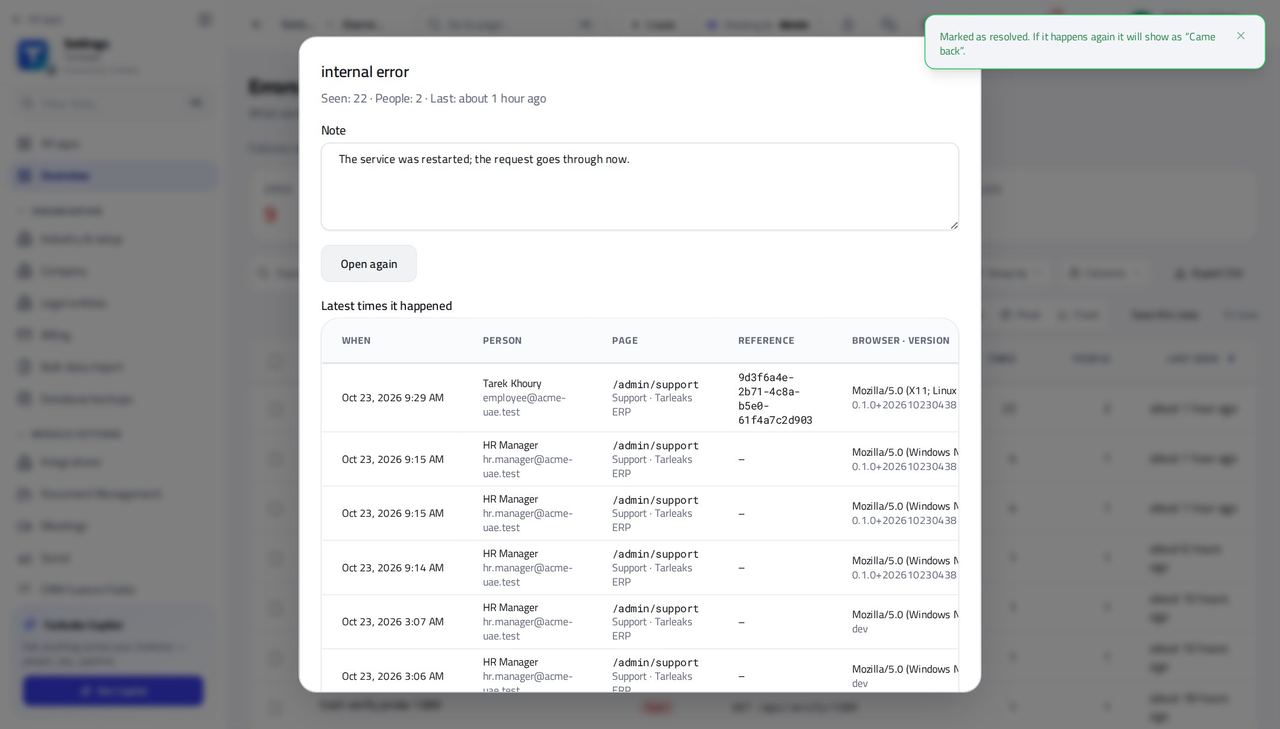
ما يجب أن تراه ينتقل الصف إلى «Resolved» (محلولة). وإن تكررت المشكلة نفسها عادت موسومة «Came back» (عادت)، فلا يفوتك إصلاح لم يصمد.
انتبه «Resolved» علامتك أنت. لا تغيّر ما يراه مالك المنصة.
شغّل تسجيل الأخطاء أو أوقفه #
أين Settings » Features (الإعدادات » الميزات)
- افتح «Settings» (الإعدادات).
- اختر «Features» (الميزات).
- اكتب «record errors» في مربع البحث.
- ستجد «Record errors so they get fixed» تحت «General» (عام).
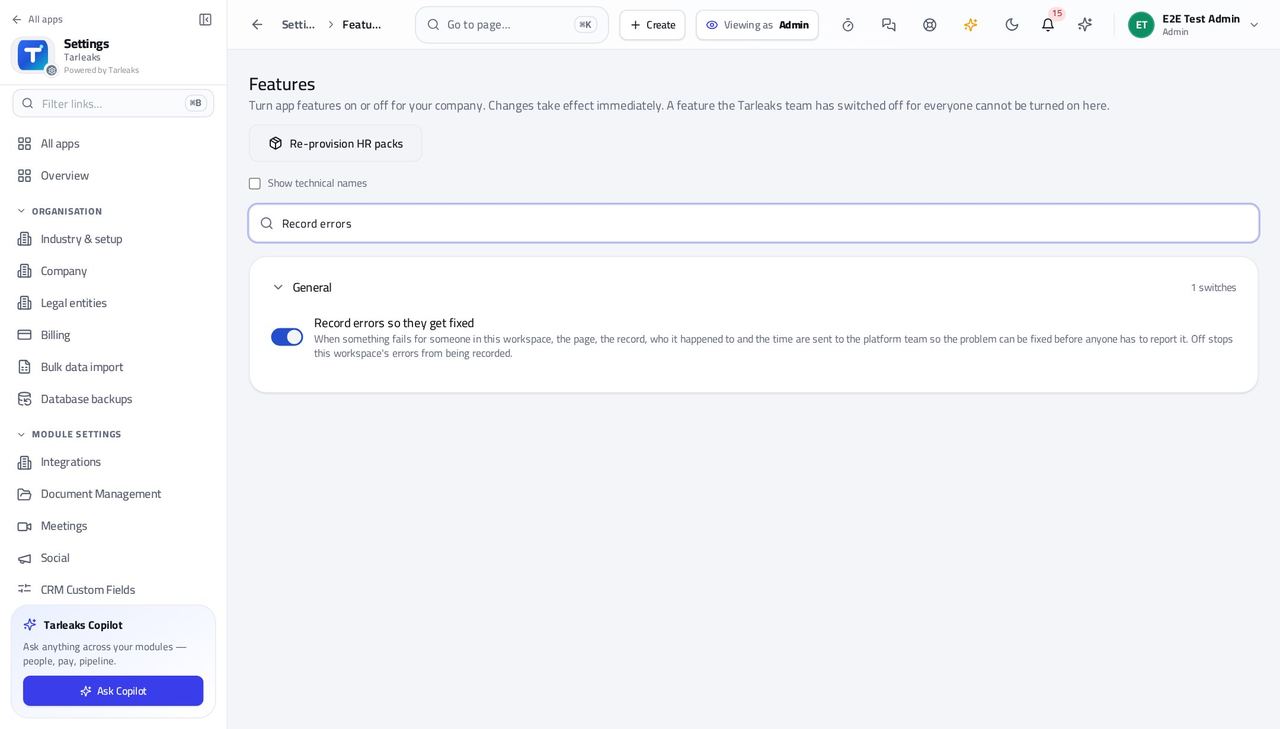
ما يجب أن تراه الشركة هي التي تقرر. الإيقاف يعني أن أعطال شركتك لا تُسجَّل بعد الآن، وتقول صفحة «Errors» (الأخطاء) «Error recording is turned off for this workspace» (تسجيل الأخطاء موقوف لهذه المساحة) إلى أن يُشغَّل المفتاح من جديد؛ والتشغيل هو الوضع الافتراضي.
انتبه اتركه مشغّلًا ما لم يكن هناك سبب: فبه تُكتشف المشكلة قبل أن يضطر أحد إلى الإبلاغ عنها.
حالات الاستخدام — العمل خطوة بخطوة
كل حالة تسلسل ينفّذه شخص فعلاً، ومع كل خطوة الشاشة التي تحدث عليها. كل شاشة هنا فُتحت داخل النظام بصلاحيات هذا الدور قبل نشرها.
weeklyمراجعة صباح الاثنين: ما الذي فشل الأسبوع الماضي #
مشكلة لا يبلّغ عنها أحد مشكلة لا يصلحها أحد. قائمة واحدة تُريك كل فشل واجهه موظفوك، قالوا شيئًا أم لم يقولوا.
افتح «Settings» ثم «Errors» (الإعدادات ثم الأخطاء) واقرأ البطاقات الثلاث أولًا: كل ما هو «Came back» (عادت) إصلاح لم يصمد.
Settings » Errors — تم التحقق: the control is offered; the page says “What went wrong” افتح الصف الذي أصاب أكثر الأشخاص. اقرأ مَن وصل إليهم وفي أي صفحة.
Settings » Errors » a row — تم التحقق: the page says “Latest times it happened”; the page says “Reference” حين تُعالَج المشكلة اكتب ما الذي تم عمله واضغط «Mark as resolved» (تعليم كمحلولة).
Settings » Errors » a row » Mark as resolved — تم التحقق: the page says “Open again”
القائمة لشركتك وحدها. لا يظهر هنا شيء من شركة أخرى، والأشخاص المذكورون هم زملاؤك.