فنّي الصيانة — دليل الأسطول
ابحث عن المركبة التي أُرسلت إليها، واقرأها على نفسك.
الورشة نفسها. يبحث عن المركبة التي أُرسل إليها ولا شيء غيرها؛ أمّا بطاقة العمل فمرحلة لاحقة.
ما الذي ستتمكن من فعله
- تجد مركبة برقم اللوحة أو الماركة أو الطراز أو رقم الهيكل
- تقرأ ما هي: الفئة، والوقود، والعدّاد، والمستودع، وشركة التأمين
ما الذي يستطيعه هذا الدور وما لا يستطيعه
| يستطيع | لا يستطيع |
|---|---|
|
|
2 خطوة، نُفِّذت كلها داخل النظام بتاريخ .
ما يستطيعه حسابك #
أين اسمك في أعلى الصفحة » Profile (الملف الشخصي)
- افتح عنوان تنظيمك في المتصفح — شكله «yourorganisation.tarleaks.com».
- اكتب البريد الإلكتروني الذي أنشأه لك مسؤول النظام، ثم كلمة المرور.
- تصل إلى قائمة التطبيقات: شبكة بالتطبيقات التي يستخدمها تنظيمك.
- اضغط بطاقة «Fleet» (الأسطول).
- اضغط اسمك في أعلى الصفحة.
- اختر «Profile» (الملف الشخصي).
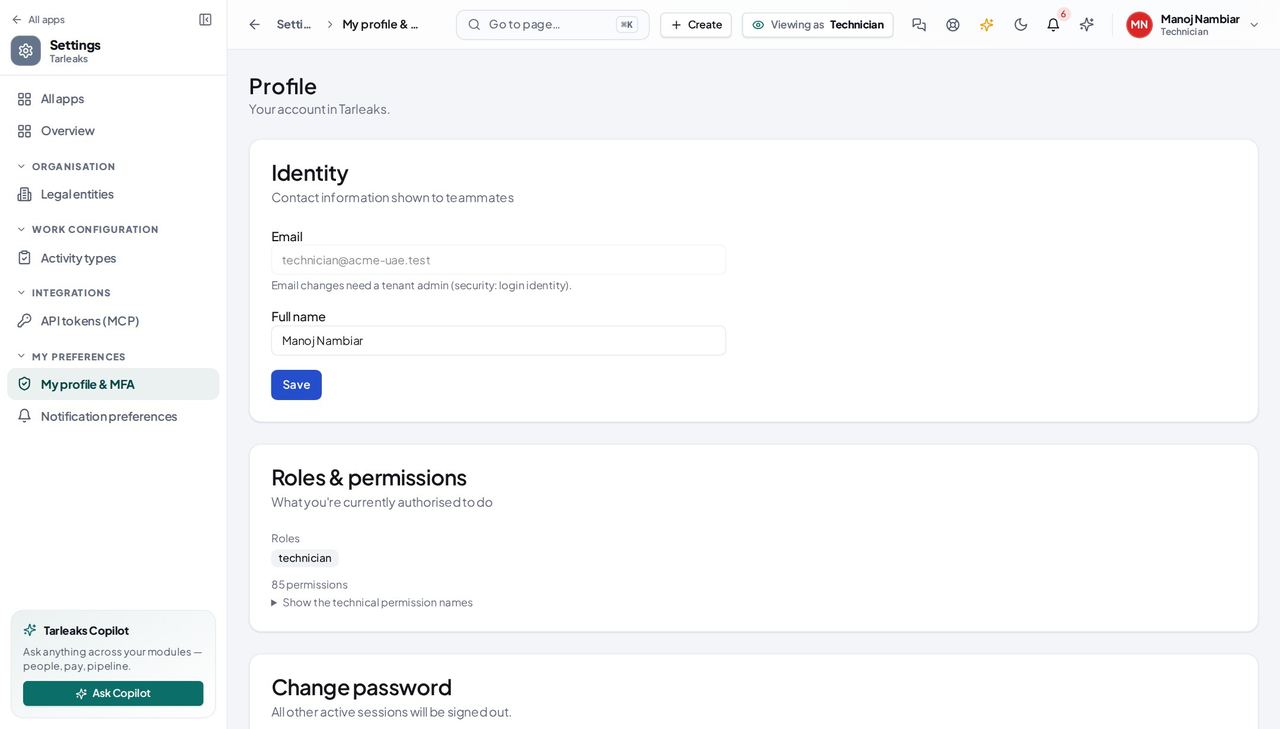
ما يجب أن تراه شيء واحد اليوم: البحث عن مركبة. وحسابك يسمح بأوامر العمل والفحوص والأعطال وتركيب الإطارات — ولا توجد أي من تلك الشاشات بعد، ولهذا كان هذا الدليل خطوتين لا تظاهرًا بغير ذلك.
المركبة التي أُرسلت إليها #
أين الأسطول » Vehicles (المركبات) » رقم لوحة
- القائمة الجانبية » «Vehicles» (المركبات).
- اكتب رقم اللوحة — أو رقم الهيكل من الزجاج الأمامي — في مربع البحث.
- اضغط رقم اللوحة.
- اقرأ تبويب «Details» (التفاصيل).
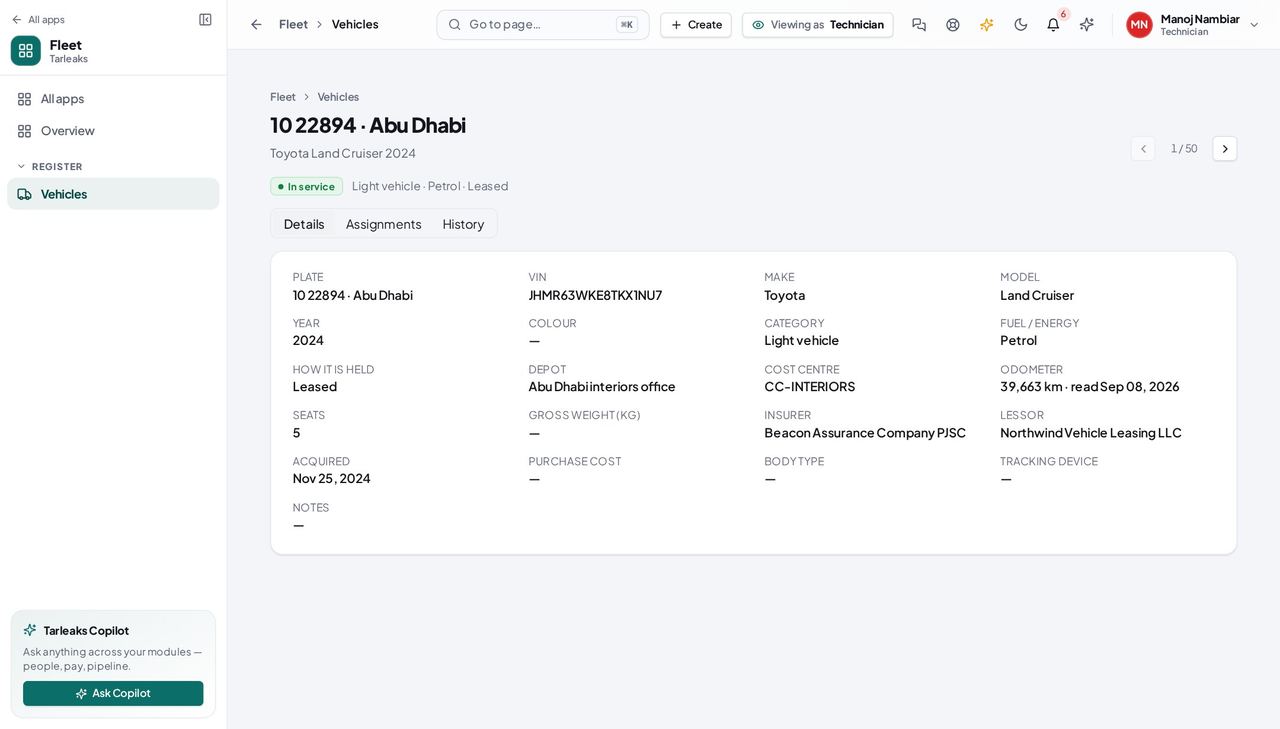
ما يجب أن تراه ما يكفي للتأكد أنك تعمل على المركبة الصحيحة: رقم اللوحة وجهتها، ورقم الهيكل، والماركة، والطراز، وسنة الصنع، واللون، والفئة، والوقود، والعدّاد، والمستودع، ومَن يؤمّنها. وكل ما هنا للقراءة فقط بالنسبة لك — لا «Edit» (تعديل) ولا «Update odometer» (تحديث العدّاد) ولا تبويب «Documents» (المستندات) — لأن تسجيل ما فعلته هو إصدار الورشة الذي لم يُطلَق.
انتبه كل شيء للقراءة فقط. وإن كان شيء هنا خاطئًا — العدّاد، أو اللون، أو المستودع — فأبلغ مدير الأسطول؛ فلا يوجد «Edit» (تعديل) لك، وهذا بقصد لا خلل.
معلومة مفيدة رقم الهيكل غير معروض في القائمة افتراضيًا، لكن البحث عنه يعمل — اكتبه في مربع البحث وتعود المركبة.
حالات الاستخدام — العمل خطوة بخطوة
كل حالة تسلسل ينفّذه شخص فعلاً، ومع كل خطوة الشاشة التي تحدث عليها. كل شاشة هنا فُتحت داخل النظام بصلاحيات هذا الدور قبل نشرها.
dailyتحقّق من هوية المركبة التي أُرسلت إليها #
الفنّي يحتاج أن يكون واثقًا أي مركبة أمامه — فشاحنتان بيضاوان من الطراز نفسه في ساحة واحدة هما الطريق إلى صيانة المركبة الخطأ. والسجل يجيب عن ذلك من رقم اللوحة أو رقم الهيكل.
تحقّق مما يصل إليه حسابك. اليوم: سجل المركبات ولا شيء غيره — فملخّص الأسطول والسائقون وعمليات التسليم والأوراق ليست لك، والصفحات تقول ذلك بدل أن تتعطّل.
Your name, top right » Profile — تم التحقق: the page says “Roles & permissions” اعثر على المركبة برقم اللوحة أو رقم الهيكل واقرأها: الماركة، والطراز، وسنة الصنع، واللون، والوقود أو الطاقة، والمستودع، وآخر قراءة عدّاد. أمّا مكان تسجيل العمل نفسه — أمر العمل، والقطع، والساعات، وتركيب الإطار، والعطل الذي وجدته — فغير مبنيٍ بعد، فيبقى على ورقة عملك ويذهب إلى مدير الورشة.
Fleet » Vehicles » a plate — تم التحقق: the page says “VIN”; the page says “Odometer”; no “Update odometer” anywhere on the page; the action is not offered to this role
خطوتان، لأن خطوتين هما بصدق كل ما هو متاح لك اليوم. أمّا أوامر العمل، والمهام المُوكلة إليك، ونماذج الفحص، وتقارير الأعطال، وتركيب الإطارات، فإصدار لاحق: حسابك يسمح بها فعلًا والشاشات غير موجودة. وحتى توجد، سجّل ما فعلته بالطريقة التي تعمل بها ورشتك الآن، واستخدم هذا للتأكد أنك تنظر إلى المركبة الصحيحة. وقائمة الفجوات التي تُنشر مع هذه الأدلة تسمّي كل شاشة ناقصة والإصدار الذي تنتمي إليه.