السائق — دليل الأسطول
اطمئن أن المركبة التي أنت مسؤول عنها نظامية للقيادة.
خدمة ذاتية بحدود شخص واحد: المركبة المُسلَّمة له، وأوراقها، ومتى تنتهي رخصته.
ما الذي ستتمكن من فعله
- ترى كل مركبة سُلِّمت لك، ومن أي تاريخ
- ترى متى تنتهي رخصتك وفحصك الطبي
- ترى ملكية المركبة التي تحملها وتأمينها وتصاريحها
ما الذي يستطيعه هذا الدور وما لا يستطيعه
| يستطيع | لا يستطيع |
|---|---|
|
|
5 خطوة، نُفِّذت كلها داخل النظام بتاريخ .
ما يستطيعه حسابك #
أين اسمك في أعلى الصفحة » Profile (الملف الشخصي)
- افتح عنوان تنظيمك في المتصفح — شكله «yourorganisation.tarleaks.com».
- اكتب البريد الإلكتروني الذي أنشأه لك مسؤول النظام، ثم كلمة المرور.
- تصل إلى قائمة التطبيقات: شبكة بالتطبيقات التي يستخدمها تنظيمك.
- اضغط بطاقة «Fleet» (الأسطول).
- اضغط اسمك في أعلى الصفحة.
- اختر «Profile» (الملف الشخصي).
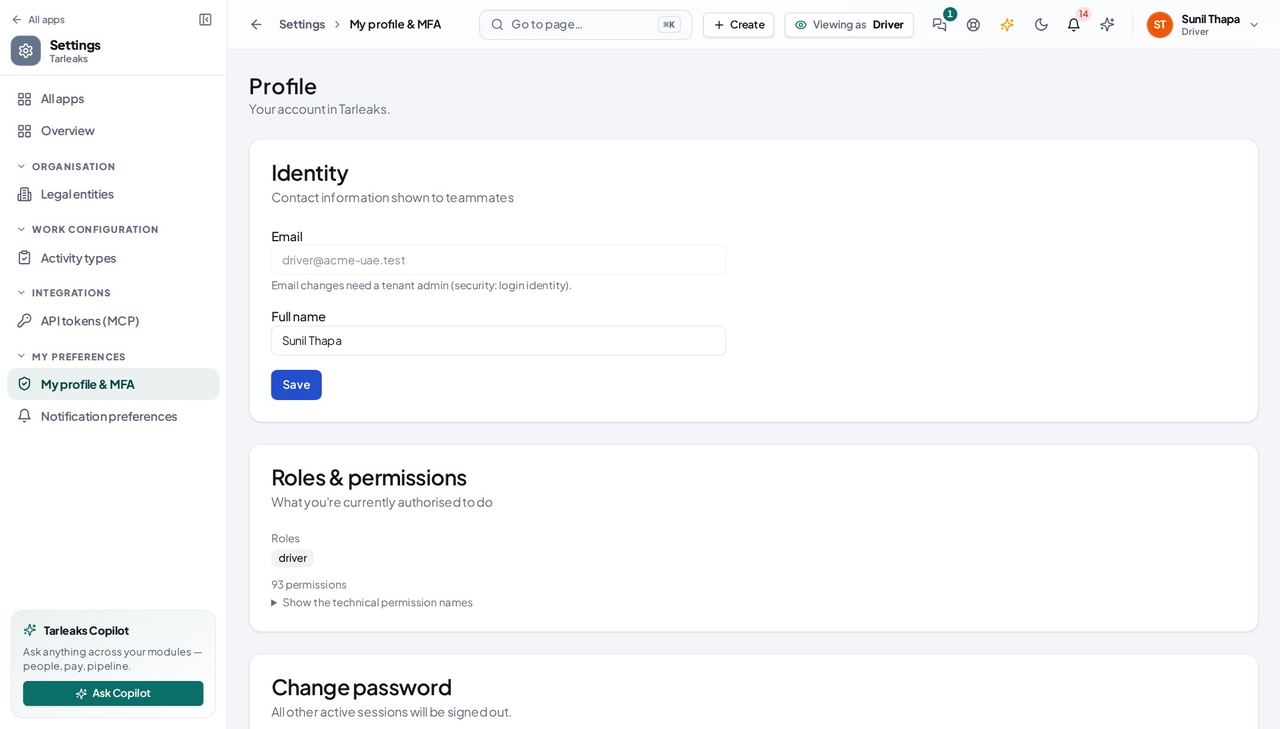
ما يجب أن تراه مركبتك، ورخصتك، وأوراق المركبة التي تحملها. لا شيء عن بقية الأسطول ولا عن السائقين الآخرين — وهذا تصميم الدور، لا شاشة فشلت في التحميل.
مركبتي #
أين الأسطول » My vehicle (مركبتي)
- افتح «Fleet» (الأسطول) — تصل إلى «My vehicle» (مركبتي).
- اقرأ رقم اللوحة، والماركة والطراز، ومتى سُلِّمت لك.
- افتح ورقة التسليم الموقّعة من البطاقة، إن كانت مرفقة.
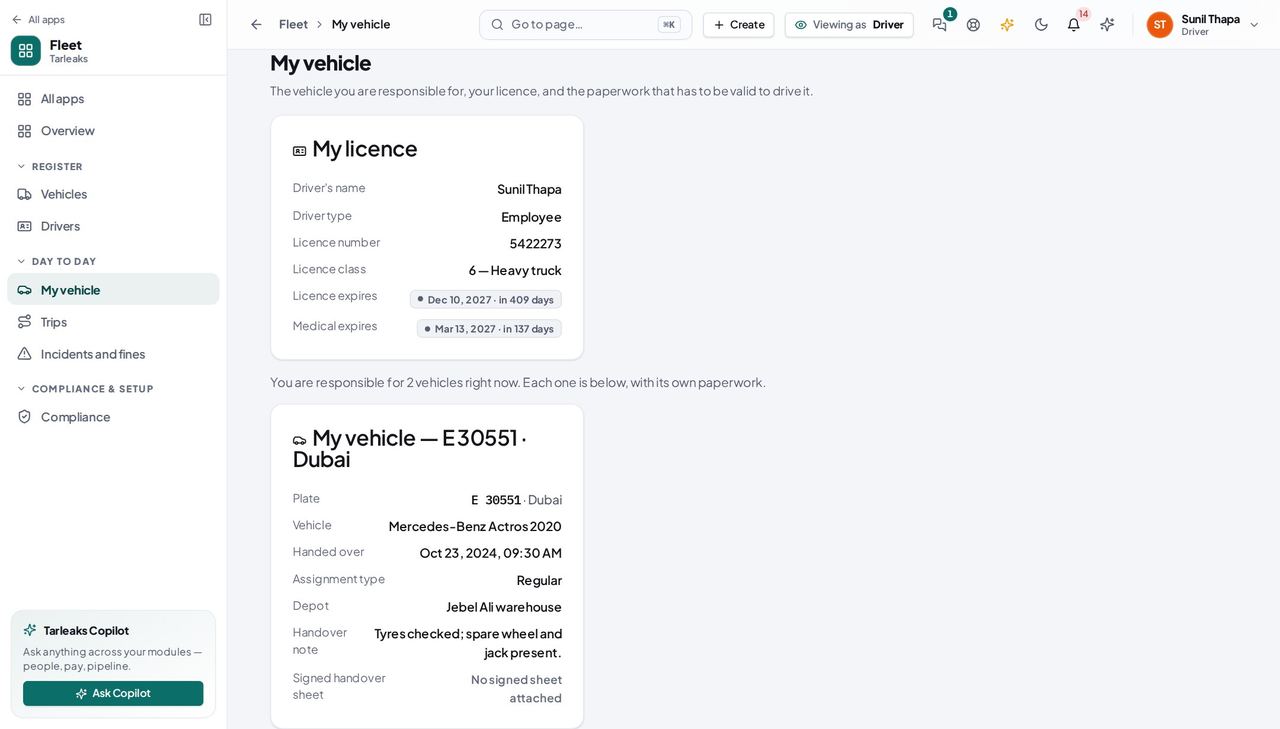
ما يجب أن تراه المركبات التي أنت مسؤول عنها، ومن أي تاريخ. وإن كنت تحمل مركبتين — شاحنتك ومركبة تغطّي بها بتسليم مؤقت — تقول الصفحة كم عددها، ولكل واحدة بطاقتها باسم لوحتها وأوراقها تحتها. وعندما تُسلَّم لك مركبة أو تُستلم منك يصلك إشعار يفتح هذه الصفحة.
انتبه إن قالت الصفحة إنك غير مسجَّل سائقًا فلا شيء معطَّل، ولا شيء تفعله أنت يُصلحه. اطلب من مدير الأسطول إضافتك من «Fleet» (الأسطول)، «Drivers» (السائقون).
معلومة مفيدة إن قالت الصفحة إنك غير مسجَّل سائقًا، فحسابك لم يُربط بسجل سائق. اطلب من مدير الأسطول إضافتك من «Fleet» (الأسطول) » «Drivers» (السائقون) — خطوة واحدة عنده، وتُعبَّأ هذه الصفحة فورًا.
رخصتي ومتى تنتهي #
أين الأسطول » My vehicle (مركبتي) » My licence (رخصتي)
- افتح «My vehicle» (مركبتي).
- اقرأ بطاقة «My licence» (رخصتي) في الأعلى.
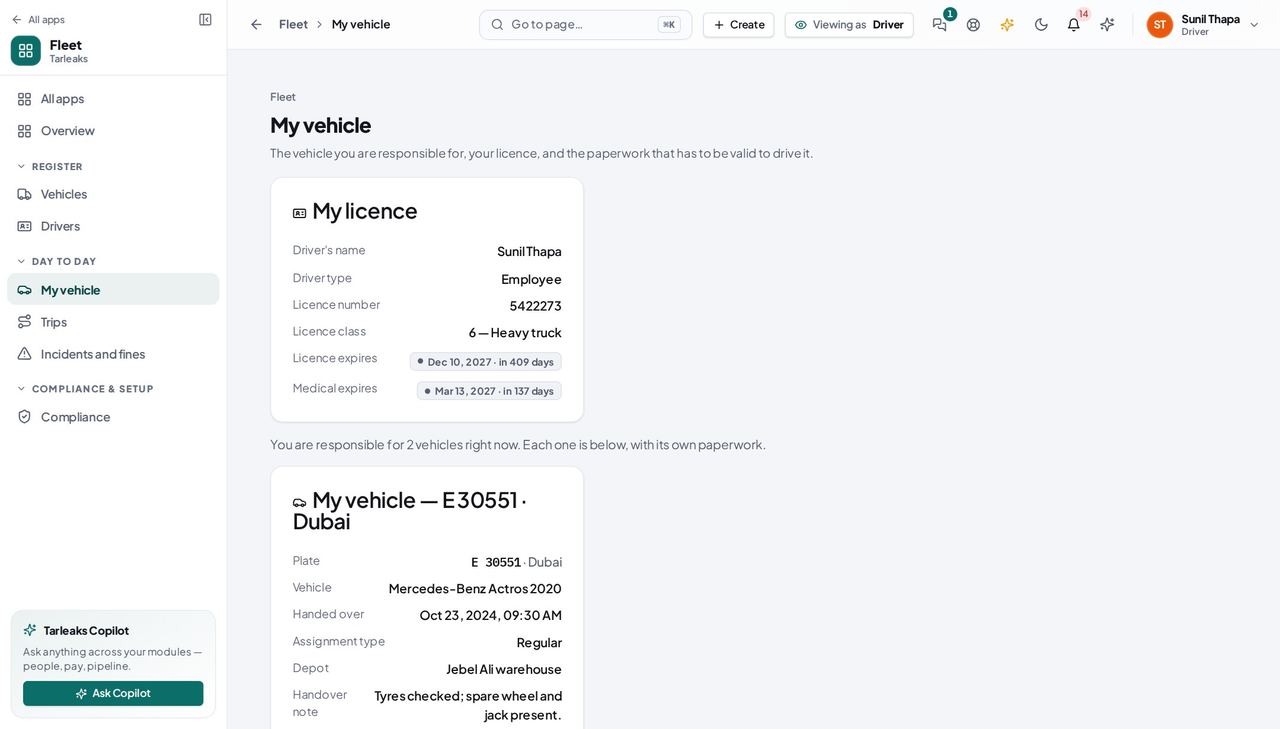
ما يجب أن تراه رقم رخصتك، وفئتها، والتاريخان اللذان يقرّران إن كان يُسمح لك بالقيادة أصلًا. والشارة ملوّنة بقصد: ما دون 30 يومًا عاجل، لأن يوم انتهاء الرخصة يتوقّف النظام عن السماح لأي أحد بتسليمك مركبة.
انتبه الرخصة المنتهية تمنع أي أحد من تسليمك مركبة، فأرسل التجديد إلى مدير الأسطول قبل التاريخ لا بعده.
معلومة مفيدة لا تستطيع تغيير هذه البيانات بنفسك. أرسل الرخصة المجدّدة إلى مدير الأسطول ليحدّث السجل — وهو أيضًا ما يُخرجك من قائمة «القريبة من الانتهاء» التي يعمل منها.
أوراق المركبة التي أقودها #
أين الأسطول » Compliance (الالتزام)
- القائمة الجانبية » «Compliance» (الالتزام).
- اقرأ السطر الأعلى أولًا — هو الورقة الأقرب انتهاءً.
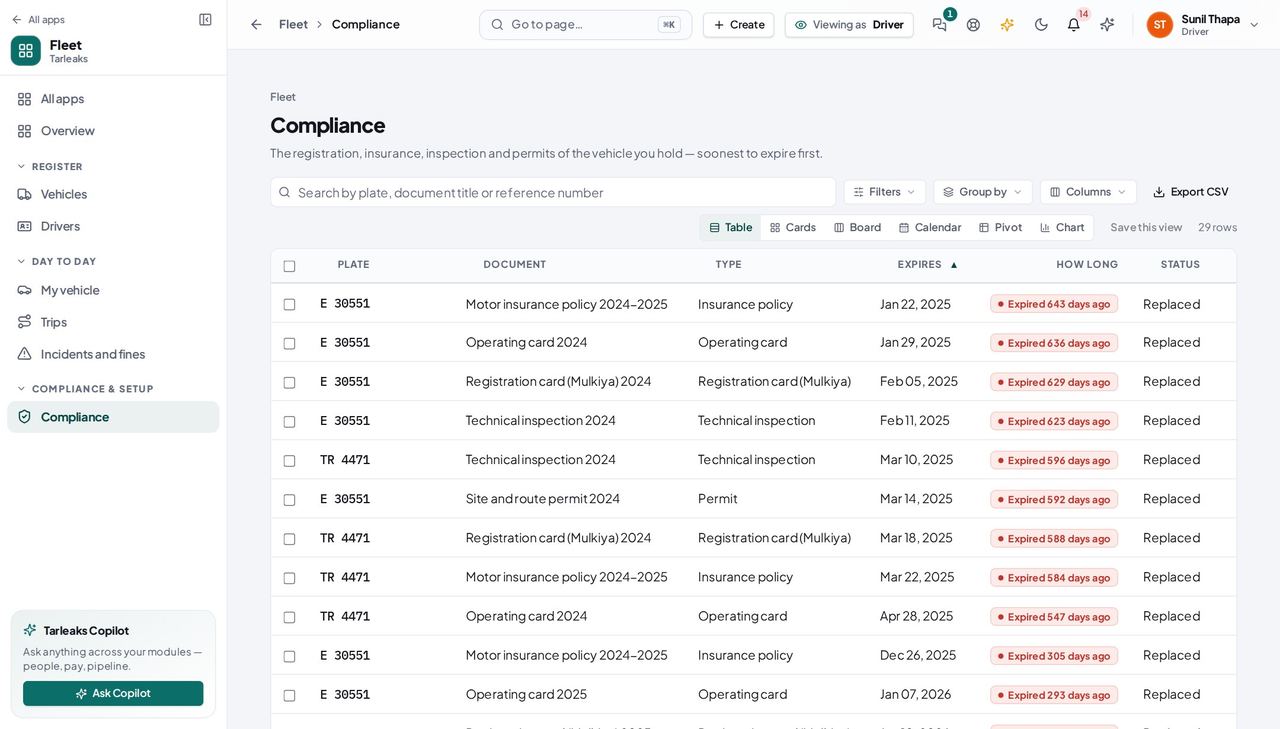
ما يجب أن تراه ملكية المركبة التي تحملها، وتأمينها، وفحصها الفني، وتصاريحها — وتلك المركبة وحدها. الأقرب انتهاءً أولًا، فالسطر الأعلى هو المهم. وهذه الشاشة تُقرأ قبل رحلة طويلة أو عبور حدود.
انتبه القائمة الفارغة ليست دليلًا على أن المركبة نظامية — قد تعني أيضًا أن شيئًا لم يُسجَّل لها. وفي الحالتين أبلغ مدير الأسطول.
معلومة مفيدة القائمة نفسها، لكل مركبة، موجودة في صفحة «My vehicle» (مركبتي) تحت «Documents for …» (مستندات …). وإن كان مستند ناقصًا أو منتهيًا فأبلغ مدير الأسطول ولا تفترض أن المركبة سليمة.
ما لا يراه السائق #
أين الأسطول » Vehicles (المركبات)
- القائمة الجانبية » «Vehicles» (المركبات).
- انظر كم سطرًا فيها، وما الغائب من أعلى الصفحة.
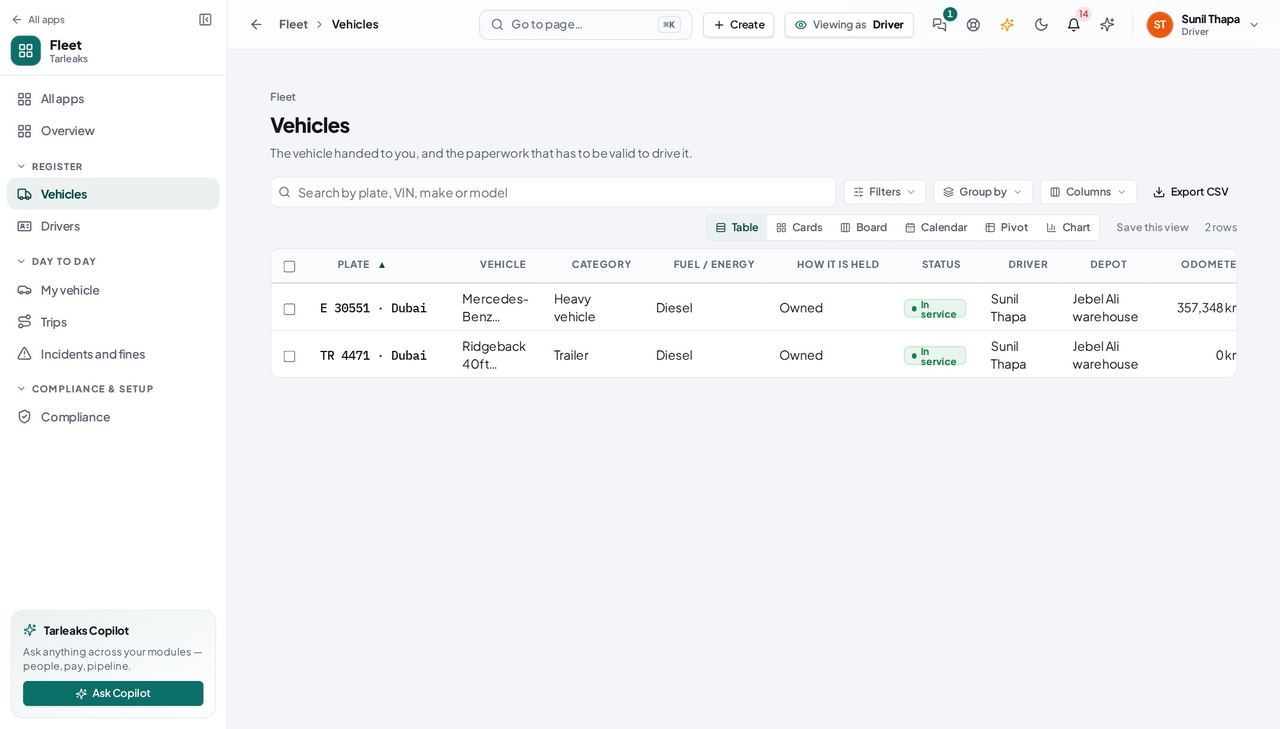
ما يجب أن تراه السجل يعرض لك مركبة واحدة — مركبتك — ولا شيء من تلك الأزرار موجود على الشاشة. ولستَ مرفوضًا: الصفحة مبنية لما يحتاجه السائق، وهو أن يعرف أن المركبة المُسلَّمة له نظامية للقيادة. أمّا السائقون الآخرون والمركبات الأخرى والإعدادات فليست مخفيّة خلف زرٍّ مقفل؛ هي ببساطة ليست جزءًا من هذه الشاشة.
انتبه شاشة زميلك وفيها عشرات المركبات ليست خللًا في شاشتك — هو يحمل دورًا يعتني بالأسطول كله.
حالات الاستخدام — العمل خطوة بخطوة
كل حالة تسلسل ينفّذه شخص فعلاً، ومع كل خطوة الشاشة التي تحدث عليها. كل شاشة هنا فُتحت داخل النظام بصلاحيات هذا الدور قبل نشرها.
dailyافحص مركبتك قبل أن تخرج بها #
دقيقتان هنا هما الفرق بين يوم عادي وأن تُوقَف ببطاقة ملكية منتهية في مركبة هي — على الورق — مسؤوليتك.
افتح «My vehicle» (مركبتي). تسمّي لك رقم اللوحة التي في يدك، ومتى سُلِّمت لك، وأي مستودع تنتمي إليه، وملاحظة التسليم المكتوبة حين أخذتها.
Fleet » My vehicle — تم التحقق: the page says “My vehicle”; the page says “Handed over”; the page says “Signed handover sheet”; the page says “vehicles right now” اقرأ أوراق تلك المركبة. الشارة بجانب كل مستند تقول كم بقي — والحمراء تعني أنه انتهى فعلًا، ولا ينبغي أن تتحرّك المركبة حتى يجدّده مكتب الأسطول.
Fleet » Compliance — تم التحقق: 25 row(s) listed; the page says “of the vehicle you hold” وإن كان شيء غير سليم فأبلغ عنه بالطريقة التي يعمل بها مستودعك اليوم — بالراديو أو الهاتف أو مباشرة — ورقم اللوحة وقراءة العدّاد أمامك. فالوحدة لا تستطيع بعد أن تستلم منك تقرير عطل أو إيصال وقود أو نتيجة فحص.
Fleet » Vehicles — تم التحقق: the page says “The vehicle handed to you”; no “Add vehicle” anywhere on the page; no “Import from a spreadsheet” anywhere on the page; no “Fleet settings” anywhere on the page
yearlyرخصتي على وشك الانتهاء #
الرخصة المنتهية تمنع تسليمك أي مركبة إطلاقًا — وهو رفض قاطع لا تحذير — فالأسابيع التي تسبق التاريخ هي الوقت الوحيد لمعالجة الأمر بهدوء.
افتح «My licence» (رخصتي) واقرأ تاريخ الانتهاء والشارة بجانبه. وانتهاء فحصك الطبي على البطاقة نفسها، وله جدوله المستقل.
Fleet » My vehicle » My licence — تم التحقق: the page says “My licence”; the page says “Licence expires” جدّدها، ثم خُذ الرخصة الجديدة إلى مكتب الأسطول. لا تستطيع تغيير التاريخ بنفسك — يستطيعه فقط مَن يمسك قائمة السائقين، وهذا هو ما يجعل التاريخ في سجلّك جديرًا بالثقة.
Fleet » Vehicles — تم التحقق: the page says “The vehicle handed to you”; no “Add vehicle” anywhere on the page; no “Import from a spreadsheet” anywhere on the page; no “Fleet settings” anywhere on the page
edgeلماذا لا أرى بقية الأسطول؟ #
لأنك غير مقصود بذلك. السائق يرى سجلّه، ومركبته، وأوراقها — وهذا الحدّ هو السبب الذي يجعل مكتب الأسطول قادرًا على وضع بيانات مستودع كامل في نظام واحد.
اقرأ ما يستطيعه حسابك. هو قصير بقصد: سجلّك كسائق، والمركبة المُسلَّمة لك، ومستندات تلك المركبة.
Your name, top right » Profile — تم التحقق: the page says “Roles & permissions” ملخّص الأسطول، وسجل المركبات كله، وقائمة السائقين الآخرين، وعمليات تسليم الجميع، وإعدادات الوحدة — لا تُعرض لك. والصفحات ليست مخفيّة ثم معطَّلة — هي ببساطة ليست لك، وتقول ذلك.
Fleet » Vehicles — تم التحقق: the page says “The vehicle handed to you”; no “Add vehicle” anywhere on the page; no “Import from a spreadsheet” anywhere on the page; no “Fleet settings” anywhere on the page
ترى مركباتك ورخصتك ولا شيء غيرهما — لا بقية الأسطول، ولا السائقين الآخرين، ولا الإعدادات. هذا هو التصميم لا نقص فيه. وعندما تُسلَّم لك مركبة أو تُستلم منك يصلك إشعار بذلك. والنقص الحقيقي: رفع فحص، والإبلاغ عن عطل، ورؤية وقودك أو رحلاتك أو مخالفة تعترض عليها — كلها إصدارات لاحقة. وإن ظهرت الأوراق هنا خاطئة أو ناقصة فأبلغ مدير الأسطول — ولا تفترض أن المركبة سليمة.