أدلة أدوار إدارة الأسطول
أدلة خطوة بخطوة للمركبات — مدير الأسطول الذي يُبقي كل بطاقة ملكية ووثيقة تأمين وفحص فني سارية، ومنسّق الحركة الذي يسلّم المركبة لسائق ويستلمها منه، والسائق الذي لا يرى إلا المركبة التي يقودها.
آخر تحديث
لا نتائج مطابقة. جرّب كلمة أقصر، أو اختر كل الأدوار.
مدير الأسطول
اعرف ما سيمنع مركبة من العمل غدًا — قبل غدٍ.
مالك الأسطول: السجل، والسائقون، والأوراق التي تُبقي المركبة نظامية، والمفردات التي تُصنَّف بها الثلاثة.
ما الذي ستتمكن من فعله
- ترى كل مركبة: ما هي، ومن يحملها، وأين مقرّها
- تُبقي كل بطاقة ملكية ووثيقة تأمين وفحص فني وتصريح سارية
- تسلّم مركبة لسائق وتستلمها، وقراءة العدّاد مسجَّلة في السجل
- تُدخل أسطولًا كاملًا من جدول بيانات بدل كتابته مرتين
- تقرّر كم مركبة يحملها السائق الواحد، ومن أي إمارة يمكن أن تصدر اللوحة
ما الذي يستطيعه هذا الدور وما لا يستطيعه
| يستطيع | لا يستطيع |
|---|---|
|
|
19 خطوة، نُفِّذت كلها داخل النظام بتاريخ .
ما يستطيعه حسابك #
أين اسمك في أعلى الصفحة » Profile (الملف الشخصي)
- افتح عنوان تنظيمك في المتصفح — شكله «yourorganisation.tarleaks.com».
- اكتب البريد الإلكتروني الذي أنشأه لك مسؤول النظام، ثم كلمة المرور.
- تصل إلى قائمة التطبيقات: شبكة بالتطبيقات التي يستخدمها تنظيمك.
- اضغط بطاقة «Fleet» (الأسطول).
- اضغط اسمك في أعلى الصفحة.
- اختر «Profile» (الملف الشخصي).
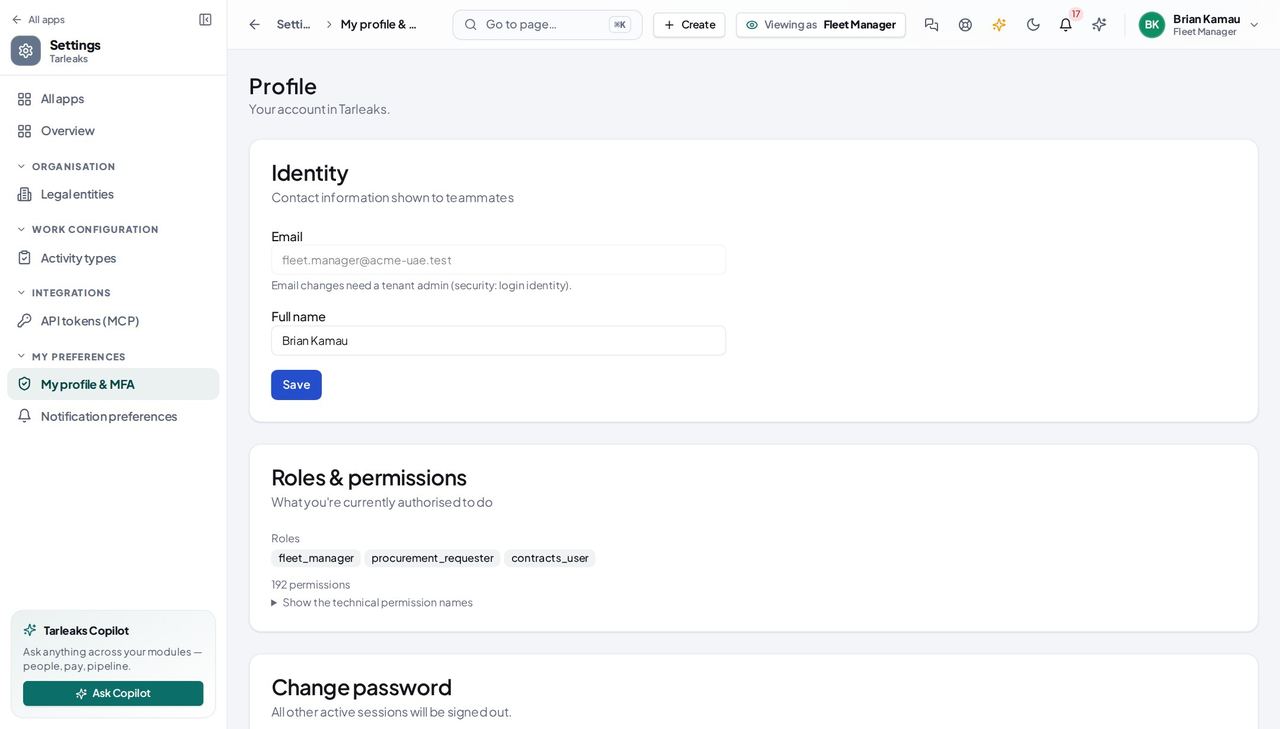
ما يجب أن تراه السجل كله من صلاحيات هذا الدور: المركبات، والسائقون، وعمليات التسليم، والأوراق، والكلمات التي تستخدمها الوحدة لكل ذلك. لا شيء في الأسطول محجوب عن مدير الأسطول — وحيث تغيب شاشة، فهي إصدار لاحق لا صلاحية ناقصة.
نظرة عامة: ما يمنع مركبة من العمل غدًا #
أين الأسطول » Overview (نظرة عامة)
- «Fleet» (الأسطول) يُفتح على «Overview» (نظرة عامة).
- اقرأ الأرقام واحدًا بعد واحد، ثم القائمة التي تحتها.
- اضغط رقمًا ليفتح القائمة التي عدّها — و«Licences expired» (رخص منتهية) تفتح «Drivers» (السائقون) على السائقين الذين انتهت رخصهم بالضبط.
- اضغط سطرًا في «What stops a vehicle working tomorrow» (ما يمنع مركبة من العمل غدًا) ليفتح أوراق تلك المركبة.
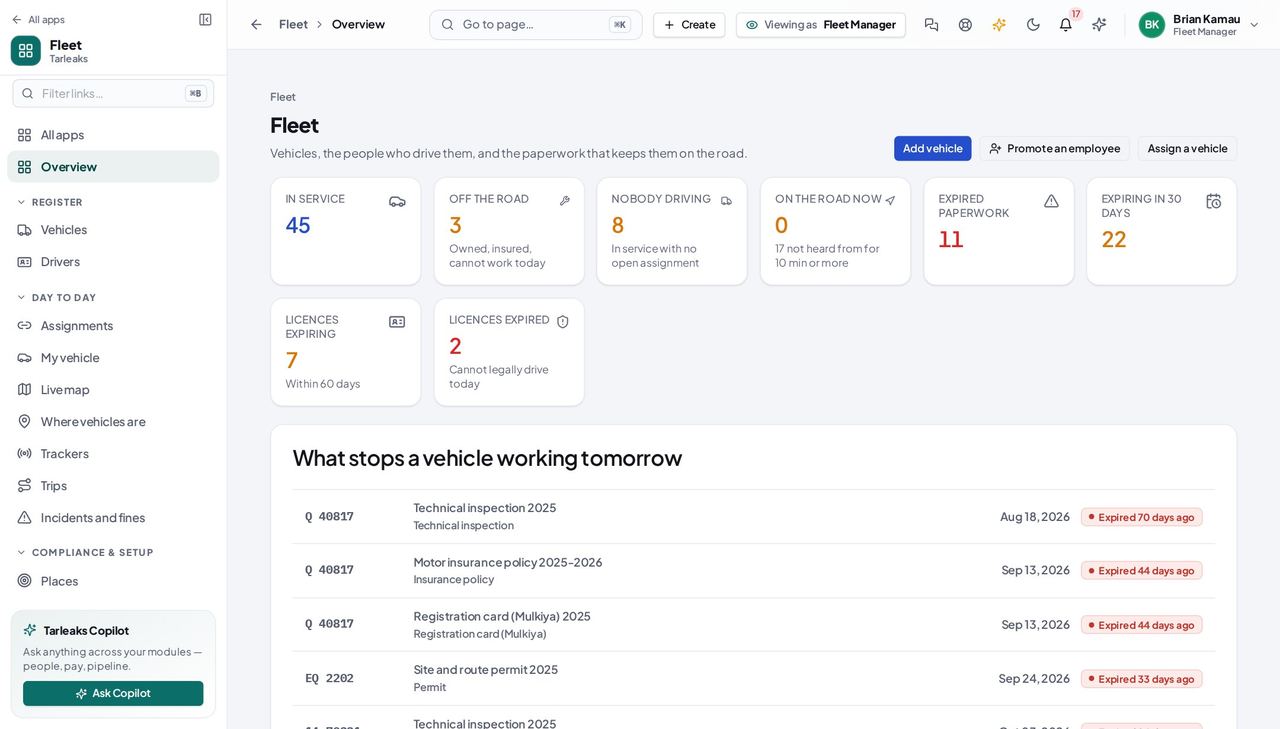
ما يجب أن تراه ليس «كم مركبة نملك» بل ما الذي لا يستطيع العمل غدًا. كل رقم بابٌ: البطاقة والقائمة التي تفتحها سؤال واحد طُرح مرة واحدة، فالرقم الذي تذكره في اجتماع يُضغط ويُعدّ. والأرقام للأسطول كله، لا للصفحة التي تنظر إليها. والرخص مقسومة كما تُقسم الأوراق: «Licences expiring» (رخص تنتهي) هي الستون يومًا القادمة، و«Licences expired» (رخص منتهية) سائق لا يحق له القيادة اليوم، وقائمة الرخص تحتهما لا تسرد إلا ما تعدّه بطاقة الرخص التي تنتهي.
انتبه بطاقة تقرأ «—» بدل رقم تعني أن الرقم لم يُحمَّل، لا أن الجواب صفر. أعِد تحميل الصفحة قبل أن تبني عليها قرارًا.
معلومة مفيدة بطاقتان عن الورق («Expired paperwork» مستندات منتهية، و«Expiring in 30 days» تنتهي خلال 30 يومًا) واثنتان عن الرخص («Licences expiring» تنتهي خلال 60 يومًا، و«Licences expired» منتهية فعلًا). والزميل الذي لا يرى بطاقتي الورق لم يفقدهما — فذلك الجزء من الأسطول ليس من مسؤوليته أن يُبقيه ساريًا.
سجل المركبات #
أين الأسطول » Vehicles (المركبات)
- القائمة الجانبية » «Vehicles» (المركبات).
- اكتب رقم لوحة أو رقم هيكل أو ماركة أو طرازًا في مربع البحث.
- اضغط عنوان عمود للترتيب؛ واضغط الثاني مع مفتاح Shift للترتيب بالعمودين.
- «Filters» (عوامل التصفية) يضيّق على الفئة، والوقود، ونوع الحيازة، والحالة، والمستودع.
- «Columns» (الأعمدة) يُظهر رقم الهيكل، ومركز التكلفة، و«Expired papers» (أوراق منتهية).
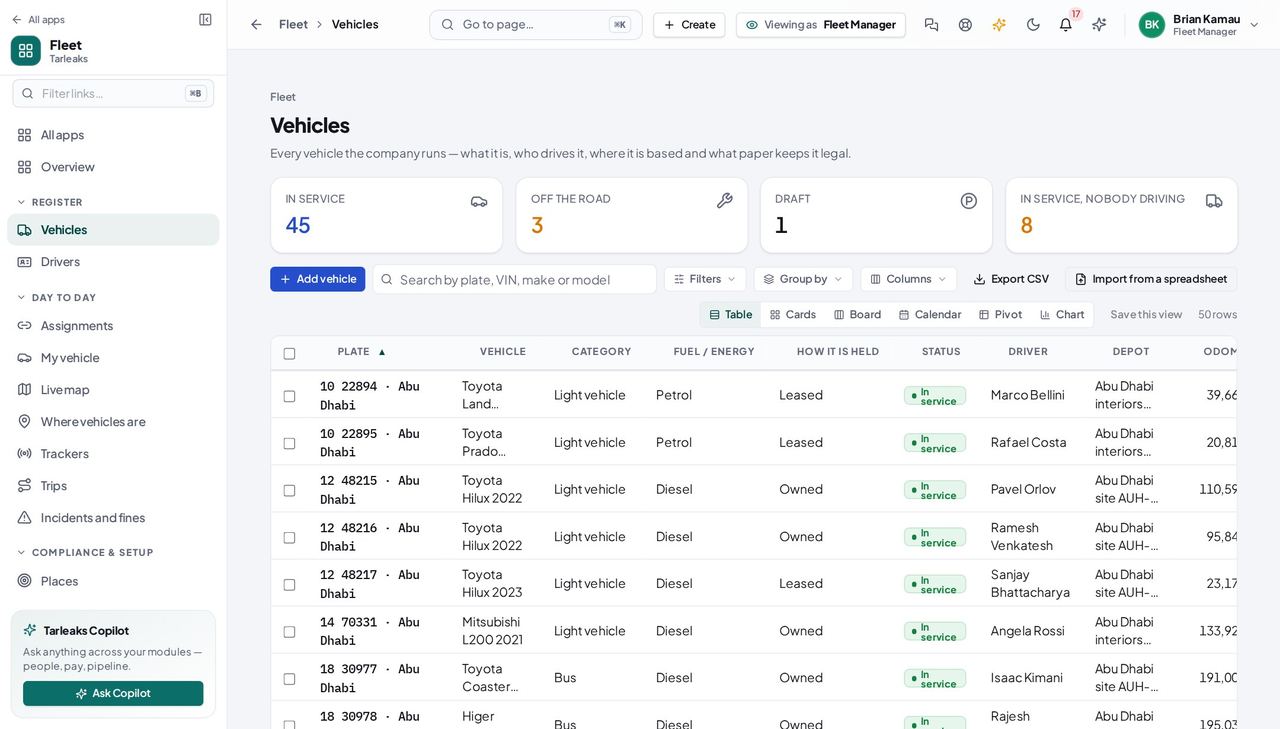
ما يجب أن تراه سطر واحد لكل مركبة: ما هي، ومن يقودها، وأين مقرّها، وكم بقي لأقرب انتهاء فيها. والبحث يصل إلى رقم الهيكل وإن كان عموده مخفيًّا افتراضيًا — فالسجل يُبحث فيه حيث هو لا في متصفحك، ولهذا يجد البحث سطرًا لا يعرض لك الجدول عمودًا له.
انتبه «Unassigned» (بلا سائق) في عمود السائق حالة حقيقية لا بيانات ناقصة: لا أحد مسؤول عن تلك المركبة الآن.
معلومة مفيدة العرض الذي تبنيه — البحث والتصفية والترتيب والصفحة — مكتوب في شريط العنوان، فتستطيع إرسال القائمة نفسها التي تنظر إليها لغيرك؛ وسهمَا «‹ ›» على المركبة يتحرّكان في تلك القائمة نفسها لا في الأسطول كله.
إضافة مركبة #
أين الأسطول » Vehicles (المركبات) » Add vehicle (إضافة مركبة)
- القائمة الجانبية » «Vehicles» (المركبات).
- اضغط «Add vehicle» (إضافة مركبة).
- اكتب رقم اللوحة، ثم انتقل من الحقل — السجل يتحقّق منه بدلًا عنك.
- اختر إمارة اللوحة من القائمة.
- اختر الفئة، والوقود، ونوع الحيازة.
- اضغط «Add vehicle» (أضف المركبة).
| الحقل | ما الذي تكتبه فيه |
|---|---|
| Plate * (رقم اللوحة) | كما هو مطبوع على اللوحة — والمسافات والشرطات لا تُهِم |
| Plate region / emirate (جهة اللوحة / الإمارة) | تُختار من قائمتكم — «Dubai» أو «Abu Dhabi» أو «Sharjah»… الإمارة التي أصدرتها |
| Category * (الفئة) | «Light vehicle» (مركبة خفيفة) · «Heavy vehicle» (مركبة ثقيلة) · «Bus» (حافلة) · «Trailer» (مقطورة) · «Plant & equipment» (آليات ومعدات) · «Motorcycle» (دراجة نارية) |
| Fuel / energy * (الوقود / الطاقة) | «Petrol» (بنزين) · «Diesel» (ديزل) · «Hybrid» (هجينة) · «Electric» (كهربائية) · «Plug-in hybrid» (هجينة قابلة للشحن) · «Natural gas (CNG)» (غاز طبيعي) · «Hydrogen» (هيدروجين) |
| How it is held * (نوع الحيازة) | «Owned» (مملوكة) أو «Leased» (مؤجَّرة) أو «Rented» (مستأجرة) أو «Employee-owned» (ملك الموظف) |
| Odometer now (km) (قراءة العدّاد الآن) | الرقم الظاهر على لوحة العدّادات اليوم |
| Make / Model / Year (الماركة / الطراز / سنة الصنع) | Toyota / Hilux / 2022 |
| VIN (رقم الهيكل) | 17 خانة بالضبط، من بطاقة الملكية |
| Depot (المستودع) | مقرّها — الموقع الذي تنتمي إليه |
| Insurer / Lessor (شركة التأمين / المؤجِّر) | الشركة التي خلفها؛ وأضفها من هنا إن لم تكن في القائمة بعد |
| Cost centre (مركز التكلفة) | ما تستخدمه إدارتكم المالية لتجميع تكاليفها |
| Acquired on / Purchase cost / Currency (تاريخ الاقتناء / تكلفة الشراء / العملة) | للمركبة المشتراة: اليوم الذي صارت فيه لكم وما دُفع فيها. تُترك فارغة للمؤجَّرة أو المستأجرة |
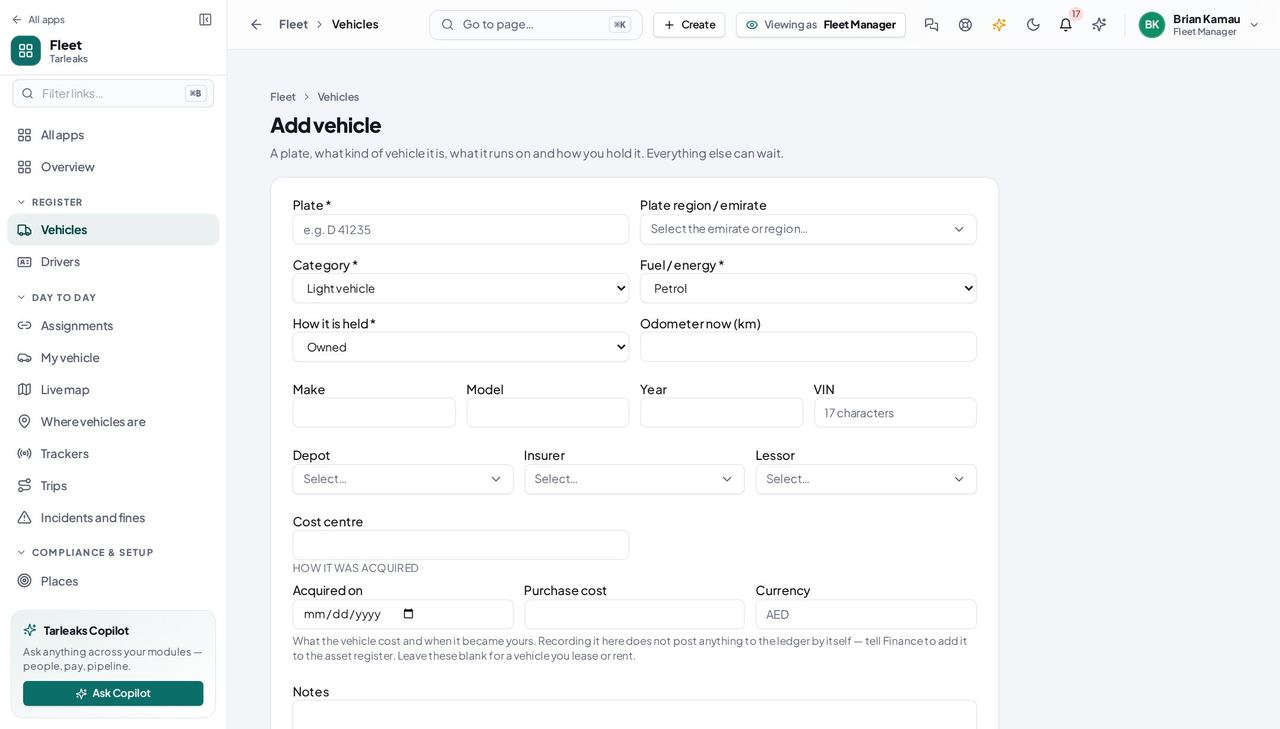
ما يجب أن تراه أربعة حقول، وكلها أربعة تعرفها وأنت واقف بجانب المركبة. وجهة اللوحة تعمل عملًا حقيقيًا: الرقم فريد داخل الإمارة، فـ«A 14782» في دبي و«A 14782» في الشارقة مركبتان — وبترك الجهة فارغة تبدو الثانية هي الأولى. والجهة تُختار من قائمة شركتك لا تُكتب، فلم تعد «Dubai» و«dubai» و«DXB» ثلاث إمارات مختلفة. والمسافات والنقاط والشرطات تُتجاهل عند المقارنة، فـ«A-14782» و«A 14782» رقم واحد.
انتبه اترك جهة اللوحة فارغة، فتبدو «A 14782» الثانية هي الأولى. املأها كلما كانت اللوحة تحمل جهة — فهي الفرق بين مركبتين وبين تكرار واحد.
معلومة مفيدة «How it was acquired» (طريقة الاقتناء) — التاريخ وتكلفة الشراء والعملة — للمركبة التي اشتريتموها. وتسجيلها لا يُرحّل شيئًا إلى الدفاتر: اطلب من المالية إضافتها إلى سجل الأصول. واتركها فارغة للمركبة المؤجَّرة أو المستأجرة.
مركبة واحدة، وكل ما يتعلّق بها #
أين الأسطول » Vehicles (المركبات) » رقم لوحة
- القائمة الجانبية » «Vehicles» (المركبات).
- اضغط رقم لوحة.
- تنقّل بين «Details» (التفاصيل) و«Documents» (المستندات) و«Assignments» (عمليات التسليم) و«History» (السجل).
- استخدم «‹ ›» في الأعلى للانتقال إلى المركبة التالية في القائمة نفسها.
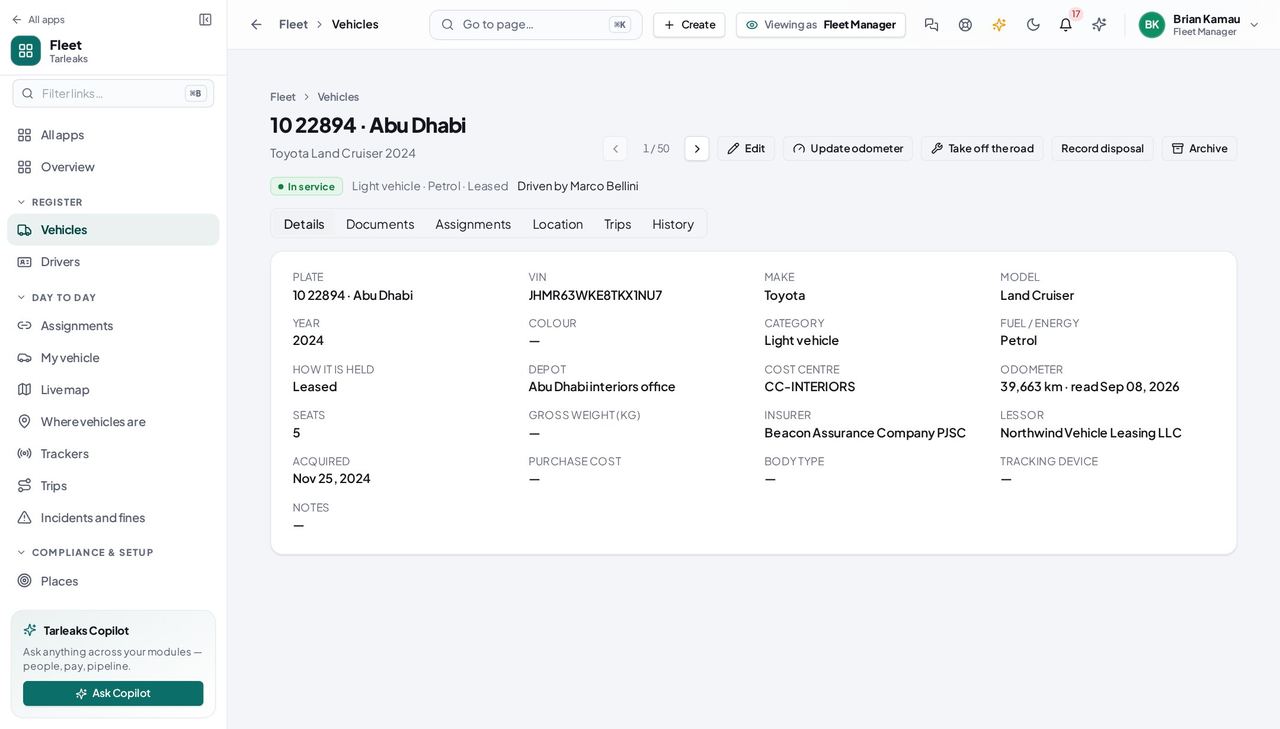
ما يجب أن تراه أربعة تبويبات بترتيب سير العمل: ما هي المركبة، والورق الذي يُبقيها نظامية، ومن حملها، وما تغيّر. والتبويب الذي أنت عليه مكتوب في شريط العنوان، فالرابط الذي تلصقه في رسالة يُفتح على التبويب نفسه — وسهمَا «‹ n / N ›» أعلى الصفحة يتحرّكان في القائمة التي جئت منها، بالترتيب ذاته، فتمرّ على مستودع أو على نتيجة تصفية دون العودة إليها كل مرة.
انتبه المركبة المؤرشفة للقراءة فقط وتقول ذلك، مع تاريخ أرشفتها والزر الذي يعيدها. أمّا المستبعدة فنهائية: لا يمكن تغيير أي شيء فيها مرة أخرى.
معلومة مفيدة زر «Edit» (تعديل) في الأعلى صار يحمل كل حقل في المركبة — شركة التأمين، والمؤجِّر، والمستودع، ورقم الهيكل، وعدد المقاعد، والوزن، وجهاز التتبّع، وطريقة الاقتناء — فالخطأ الذي وقع عند الإضافة يُصحَّح هنا. وCtrl (أو ⌘) مع سهمَي اليمين واليسار يتحرّكان في القائمة دون الفأرة.
الأوراق التي تُبقيها نظامية #
أين الأسطول » Vehicles (المركبات) » رقم لوحة » Documents (المستندات)
- افتح مركبة.
- اختر تبويب «Documents» (المستندات).
- اضغط «Add document» (إضافة مستند).
- اختر النوع — والعنوان يُعبَّأ بنفسه.
- اكتب الرقم المرجعي وتاريخ الانتهاء.
- اضغط «Add document» (أضف المستند).
| الحقل | ما الذي تكتبه فيه |
|---|---|
| Type (النوع) | «Registration card (Mulkiya)» (بطاقة ملكية المركبة — الملكية) · «Insurance policy» (وثيقة التأمين) · «Operating card» (بطاقة التشغيل) · «Technical inspection» (الفحص الفني) · «Road tax» (رسوم الطرق) · «Permit» (تصريح) |
| Title (العنوان) | يُعبَّأ من النوع؛ غيّره إن كنت تحفظ عدة مستندات من النوع نفسه |
| Reference number (الرقم المرجعي) | رقم الوثيقة أو البطاقة المطبوع على المستند |
| Issued by (جهة الإصدار) | الجهة الرسمية أو شركة التأمين |
| Issued on / Expires on (تاريخ الإصدار / تاريخ الانتهاء) | كما هو مطبوع. وتاريخ الانتهاء هو ما يُطلق التنبيهات |
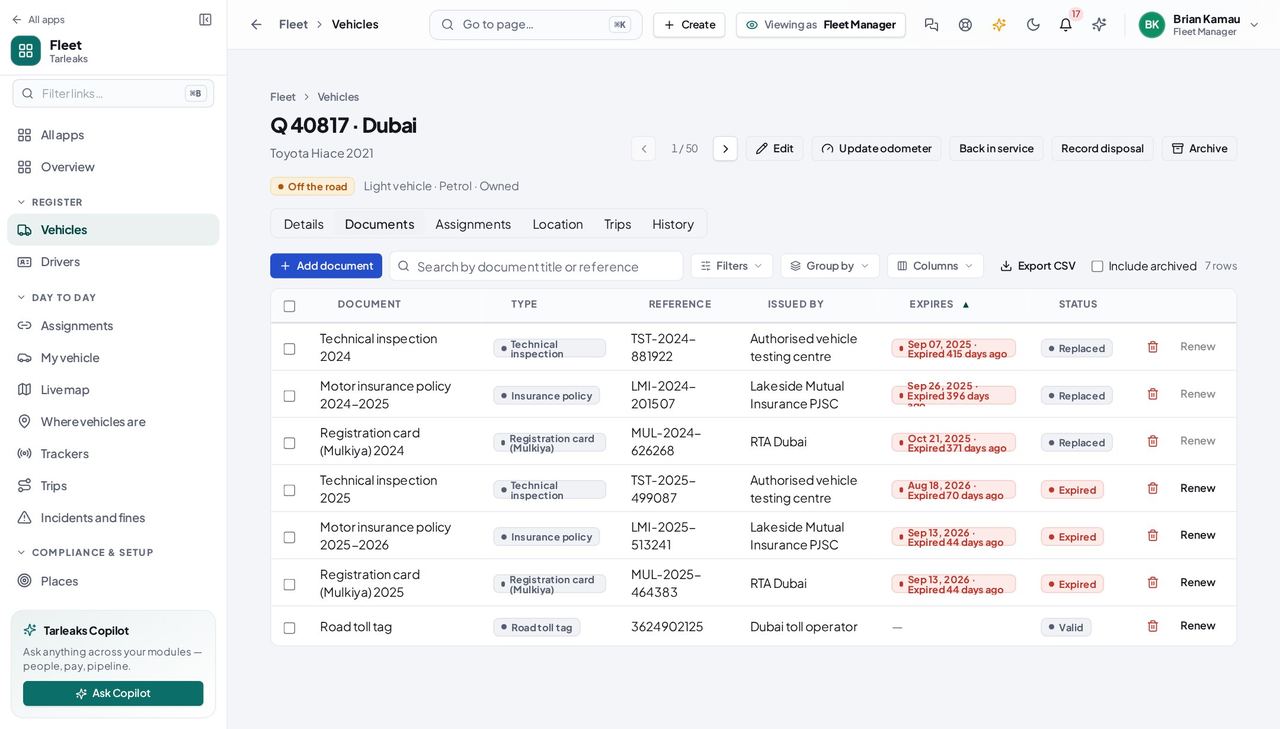
ما يجب أن تراه بطاقة الملكية، والتأمين، وبطاقة التشغيل، والفحص الفني، ورسوم الطرق، والتصريح — كلٌّ يُتتبَّع من لحظة أن يكون له تاريخ انتهاء، ويُنبَّه عنه قبل 90 و60 و30 و15 و7 أيام. والنوع الذي تختاره يحمل أيام تنبيهه معه، فالحالة الشائعة ضغطتان وتاريخ.
انتبه بلا تاريخ انتهاء لا تنبيهات — وإن كانت الورقة لا تنتهي فعلًا فلا بأس، أمّا الفراغ الذي تُرك سهوًا فمستندٌ لن يُنبَّه عنه أحد. والتنبيهات نفسها يرسلها فحص الانتهاءات في شاشة «Compliance» (الالتزام)؛ وحتى تُطلَق الدورة الليلية، شغّله هناك بعد حفظ دفعة أوراق. والتنبيه يُقرأ جملةً مفهومة — «expires in 20 days» (ينتهي خلال 20 يومًا)، «expired 6 days ago» (انتهى قبل 6 أيام) — ويفتح تبويب المستندات هذا.
معلومة مفيدة أرشفة المستند تُخرجه من قائمة المتابعة دون أن تُخرجه من السجل. حدّد «Include archived» (إظهار المؤرشفة) لتراه مجددًا.
تجديد مستند — القديم يُحفظ ولا يُمسح #
أين الأسطول » Vehicles (المركبات) » رقم لوحة » Documents (المستندات) » Renew (تجديد)
- افتح المركبة » «Documents» (المستندات).
- اضغط «Renew» (تجديد) على السطر الذي ينتهي.
- اكتب الرقم المرجعي الجديد، وتاريخ الإصدار الجديد، وتاريخ الانتهاء الجديد.
- اضغط «Record the renewal» (سجّل التجديد).
| الحقل | ما الذي تكتبه فيه |
|---|---|
| Type (النوع) | يُنقل كما هو — ولا تغيّره إلا إن تغيّر نوع المستند فعلًا |
| Reference number (الرقم المرجعي) | رقم الوثيقة أو البطاقة الجديد |
| Issued on / Expires on (تاريخ الإصدار / تاريخ الانتهاء) | التاريخان الجديدان |
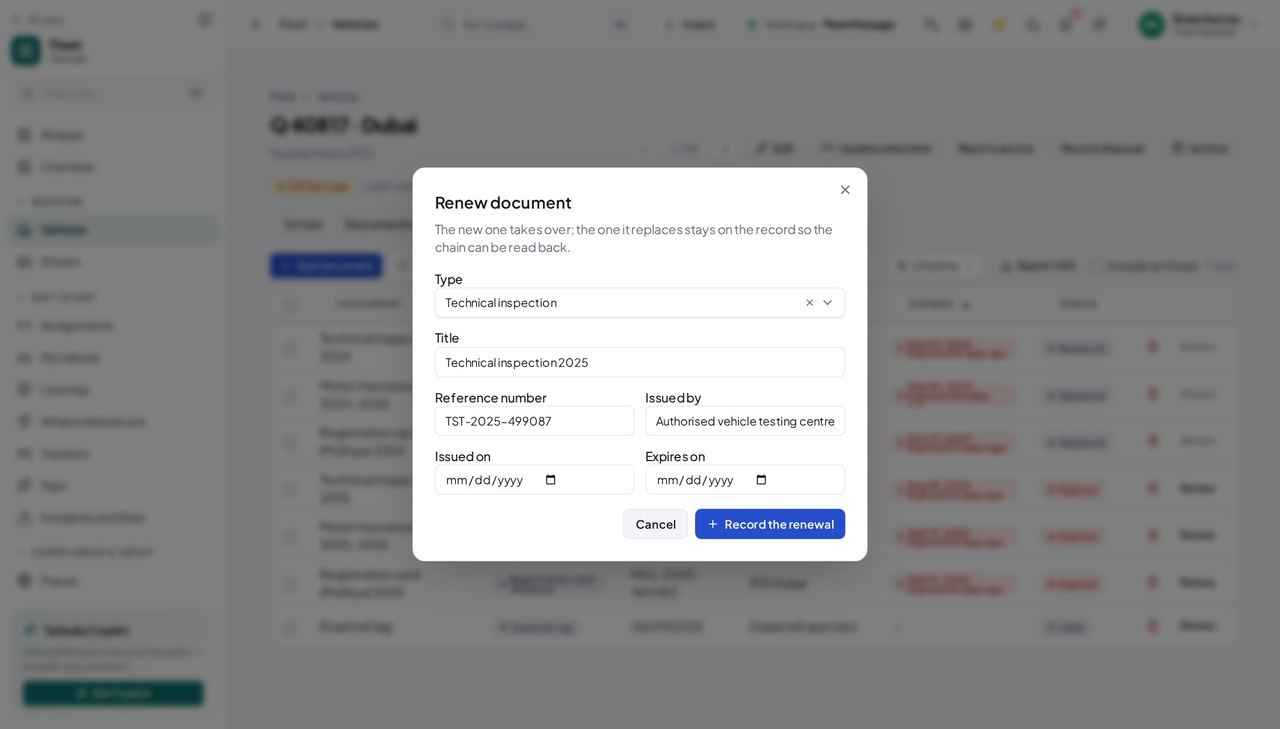
ما يجب أن تراه التجديد لا يعدّل الوثيقة القديمة. بل يُدرج وثيقة جديدة، ويضع القديمة «Replaced» (مستبدل) مشيرةً إلى مَن حلّ محلها — لأن «بأي تأمين كنّا مغطّين يوم الحادث» سؤال يُسأل، والصفّ الذي كُتب فوقه لا يستطيع الإجابة عنه. والاثنان يحدثان معًا، فلا تحمل المركبة بطاقتَي ملكية ساريتين ولا تعدّ شاشة الالتزام انتهاءً واحدًا مرتين.
انتبه لا تعدّل وثيقة العام الماضي لتحمل تواريخ هذا العام. التجديد وثيقة جديدة بقصد — فالصفّ الذي يُكتب فوقه يُتلف الدليل الوحيد على ما كانت عليه التغطية يوم الحادثة.
معلومة مفيدة المستند الذي استُبدل بالفعل لا يُجدَّد مرة أخرى — جدّد الحالي بدلًا منه. ولهذا يظهر «Renew» (تجديد) معطَّلًا على الصفوف الأقدم.
تسليم مركبة لسائق #
أين الأسطول » Assignments (عمليات التسليم) » Assign a vehicle (تسليم مركبة)
- القائمة الجانبية » «Assignments» (عمليات التسليم).
- اضغط «Assign a vehicle» (تسليم مركبة).
- اختر المركبة، ثم السائق.
- سجّل قراءة العدّاد، وإن لم يكن التسليم الآن فسجّل التاريخ والوقت.
- أضف ملاحظة التسليم.
- اضغط «Attach from Documents» (إرفاق من المستندات) واختر الورقة الموقّعة — أو «Upload a scan first» (ارفع النسخة الممسوحة أولًا).
- اضغط «Hand over» (سلِّم المركبة).
| الحقل | ما الذي تكتبه فيه |
|---|---|
| Vehicle (المركبة) | لا تُسرد إلا المركبات التي في الخدمة ولا يحملها أحد |
| Driver (السائق) | فئة رخصته وعدد المركبات التي يحملها معروضان بجانب الاسم |
| Handed over (تاريخ التسليم) | الآن، إلا إن كنت تسجّل شيئًا حدث قبل ذلك |
| Odometer at handover (km) (قراءة العدّاد عند التسليم) | كما هي في لحظة التسليم |
| Assignment type (نوع التسليم) | «Regular» (دائم) أو «Temporary» (مؤقت) أو «Pool» (من المجموعة المشتركة) — الدائم وحده يُحتسب ضمن الحدّ |
| Handover note (ملاحظة التسليم) | الحالة، ومستوى الوقود، وما سُلِّم معها — المفاتيح، وبطاقة الوقود، والشاحن |
| Signed handover sheet (ورقة التسليم الموقّعة) | الورقة التي وقّعها السائق، وصور حالة المركبة — والملفات تبقى في المستندات |
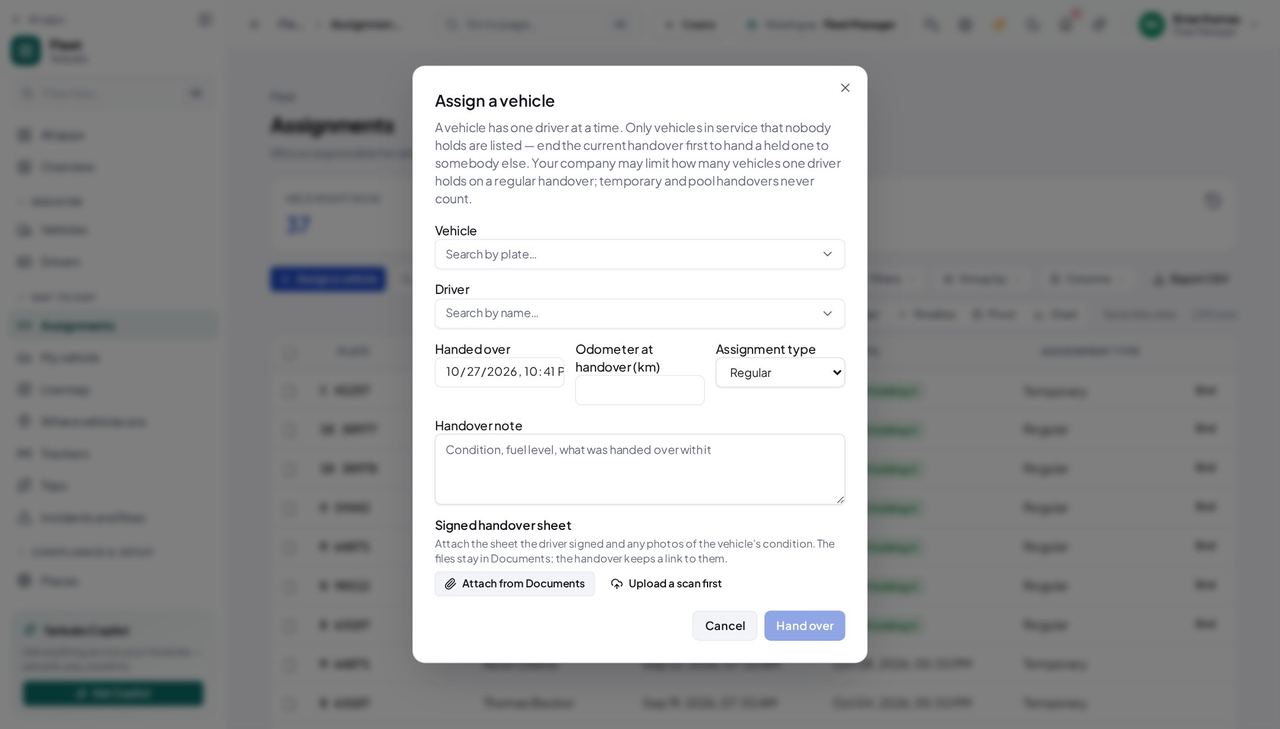
ما يجب أن تراه المركبة لها سائق واحد في الوقت نفسه. أمّا كم مركبة يحملها السائق الواحد بتسليم دائم فقاعدة شركتك — واحدة افتراضيًا — والتسليم المؤقت أو من المجموعة المشتركة لا يُحتسب أبدًا. لذلك لا تعرض قائمة المركبات إلا ما هو في الخدمة ولا يحمله أحد، وتُظهر قائمة السائقين فئة رخصة كل شخص وكم مركبة يحمل، وتنبّهك النافذة قبل الضغط إن كان التسليم الدائم سيُرفض، مع زر لتسليمها «Temporary» (مؤقت) بدلًا من ذلك. والرخصة التي لا تشمل فئة المركبة تُرفض كذلك، والرفض يسمّي الاثنين.
انتبه تنبيهٌ بأن السائق يحمل بالفعل أقصى عدد مسموح من المركبات يعني أن الحفظ سيُرفض. أنهِ تسليمًا من تسليماته، أو اضغط «Hand it over as Temporary» (سلّمها كتسليم مؤقت)، أو ارفع الحدّ من إعدادات الأسطول. و«لا توجد مركبة متاحة للتسليم» تعني أن كل مركبة في الخدمة لها سائق بالفعل — لا أن الأسطول فارغ.
معلومة مفيدة إن لم يكن السائق الذي تريده في القائمة فأضفه من داخل هذا النموذج — ويُختار الجديد تلقائيًا عند رجوعك، فلا تترك تسليمًا نصف مملوء. والرسالة بعد الحفظ تقول إن كان السائق قد أُرسل له إشعار؛ والسائق الذي لا حساب دخول له يُسمّى على أنه لم يُبلَّغ، فأبلغه بنفسك.
إخراجها من الخدمة، وإعادتها #
أين الأسطول » Vehicles (المركبات) » رقم لوحة » Take off the road (أخرجها من الخدمة)
- افتح المركبة.
- اضغط «Take off the road» (أخرجها من الخدمة).
- اذكر السبب.
- اضغط «Take off the road» (أخرجها من الخدمة).
- وعند عودتها: افتحها مرة أخرى واضغط «Back in service» (عودة إلى الخدمة).
| الحقل | ما الذي تكتبه فيه |
|---|---|
| Reason * (السبب) | ضرر حادث، أو صيانة عمرة مجدولة، أو بانتظار قطع… |
| What was done (ما أُنجز) | عند الإعادة إلى الخدمة: تمّ الإصلاح، أو نجحت في الفحص |
| Disposed on / Amount received (تاريخ الاستبعاد / المبلغ المُستلَم) | في حالة الاستبعاد فقط — تاريخ خروجها وما استُلم مقابلها |
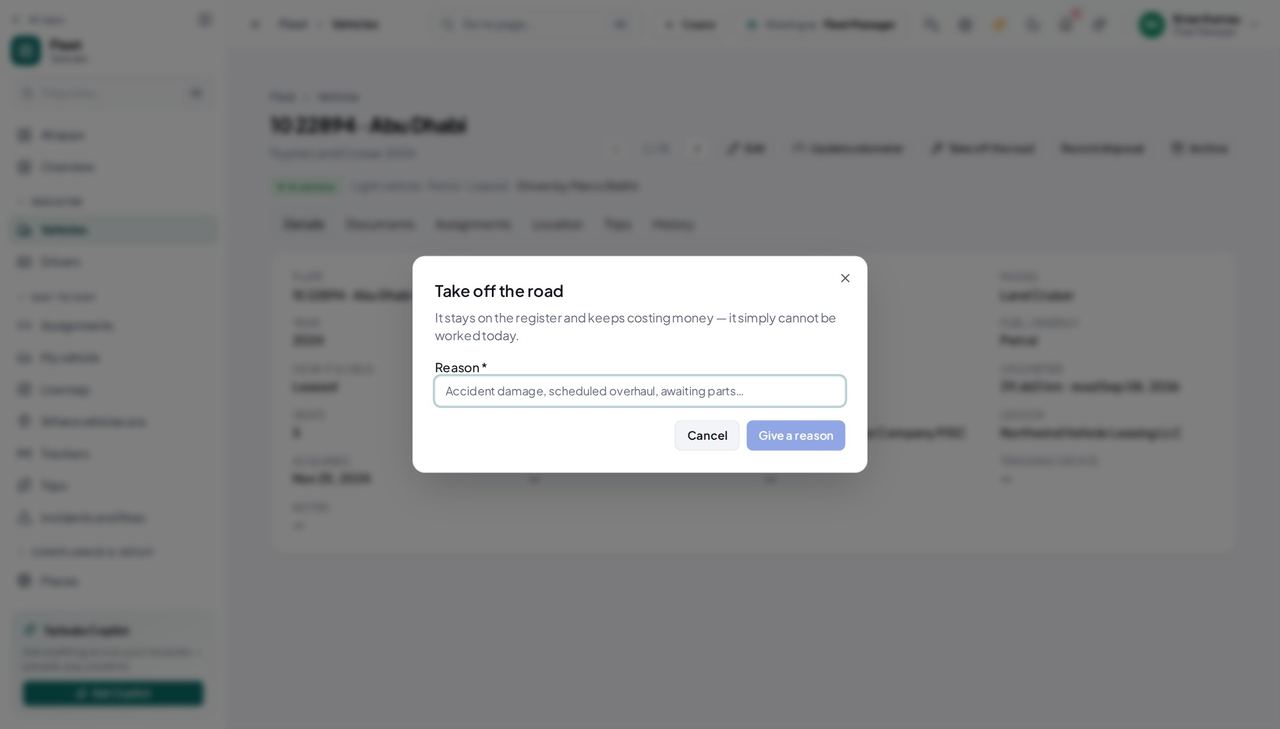
ما يجب أن تراه «خارج الخدمة» تحذيرٌ لا فشل: المركبة ما زالت مملوكة ومؤمَّنة وتُكلّف مالًا — لكنها لا تستطيع العمل اليوم، وتتوقّف عن الظهور في قائمة التسليم. والسبب مطلوب لأن مَن سيقرأ هذا السجل بعدك سيسأل لماذا جلست مركبة ثلاثة أسابيع.
انتبه تسجيل الاستبعاد نهائي، ولا يُرحّل شيئًا إلى الحسابات. اطلب من المالية شطب الأصل على حدة.
معلومة مفيدة «Record disposal» (تسجيل الاستبعاد) هو نهاية حياة المركبة عندك، وهو نهائي. ولا يُبلِغ المالية: اطلب منهم شطب الأصل على حدة — والنافذة تقول ذلك بدل أن توحي بأن الدفاتر تعتني بنفسها.
تسجيل قراءة العدّاد #
أين الأسطول » Vehicles (المركبات) » رقم لوحة » Update odometer (تحديث العدّاد)
- افتح المركبة.
- اضغط «Update odometer» (تحديث العدّاد).
- اكتب القراءة.
- اضغط «Save» (حفظ).
| الحقل | ما الذي تكتبه فيه |
|---|---|
| New reading (km) (القراءة الجديدة) | الرقم الظاهر على لوحة العدّادات |
| Why is it lower? (لماذا القراءة أقل؟) | يُسأل فقط عندما تنزل القراءة — لوحة عدّادات مستبدلة، أو تصحيح خطأ |
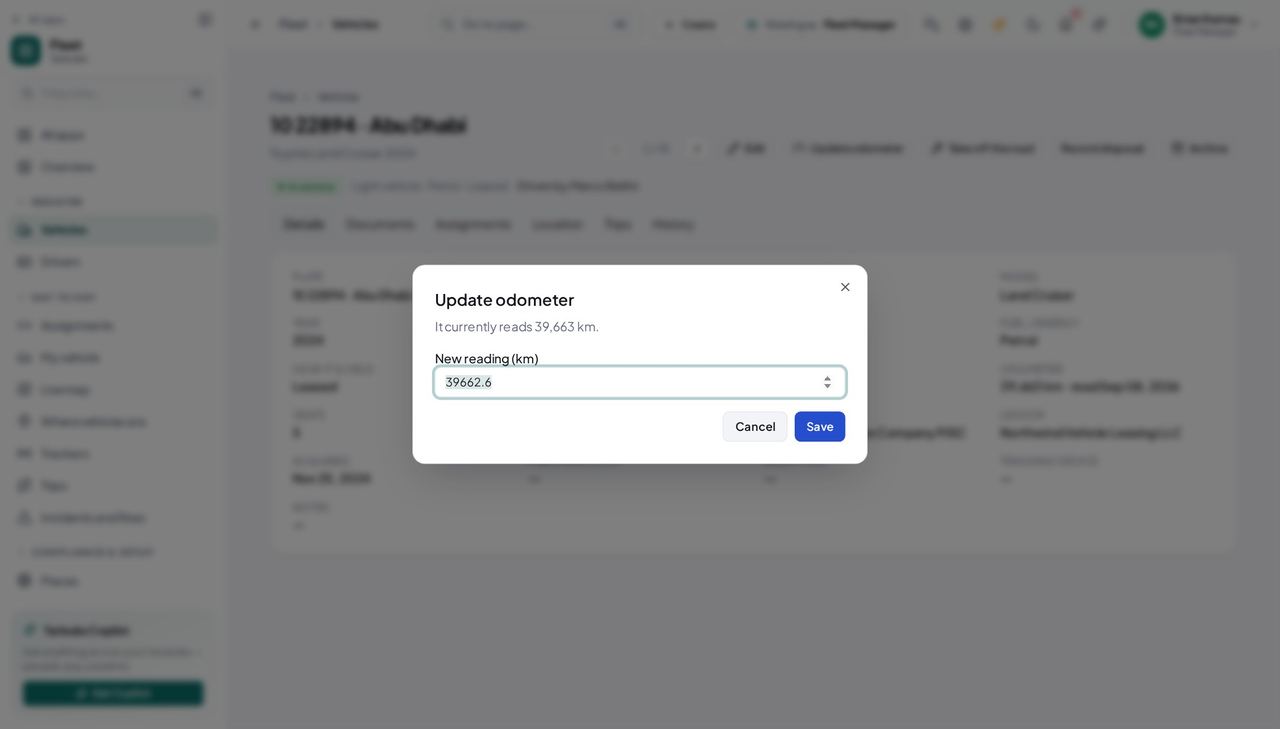
ما يجب أن تراه العدّاد لا يتحرّك إلا إلى أعلى. والقراءة الأقل إمّا لوحة عدّادات مستبدلة، أو رقم كُتب خطأ، أو ما هو أسوأ — والثلاثة تستحق جملة، فالقراءة التي تنزل تطلب سببًا وتحفظه في السجل. وكل مسافة وتكلفة وموعد صيانة بعد هذه اللحظة يُقاس من الرقم الذي تكتبه هنا.
انتبه القراءة التي تنزل بلا سبب مرفوضة. وهذا مقصود: كل رقم وقود وتكلفة خلفها قِيس من الرقم القديم.
معلومة مفيدة الوحدة بجانب الحقل — كيلومترات أو أميال — اختيار تنظيمك، يُضبط مرة واحدة من إعدادات الأسطول. والقراءات المسجَّلة سابقًا لا تُحوَّل، فسجّل بالوحدة المعروضة.
السائقون #
أين الأسطول » Drivers (السائقون)
- القائمة الجانبية » «Drivers» (السائقون).
- اضغط بطاقة «Licence expiring in 60 days» (رخصة تنتهي خلال 60 يومًا)، ثم «Licence expired» (رخصة منتهية).
- اضغط اسمًا لتفتح سجل السائق.
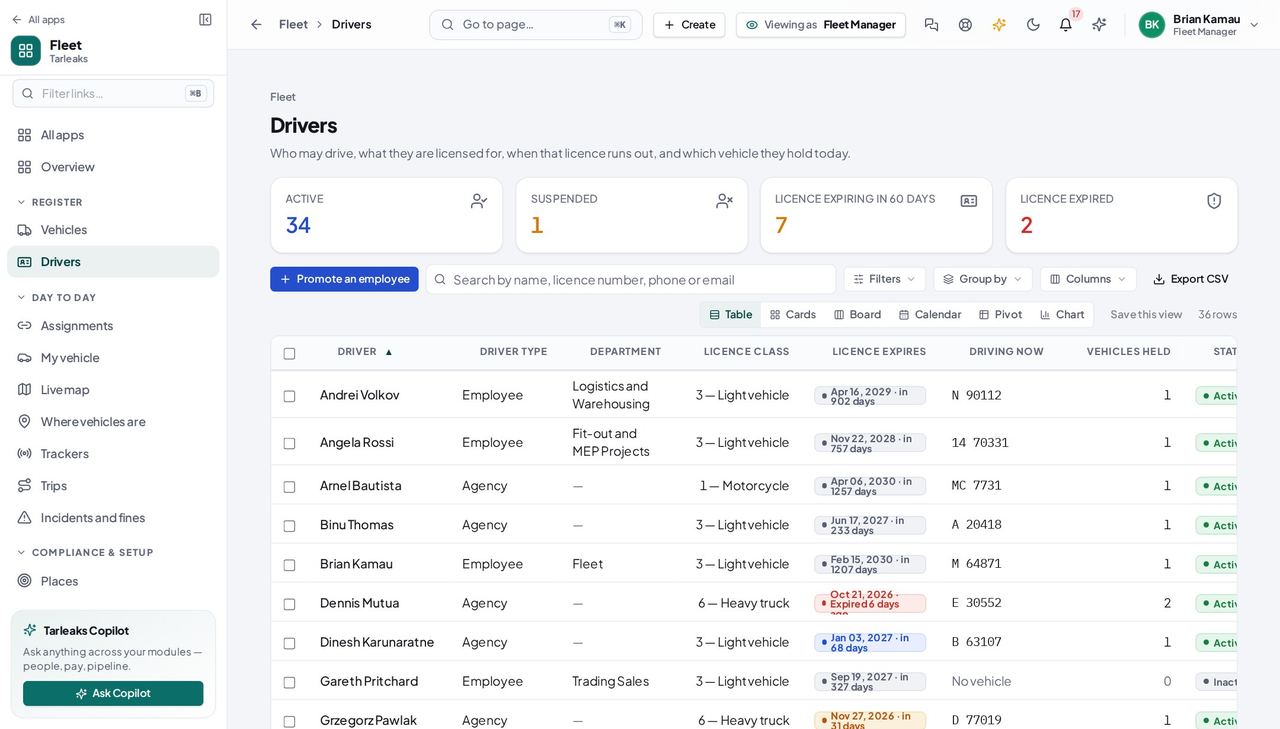
ما يجب أن تراه الأعمدة المهمّة ليست الاسم. بل متى تنتهي الرخصة، وأي لوحة في يد الشخص الآن، وكم مركبة يحمل — لأن الرخصة المنتهية مركبةٌ غير صالحة للسير بقبّعة أخرى. ومن يوم انتهائها لا يمكن تسليم أي مركبة على تلك الرخصة: وهذا رفض قاطع، لا من الفحوص التي يوقفها إعداد، لأن التاريخ حقيقة لا سياسة. والرخصة التي تنتهي والشخص ما زال يحمل مركبة لا تُنهي التسليم من تلقاء نفسها — ففحص الانتهاءات يُبلغ مَن يسلّمون المركبات، مرة واحدة، ليستعيدها أحدهم.
انتبه السائق الذي لا فئة رخصة في سجلّه لا يمكن تسليمه مركبة إطلاقًا. وذلك يظهر فراغًا في عمود «Licence class» (فئة رخصة القيادة)، ويستحق الإصلاح قبل أن يحتاج أحد الشاحنة.
معلومة مفيدة بطاقة «Licence expiring in 60 days» (رخصة تنتهي خلال 60 يومًا) هي السؤال نفسه الذي تطرحه نظرة عامة، فالرقم هناك والصفوف هنا استعلام واحد. و«Licence expired» (رخصة منتهية) بطاقة مستقلة: الرخصة المنتهية حالة، لا الطرف البعيد من نافذة.
ترقية موظف إلى سائق #
أين الأسطول » Drivers (السائقون) » Promote an employee (ترقية موظف)
- القائمة الجانبية » «Drivers» (السائقون).
- اضغط «Promote an employee» (ترقية موظف).
- ابحث عن الشخص بالاسم.
- أضف رقم الرخصة وفئتها وتاريخ انتهائها.
- اضغط «Promote to driver» (ترقية إلى سائق).
| الحقل | ما الذي تكتبه فيه |
|---|---|
| Employee (موظف) | ابحث بالاسم — ولا يُسرد إلا مَن له حساب دخول وليس سائقًا بالفعل |
| Driver's name (اسم السائق) | في التبويب الثاني فقط، للمتعاقد أو سائق الوكالة |
| Driver type (نوع السائق) | «Contractor» (متعاقد) أو «Agency» (وكالة)، في التبويب الثاني |
| Licence number (رقم رخصة القيادة) | كما هو مطبوع على البطاقة |
| Licence class (فئة رخصة القيادة) | اختر من قائمتك — «3 — Light vehicle» لا رقمًا مجرّدًا |
| Licence expires (انتهاء رخصة القيادة) | التاريخ المطبوع على البطاقة |
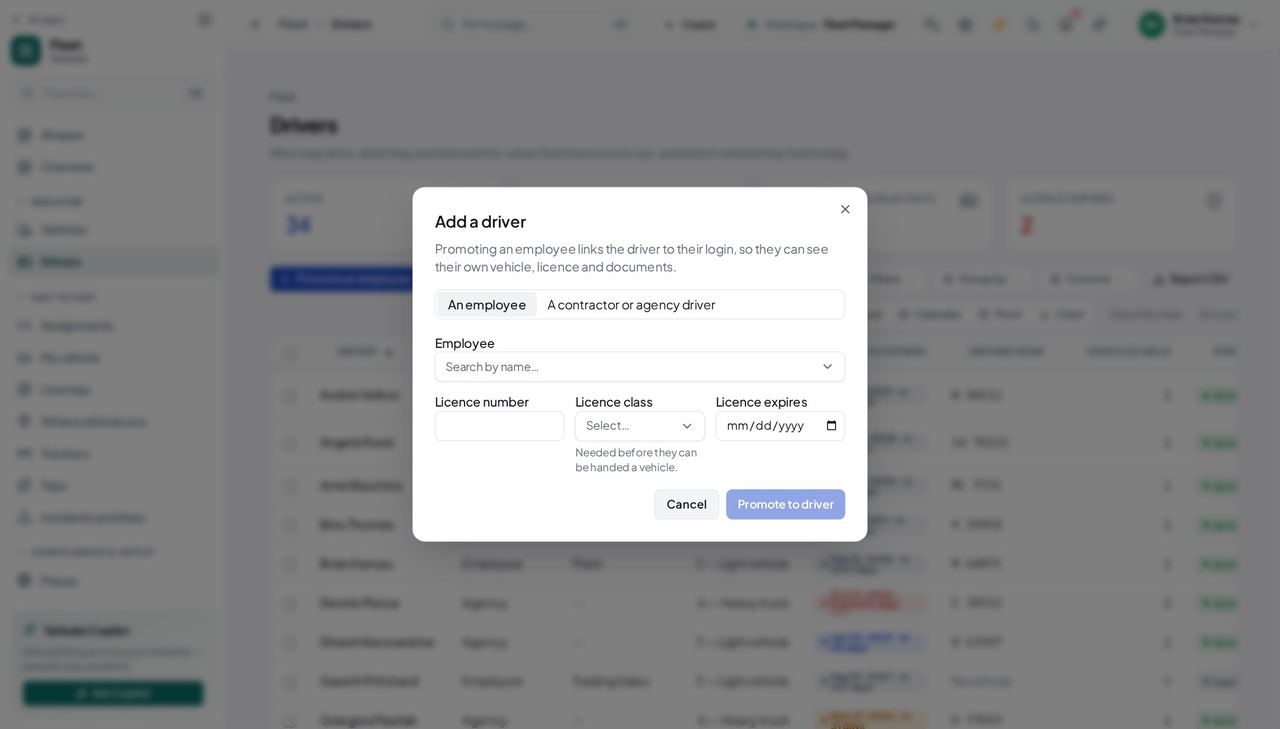
ما يجب أن تراه الترقية تربط السائق بحساب دخوله، وهذا الربط هو السبب الوحيد الذي يجعل «My vehicle» (مركبتي) قادرة على الإجابة «أيّها مركبتي». أمّا السائق المكتوب بالاسم فهو شخص يستطيع النظام رؤيته ولا يستطيع التعرّف عليه: صفحته تبقى فارغة ولا يعرف أحد لماذا. والتبويب الثاني موجود للمتعاقدين وسائقي الوكالات، ومَن لا حساب دخول له فعلًا.
انتبه «كل موظف له حساب دخول صار سائقًا بالفعل» تعني عادةً أن الشخص الذي تريده لا حساب دخول مرتبطًا بسجلّه الوظيفي. وذلك إصلاح في الموارد البشرية لا في الأسطول — وبدونه لا تستطيع «مركبتي» أن تُجيب له أبدًا.
معلومة مفيدة أضف فئة الرخصة الآن إن كنت تعرفها. فبدونها يرفض فحص التسليم إعطاءه مركبة — والرسالة التي تظهر بعد الحفظ تقول ذلك بدل أن تَعِد بأنه جاهز.
الالتزام: ما ينتهي ومتى #
أين الأسطول » Compliance (الالتزام)
- القائمة الجانبية » «Compliance» (الالتزام).
- اضغط «Expired paperwork» (مستندات منتهية) لما انتهى فعلًا.
- اضغط 30 أو 60 أو 90 يومًا لما هو قادم.
- اضغط رقم لوحة ليفتح تبويب مستندات تلك المركبة.
- «Show everything» (اعرض الكل) يُلغي النافذة.
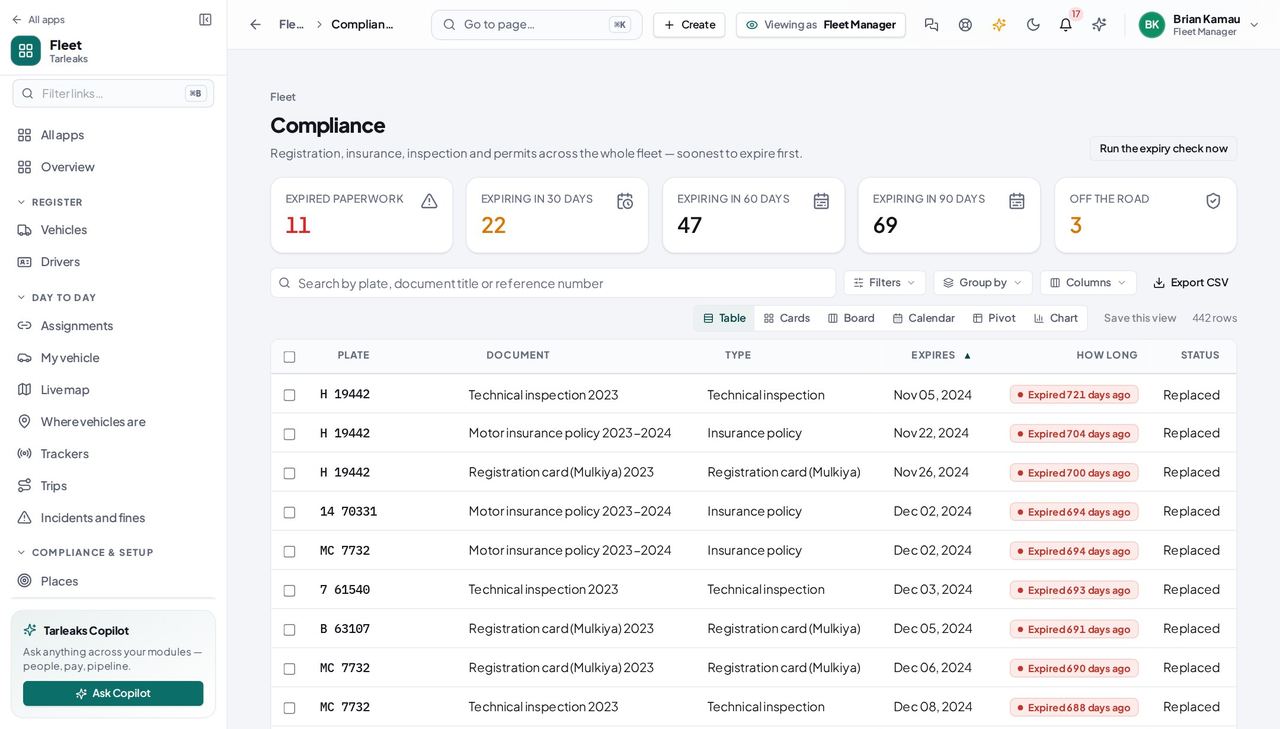
ما يجب أن تراه كل ورقة قادرة على إيقاف مركبة، على مستوى الأسطول كله، الأقرب انتهاءً أولًا. والنافذة تعني «ينتهي خلال N يومًا»؛ أمّا الورق الذي انتهى فعلًا فله بطاقته الخاصة لا طرف نافذة — وخلط الاثنين هو ما يجعل قائمة عاجلة مليئة بأشياء انتهت العام الماضي.
انتبه النافذة والحالة سؤالان مختلفان، فاختيار أحدهما يُلغي الآخر. وطلبهما معًا كان سيُنتج جدولًا فارغًا بلا تفسير.
معلومة مفيدة «Run the expiry check now» (افحص الانتهاءات الآن) يعيد قراءة كل مستند وكل رخصة، ويحدّث كل حالة بحسب تاريخ اليوم، ويرسل تنبيهًا واحدًا لكل حدّ تم تجاوزه — مرة واحدة، لا مرتين للحدّ نفسه. شغّله بعد حفظ دفعة أوراق أو استيرادها: فالتشغيل الليلي التلقائي يأتي مع إصدار لاحق، وهذا الزر اليوم هو ما يرسل التنبيهات.
المفردات: أنواع المستندات وفئات الرخص وجهات اللوحات #
أين الأسطول » Fleet settings (إعدادات الأسطول) » Plate regions (جهات اللوحات)
- القائمة الجانبية » «Fleet settings» (إعدادات الأسطول).
- اختر «Document types» (أنواع المستندات) أو «Licence classes» (فئات رخص القيادة) أو «Plate regions» (جهات اللوحات).
- اضغط سطرًا لتعديله، أو «New document type» (نوع مستند جديد) / «New plate region» (جهة لوحة جديدة) للإضافة.
- أرشِف جهة اللوحة التي لم تعد تستخدمها؛ و«Restore» (استعادة) يعيدها.
- و«Load the UAE defaults» (حمّل الإعدادات الافتراضية للإمارات) يُدخل المجموعة القياسية.
| الحقل | ما الذي تكتبه فيه |
|---|---|
| Code (الرمز) | كلمة قصيرة لن تغيّرها — هي ما تستخدمه عوامل التصفية والاستيراد وما تحفظه كل مركبة |
| Name / Arabic name (الاسم / الاسم بالعربية) | ما يختاره الشخص على الشاشة، باللغتين |
| Country (الدولة) | اتركها فارغة لتعني «في كل مكان» في نوع المستند؛ أمّا جهة اللوحة فتنتمي دائمًا إلى دولة واحدة |
| Reminders (days ahead) (التنبيهات — كم يومًا قبل) | 90 و60 و30 و15 و7 — تنبيه واحد عند كل رقم |
| Covers (تشمل) | على فئة الرخصة: أي فئات المركبات تسمح بقيادتها |
| Also written as (تُكتب أيضًا) | على جهة اللوحة: كتابات أخرى تفصلها فواصل — Dubai، DXB، دبي |
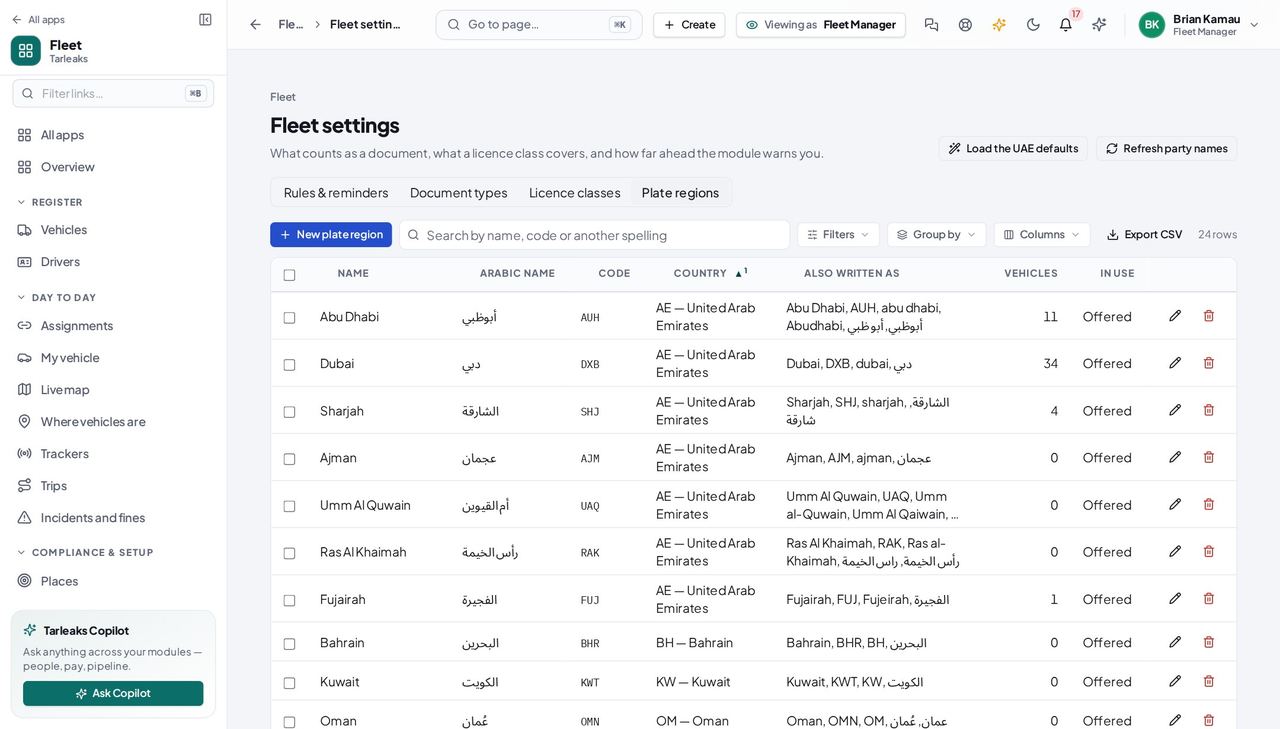
ما يجب أن تراه هذه كلماتكم لا كلماتنا. والإعدادات الافتراضية — بطاقة ملكية المركبة (الملكية)، والتأمين، وبطاقة التشغيل، والفحص الفني، ورسوم الطرق، والتصريح، وفئات رخص القيادة التسع في الإمارات، وجهات اللوحات للإمارات السبع ومناطق السعودية وبقية دول الخليج — زرٌّ لا شيء مدفون في تحديث، فالأسطول الذي حذف بعضها يستطيع طلبها مرة أخرى. وكل نوع يحمل أيام تنبيهه، وكل فئة رخصة تحمل فئات المركبات التي تشملها، وكل جهة لوحة تحمل الكتابات الأخرى التي يستخدمها ملف بطاقات الوقود أو المخالفات لها، فالاستيراد الذي يكتب «DXB» أو «دبي» يصل إلى Dubai.
انتبه الكتابة الواحدة لا تنتمي إلا إلى جهة واحدة، وإلا لما عرف الملف المستورد أي جهة يقصد — والحفظ يسمّي الجهة التي تملكها بالفعل.
معلومة مفيدة أرشِف الجهة بدل حذفها: المركبات المسجَّلة فيها تحتفظ بها، وتتوقّف هي فقط عن الظهور في الاختيار. ورمز الجهة لا يتغيّر بعد أن تستخدمه مركبات. ونوع المستند لا يُحذف ما دامت مركبات تحمل مستندات منه.
ضبط قواعد الأسطول #
أين الأسطول » Fleet settings (إعدادات الأسطول) » Rules & reminders (القواعد والتنبيهات)
- القائمة الجانبية » «Fleet settings» (إعدادات الأسطول).
- ابقَ على «Rules & reminders» (القواعد والتنبيهات).
- حدّد «Vehicles a driver may hold at once (regular handovers)» (عدد المركبات التي يحملها السائق في الوقت نفسه — بتسليم دائم).
- حدّد أو ألغِ «Refuse a handover the licence does not cover» (ارفض التسليم الذي لا تشمله الرخصة).
- اضغط «Save» (حفظ).
| الحقل | ما الذي تكتبه فيه |
|---|---|
| Remind me this many days ahead (ذكّرني قبل هذا العدد من الأيام) | 90 و60 و30 و15 و7 — السلّم الذي يبدأ به أي مستند جديد |
| Distance unit (وحدة المسافة) | كيلومترات أو أميال لكل الشاشات؛ والقراءات المسجَّلة لا تُحوَّل |
| Refuse a handover the licence does not cover (ارفض التسليم الذي لا تشمله الرخصة) | مفعَّل. لا توقفه إلا إن لم تكن فئات الرخص مسجَّلة بعد |
| Vehicles a driver may hold at once (regular handovers) (عدد المركبات للسائق الواحد — بتسليم دائم) | 1 افتراضيًا، و0 بلا حدّ. التسليم المؤقت أو من المجموعة المشتركة لا يُحتسب |
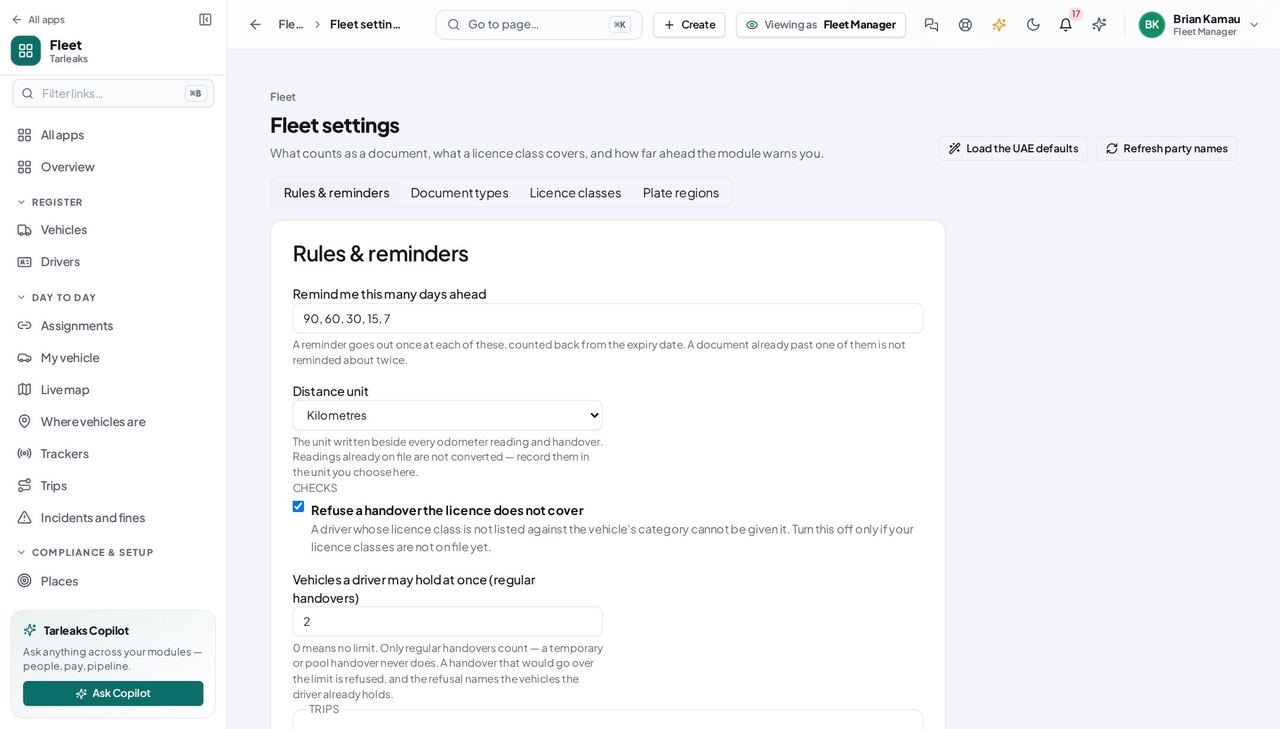
ما يجب أن تراه هذه القواعد التي يُفحص عليها كل تسليم وكل تنبيه. و«Vehicles a driver may hold at once (regular handovers)» واحدة افتراضيًا، والصفر يعني بلا حدّ؛ والتسليم المؤقت أو من المجموعة المشتركة لا يُحتسب أبدًا، وبه يغطّي أحدهم مسار زميله يومًا دون أن يقول السجل إنه مسؤول عن شاحنتين. والتسليم الذي سيتجاوز الحدّ يُرفض، والرفض يسمّي المركبات التي يحملها السائق بالفعل.
انتبه رفع الحدّ لا يغيّر أي تسليم مفتوح، وخفضه لا يُنهي أي تسليم — فهو يقرّر فقط إن كان التسليم الدائم التالي سيُرفض.
معلومة مفيدة شركة تأمين أو مؤجِّر أو وكالة يظهر مكان اسمها «—»؟ زر «Refresh party names» (حدّث أسماء الجهات) أعلى هذه الصفحة يطلب كل الأسماء من جديد، وتظهر خلال دقيقة.
Choose what the maps are drawn on #
أين Fleet » Fleet settings » Rules & reminders » Map tile server address
- Sidebar » Fleet settings.
- Stay on Rules & reminders.
- Fill or clear 'Map tile server address'.
- Click Save.
| الحقل | ما الذي تكتبه فيه |
|---|---|
| Map tile server address | https://… with {z}, {x} and {y} in it; empty = plain background |
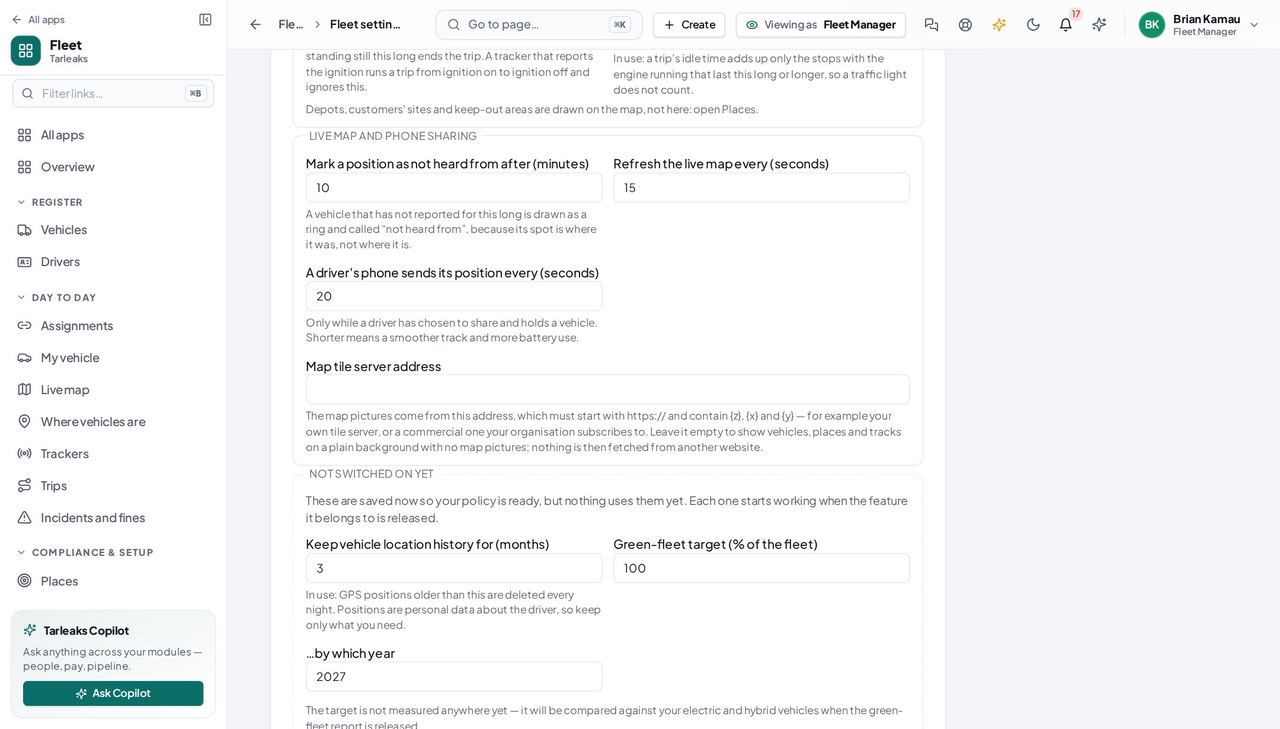
ما يجب أن تراه Every fleet map — the live map, a trip's track, the places — draws its map pictures from this address. Empty, the vehicles and tracks show on a plain background and nothing is fetched from another website.
معلومة مفيدة A company that must not send any data outside its own network leaves it empty or points it at its own server.
إدخال الأسطول كله من جدول بيانات #
أين الأسطول » Vehicles (المركبات) » Import from a spreadsheet (استيراد من جدول بيانات)
- القائمة الجانبية » «Vehicles» (المركبات).
- اضغط «Import from a spreadsheet» (استيراد من جدول بيانات).
- اختر ملف CSV، أو الصقه في المربع.
- اضغط «Check the file» (افحص الملف) واقرأ التقرير سطرًا سطرًا.
- اضغط «Import» (استيراد).
| الحقل | ما الذي تكتبه فيه |
|---|---|
| plate | مطلوب. رقم اللوحة كما هو مطبوع |
| plate_region | الإمارة باسمها أو برمزها — Dubai أو DXB. والجهة التي ليست في قائمتكم تُفشل سطرها |
| category | light · heavy · bus · trailer · equipment · motorcycle |
| energy_type | petrol · diesel · hybrid · bev · phev · cng · hydrogen |
| ownership | owned · leased · rented · employee |
| make / model / model_year / vin | اختيارية، ويُستحسن وجودها |
| acquired_on / acquisition_cost / currency | اختيارية — تاريخ شراء المركبة المشتراة وتكلفتها |
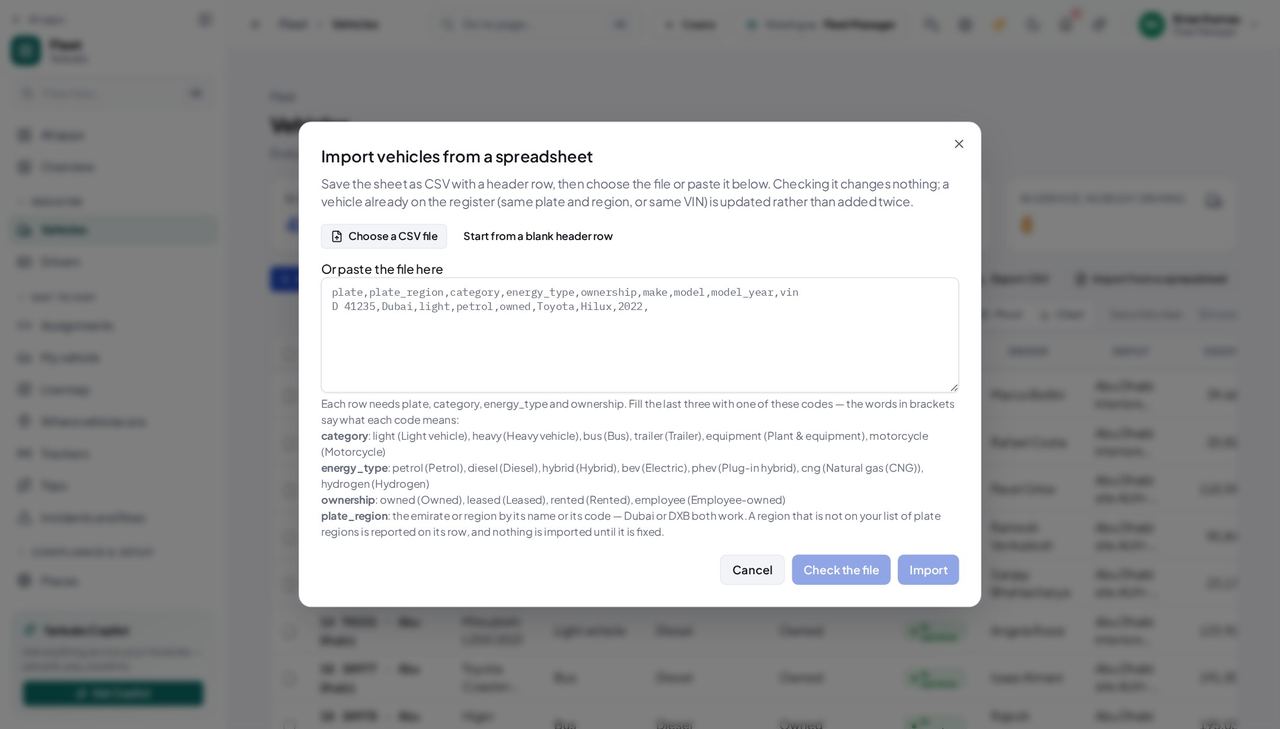
ما يجب أن تراه الفحص لا يغيّر شيئًا، وهو ليس تقديرًا: الفحص والاستيراد يتخذان القرار نفسه عن كل سطر، فلا يستطيع العرض أن يَعِد بما يرفضه الاستيراد بعده. والملف الذي فيه سطر واحد خاطئ يُرفض كاملًا — فنصف سجل سجلٌّ لا يثق به أحد — والمركبة المسجَّلة بالفعل (نفس اللوحة والجهة، أو نفس رقم الهيكل) تُحدَّث لا تُضاف مرتين، فإعادة تشغيل الجدول نفسه آمنة.
انتبه سطر واحد خاطئ يرفض الملف كله. صحّحه في الجدول وافحص مرة أخرى — فسجل نصف مستورد أسوأ من لا سجل، وإعادة تشغيل جدول مصحَّح تُحدِّث ولا تُكرِّر.
معلومة مفيدة «Start from a blank header row» (ابدأ بسطر العناوين فقط) يكتب أسماء الأعمدة لك. أربعة منها مطلوبة — plate و category و energy_type و ownership — والنافذة تسرد الكلمات التي يقبلها كل واحد من الثلاثة الأخيرة بالضبط.
أرشفة مركبة، وإعادتها #
أين الأسطول » Vehicles (المركبات) » Filters (عوامل التصفية) » Archived (مؤرشفة)
- للأرشفة: افتح المركبة واضغط «Archive» (أرشفة)، أو استخدم إجراء «Archive» على سطرها في القائمة.
- لإيجادها: «Vehicles» (المركبات) » «Filters» (عوامل التصفية) » «Archived» (مؤرشفة).
- اضغط «Unarchive» (إلغاء الأرشفة) على السطر، أو افتحها واضغط «Unarchive».
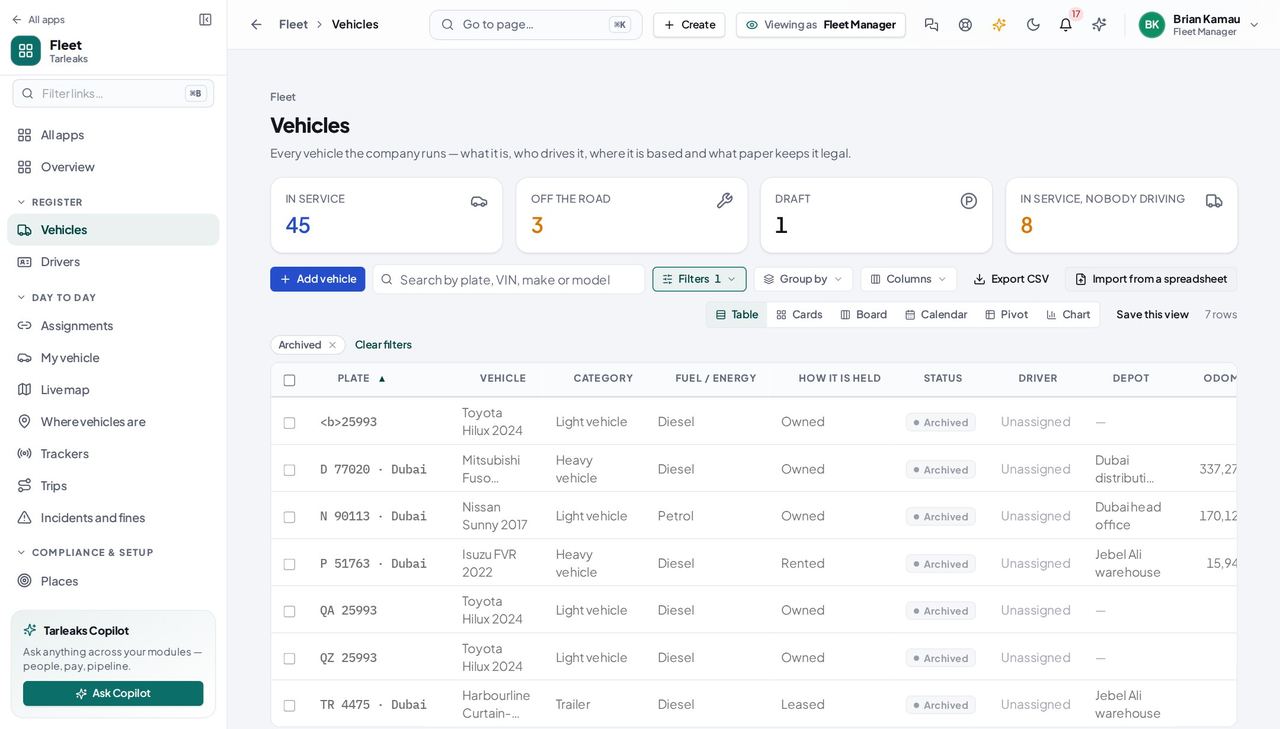
ما يجب أن تراه الأرشفة ليست حذفًا. المركبة تخرج من كل القوائم، ويبقى تاريخها كله في سجلّها، وهذا العامل هو طريق الرجوع — وهو أيضًا طريق التراجع عن أرشفة بالخطأ. والمركبة التي لا يزال أحد يحملها تُرفض أرشفتها أصلًا: أنهِ التسليم أولًا، فلا يفقد السجل أثر مَن يحمل ماذا.
انتبه المركبة التي لا يزال أحد يحملها لا يمكن أرشفتها. أنهِ التسليم أولًا — والرفض يقول ذلك بالحرف.
معلومة مفيدة المركبة المؤرشفة تبقى تقرأ «In service» (في الخدمة) في سجلّها، لأن الأرشفة لا تغيّر الحالة التي كانت عليها. والسطر والسجل كلاهما يُظهر «Archived» (مؤرشفة) فوقها.
ما تغيّر، ومتى، ومَن غيّره #
أين الأسطول » Vehicles (المركبات) » رقم لوحة » History (السجل)
- افتح مركبة.
- اختر تبويب «History» (السجل).
- اقرأ الخط الزمني؛ واستخدم المربع في الأعلى لإضافة ملاحظة أو رسالة.
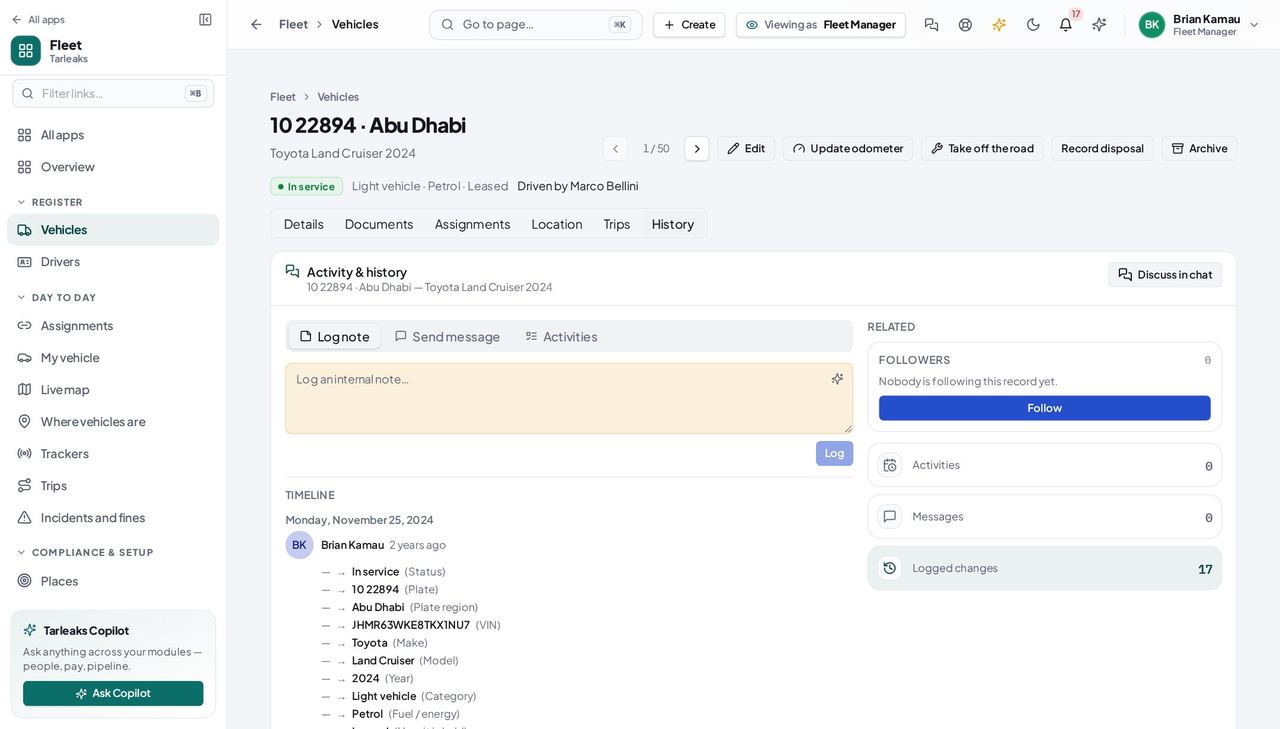
ما يجب أن تراه حقلًا حقلًا، مع القيمة قبل والقيمة بعد، ومَن أجرى التغيير بجانبها. والتسجيل يقع في قاعدة البيانات نفسها لا في الشاشة التي استخدمتها، فالاستيراد والتغيير الجماعي والتصحيح اليدوي كلها تترك الأثر نفسه — ويستطيع سجل التسليم أن يقول مَن سلّم المركبة بدل «شخص ما».
انتبه السطر الذي يقول إن تغييرًا حدث دون أن يسمّي أحدًا يعني أن ذلك التغيير جاء بطريق لم يسجّل مَن طلبه. والتغيير نفسه موجود، وصحيح.
معلومة مفيدة المركبة الجديدة تمامًا لا يوجد لها هنا شيء تقريبًا — فالأثر يبدأ عند أول تغيير فيها.
حالات الاستخدام — العمل خطوة بخطوة
كل حالة تسلسل ينفّذه شخص فعلاً، ومع كل خطوة الشاشة التي تحدث عليها. كل شاشة هنا فُتحت داخل النظام بصلاحيات هذا الدور قبل نشرها.
weeklyجولة صباح الاثنين: ما سيوقف مركبة هذا الأسبوع #
كل سطر في هذه القائمة يتحوّل إلى الأشياء الثلاثة نفسها — مركبة واقفة في المستودع، أو مخالفة على الطريق، أو شركة تأمين ترفض مطالبة. والثلاثة رخيصة المنع يوم الاثنين وغالية التفسير يوم الخميس.
افتح نظرة عامة واقرأ «What stops a vehicle working tomorrow» (ما يمنع مركبة من العمل غدًا). هي الأوراق الأقرب انتهاءً على مستوى الأسطول كله، الأقرب أولًا، وكل سطر يفتح مستندات تلك المركبة.
Fleet » Overview — تم التحقق: the page says “What stops a vehicle working tomorrow”; the page says “Nobody driving”; the page says “Expired paperwork”; the page says “Licences expiring”; the page says “Licences expired” افتح «Compliance» (الالتزام) وضيّقها إلى الثلاثين يومًا القادمة. البطاقات والقائمة استعلام واحد، فالرقم على البطاقة هو عدد الصفوف تحتها — اضغطه وعُدّ إن شككت يومًا.
Fleet » Compliance — تم التحقق: 25 row(s) listed; the page says “Expiring in 30 days”; the control is offered ثم انظر إلى ما انتهى فعلًا. هذه ليست قائمة تحذير: المركبة التي انتهت بطاقة ملكيتها لا ينبغي أن تكون على الطريق اليوم، بيد مَن كانت المفاتيح.
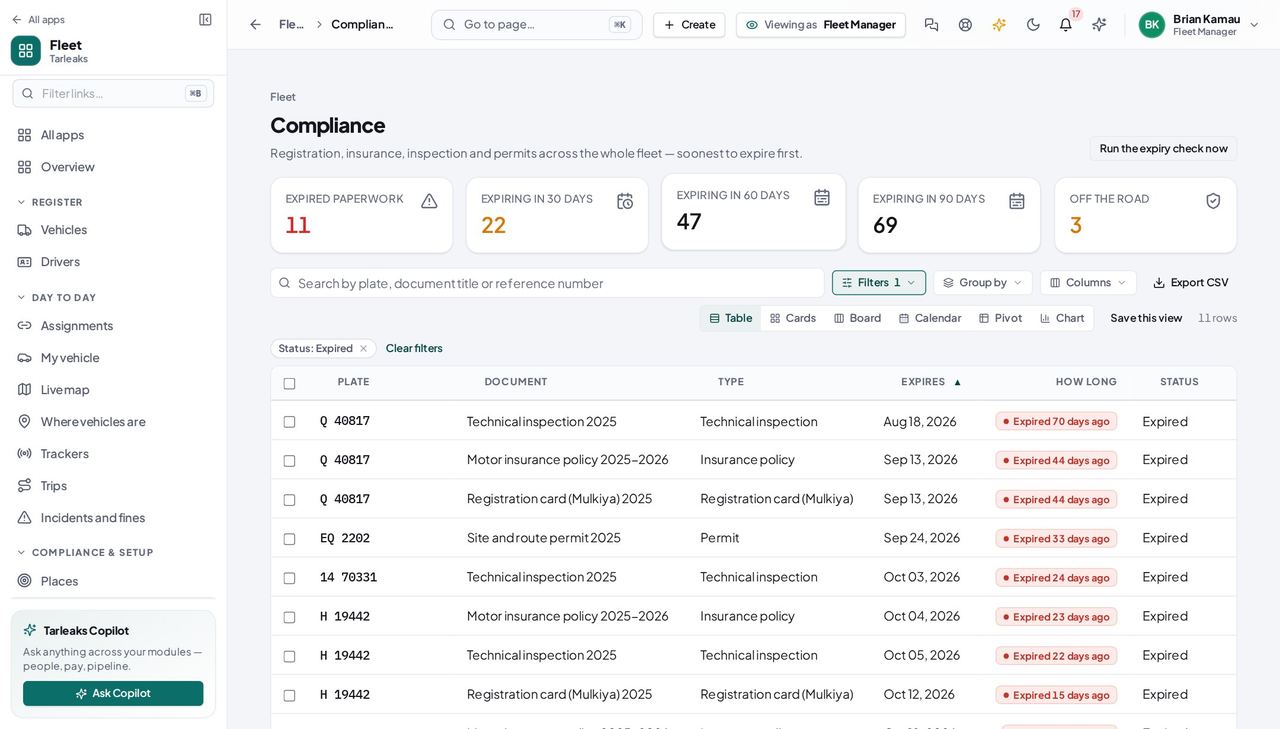
Fleet » Compliance » Expired paperwork — تم التحقق: the page says “Expired paperwork”; 11 row(s) listed ولكل واحدة معك ورقتها الجديدة، افتح المركبة واستخدم «Renew» (تجديد) بدل تعديل التاريخ. البطاقة القديمة تبقى في السجل «مستبدل»، فيُقرأ تسلسل التجديدات بعد سنوات.
Fleet » Vehicles » a plate » Documents » Renew — تم التحقق: the page says “Renew document”; the page says “The new one takes over” اقرأ النافذة مرة أخرى، وقد وسّعتها هذه المرة إلى 90 يومًا — عمل الشهر القادم، وكل ما يحتاج موعدًا حكوميًا. وما جدّدته خرج من القائمة: انتهاء البطاقة الجديدة بعد سنة، والتي حلّت محلها مسجَّلة «مستبدل» لا معدودة مرة أخرى.
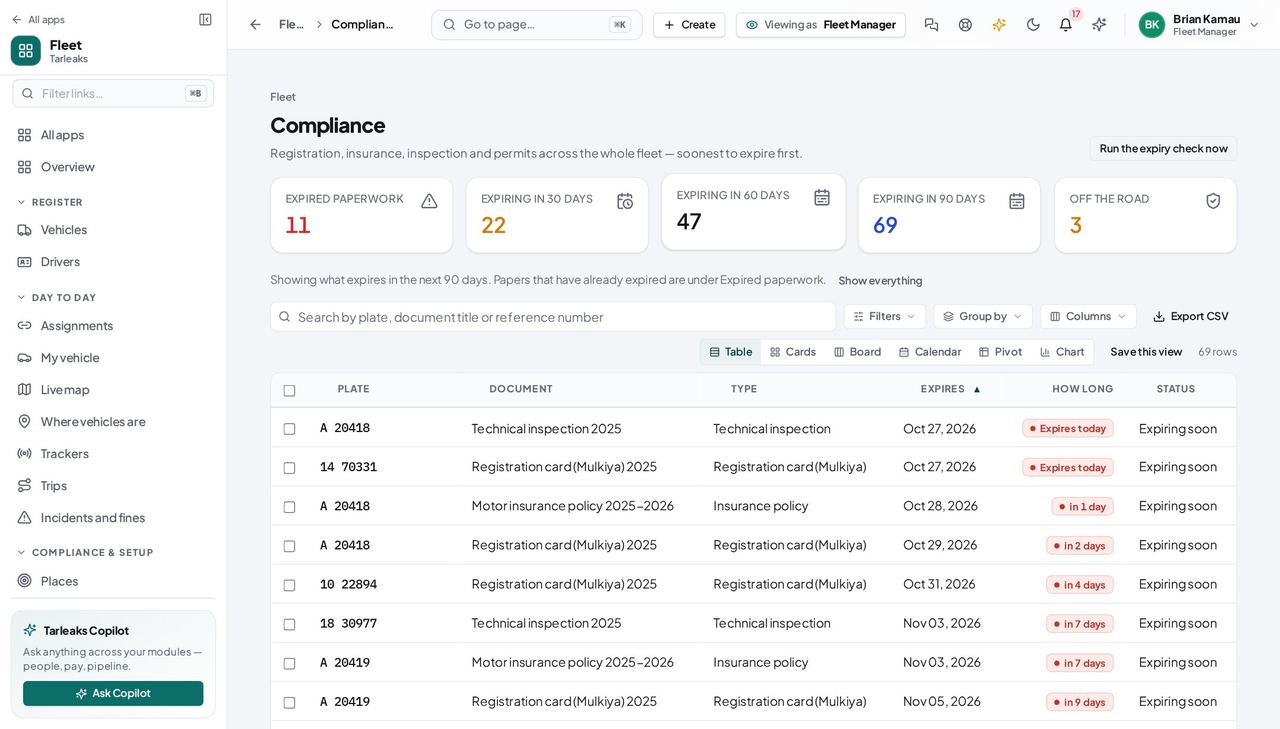
Fleet » Compliance » Expiring in 90 days — تم التحقق: the page says “Expiring in 90 days”; the page says “Show everything”; 25 row(s) listed
monthlyشاحنة جديدة تصل إلى المستودع — أو عشرون منها #
حتى تُسجَّل لوحتها، لا شيء يراقب تأمينها، ولا يستطيع أحد أن يُسلَّمها، وهي ليست في أي رقم تذكره. أربعة حقول تُدخلها إلى السجل؛ وما بقي ينتظر وصول الملف.
أضفها بالأربعة المطلوبة — رقم اللوحة، ونوع المركبة، وما تعمل به، وكيف تحوزها — واختر إمارتها من القائمة. وإن اشتريتموها فاملأ طريقة اقتنائها. وإن كانت اللوحة مسجَّلة بالفعل فالصفحة تقول أي مركبة تحملها، قبل الحفظ لا بعده.
Fleet » Vehicles » Add vehicle — تم التحقق: the page says “Plate region”; the page says “Select the emirate or region”; the page says “How it is held”; the page says “How it was acquired”; the control is offered وإن وصلت دفعة معًا فاستوردها بدل كتابتها. فحص الملف لا يغيّر شيئًا: يُبلغ بما سيحدث لكل سطر — إضافة، أو تحديث، أو بلا تغيير، أو مشكلة مع سببها — والمركبة المسجَّلة بالفعل تُحدَّث لا تُضاف مرتين.
Fleet » Vehicles » Import from a spreadsheet — تم التحقق: the page says “Import vehicles from a spreadsheet”; the page says “Check the file” افتح المركبة التي أنشأتها للتوّ وتحقّق من الذي كتبته: رقم اللوحة وإمارتها، والماركة والطراز، والمستودع الذي تعمل منه، وقراءة العدّاد التي بدأت بها.
Fleet » Vehicles » a plate — تم التحقق: the page says “How it is held”; the page says “Odometer”; the control is offered احفظ بطاقة الملكية (الملكية) ووثيقة التأمين في تبويب «Documents» (المستندات)، ولكلٍّ تاريخ انتهائه. وذلك التاريخ هو المقصود كله: المستند الذي له تاريخ يُتتبَّع، ويُنبَّه عنه قبل 90 و60 و30 و15 و7 أيام.
Fleet » Vehicles » a plate » Documents — تم التحقق: 7 row(s) listed; the page says “Include archived”; the control is offered وإن لم يكن الشخص الذي سيقودها في قائمة السائقين بعد، فرقِّ سجلّه الوظيفي إلى سائق — فيأتي اسمه وقسمه وحساب دخوله، وتضيف أنت رقم الرخصة وفئتها وتاريخ انتهائها.
Fleet » Drivers » Promote an employee — تم التحقق: the page says “Promote to driver”; the page says “Licence class” سلّمها مع إرفاق ورقة التسليم الموقّعة. القائمة لا تعرض إلا المركبات التي في الخدمة ولا يحملها أحد، وترفض السائق الذي لا تشمل فئة رخصته فئة هذه المركبة، وتنبّهك قبل الضغط إن كان السائق يحمل بالفعل أقصى عدد تسمح به شركتك من المركبات الدائمة. ويُرسَل إلى السائق إشعار بأن المركبة صارت له.
Fleet » Assignments » Assign a vehicle — تم التحقق: the page says “A vehicle has one driver at a time”; the page says “temporary and pool handovers never count”; the page says “Signed handover sheet”; the control is offered; the control is offered
urgentمركبة تدخل الورشة، ثم تعود #
«خارج الخدمة» ليست حالة فشل — المركبة ما زالت مملوكة ومؤمَّنة وتُكلّف مالًا. هي فقط لا تستطيع العمل اليوم، وكل مَن قد يسلّمها لسائق يحتاج أن يعرف ذلك قبل أن يحاول.
أخرجها من الخدمة واذكر السبب. السبب مطلوب، وهو ما يقرأه مَن بعدك بدل أن يهاتفك: ضرر حادث، أو صيانة عمرة مجدولة، أو بانتظار قطع.
Fleet » Vehicles » a plate » Take off the road — تم التحقق: the page says “It stays on the register and keeps costing money”; the control is offered انظر إلى السجل: صارت تظهر تحت «Off the road» (خارج الخدمة)، وخرجت من قائمة المركبات القابلة للتسليم. فلا يستطيع أحد إعطاءها لسائق بالخطأ وهي في الورشة.
Fleet » Vehicles — تم التحقق: 25 row(s) listed; the page says “Next expiry”; the page says “In service” أثبت ذلك بنفسك — افتح نموذج التسليم وابحث عنها. ليست في القائمة، لأن القائمة لا تسرد إلا المركبات التي في الخدمة ولا يحملها أحد.
Fleet » Assignments » Assign a vehicle — تم التحقق: the page says “A vehicle has one driver at a time”; the page says “temporary and pool handovers never count”; the page says “Signed handover sheet”; the control is offered; the control is offered وعند انتهاء العمل يعيدها الزر نفسه إلى الخدمة — ويسأل هذه المرة عمّا أُنجز لا عن سبب التوقّف. ومن تلك اللحظة تُسلَّم لسائق من جديد.
Fleet » Vehicles » a plate » Take off the road — تم التحقق: the page says “It stays on the register and keeps costing money”; the control is offered سجّل قراءة العدّاد كما تركتها الورشة، ليبدأ التسليم التالي من رقم صحيح. وما لا تحفظه الوحدة بعد هو العمل نفسه: لا أمر عمل، ولا قطع، ولا ساعات عمل، ولا جدول صيانة — فأبقِ أوراق الورشة حيث هي اليوم.
Fleet » Vehicles » a plate » Update odometer — تم التحقق: the page says “It currently reads”; the control is offered
monthlyنهاية الشهر: أثبت أن الأسطول نظامي، واعرف أين التكلفة #
سؤالان مختلفان يُطرحان في نهاية الشهر. «هل كل شيء نظامي؟» تجيب عنه هذه الوحدة إجابة كاملة. و«كم كلّف الأسطول؟» لا تجيب عنه بعد، وقول ذلك صريحًا أفضل من رقم هو جزء من الحقيقة فقط.
اقرأ «Compliance» (الالتزام) بلا نافذة أصلًا: كل مستند في السجل، الأقرب انتهاءً أولًا. ولا ينبغي أن يبقى شيء في «Expired» (منتهية) في نهاية الشهر — وإن بقي فتلك المركبة كانت تعمل بورق منتهٍ، وأحدٌ يجب أن يعرف اليوم. ثم وسّعها إلى 90 يومًا لتجديدات الربع القادم.
Fleet » Compliance — تم التحقق: 25 row(s) listed; the page says “Expiring in 30 days”; the control is offered عُدّ ما تشغّله فعلًا: المركبات التي في الخدمة، ومع كل سطر مستودعه ومركز تكلفته. ومركز التكلفة هو الرابط مع المالية — به تصل فاتورة وقود أو فاتورة ورشة أو قسط تأمين إلى الجزء الصحيح من العمل.
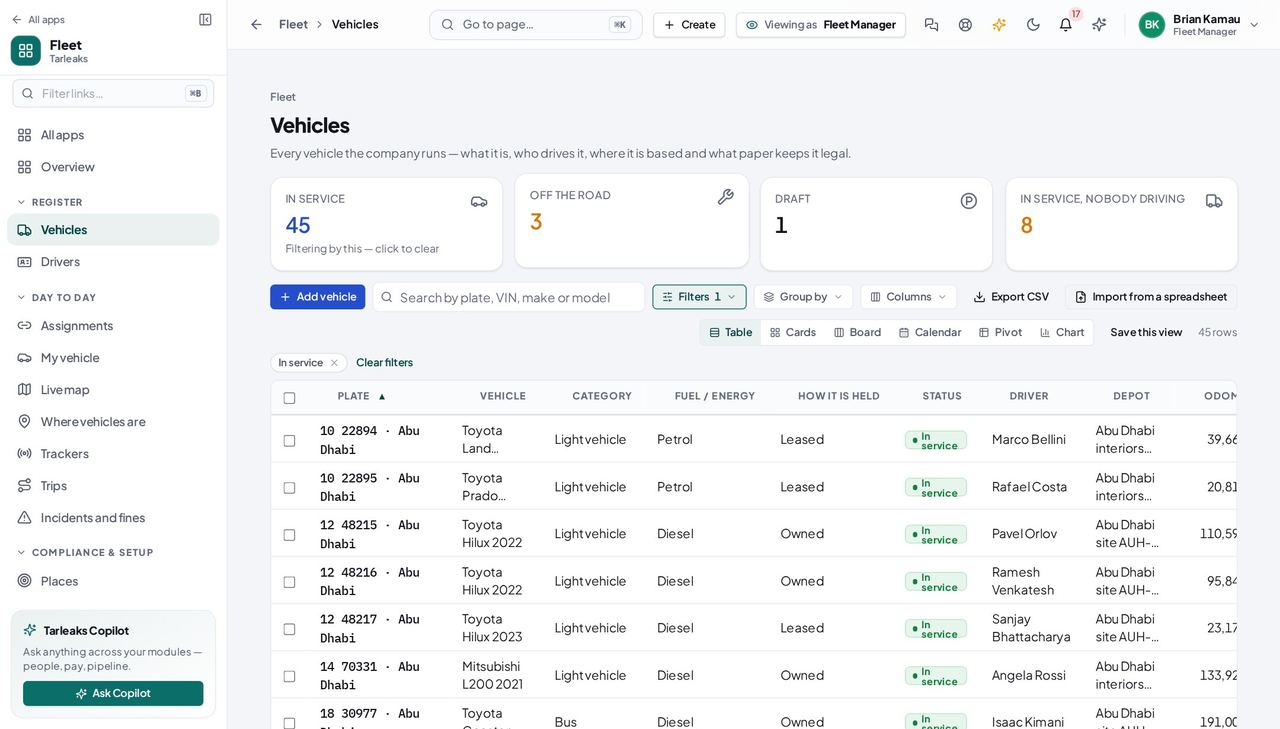
Fleet » Vehicles » In service — تم التحقق: the page says “In service”; 25 row(s) listed خُذ الأرقام الخمسة من نظرة عامة للتقرير: في الخدمة، وخارج الخدمة، وبلا سائق، ومستندات منتهية، ورخص على وشك الانتهاء. وكل واحد بطاقة تُضغط، فمن شكّك في رقم يُعرض له الصفوف التي خلفه.
Fleet » Overview — تم التحقق: the page says “What stops a vehicle working tomorrow”; the page says “Nobody driving”; the page says “Expired paperwork”; the page says “Licences expiring”; the page says “Licences expired” اقرأ سجل المركبة نفسها لترى ما تغيّر فعلًا هذا الشهر ومَن غيّره. وما لا تحفظه الوحدة هو المال: الوقود والصيانة ورسوم الطرق والمخالفات ليست في هذا الإصدار، فتكلفة إبقاء الأسطول نظاميًا ما زالت تُجمَع من فواتير المالية مقابل مركز التكلفة على كل مركبة.
Fleet » Vehicles » a plate » History — تم التحقق: the page says “Activity & history”; no “Your role cannot see” anywhere on the page
urgentسائق ما زال يحمل مركبة برخصة منتهية #
الرخصة المنتهية تمنع تسليم ذلك الشخص مركبة جديدة، لكنها لا تستعيد التي في يده. وفحص الانتهاءات يُبلغ مَن يسلّمون المركبات، مرة واحدة؛ ولا تصبح المركبة آمنة من جديد إلا عندما يُنهي أحدٌ التسليم أو يسجّل تاريخ الرخصة المجدَّدة.
ابدأ من نظرة عامة. «Licences expired» (رخص منتهية) تعدّ السائقين الذين لا يحق لهم القيادة اليوم؛ اضغطها فتفتح «Drivers» (السائقون) على هؤلاء بالضبط.
Fleet » Overview — تم التحقق: the page says “What stops a vehicle working tomorrow”; the page says “Nobody driving”; the page says “Expired paperwork”; the page says “Licences expiring”; the page says “Licences expired” اقرأ «Driving now» (يقود الآن) و«Vehicles held» (المركبات التي يحملها) لكل واحد منهم. والرخصة المنتهية وبجانبها لوحة هي الحالة التي يُتصرَّف فيها هذا الصباح.
Fleet » Drivers — تم التحقق: 25 row(s) listed; the page says “Licence expires”; the page says “Driving now”; the page says “Vehicles held” افتح التسليمات التي في اليد الآن وأنهِ ذلك التسليم، مع تسجيل قراءة العدّاد كما هي — أو، إن كانت الرخصة المجدَّدة في يدك، ضع تاريخ انتهائها الجديد على سجل السائق بدلًا من ذلك.
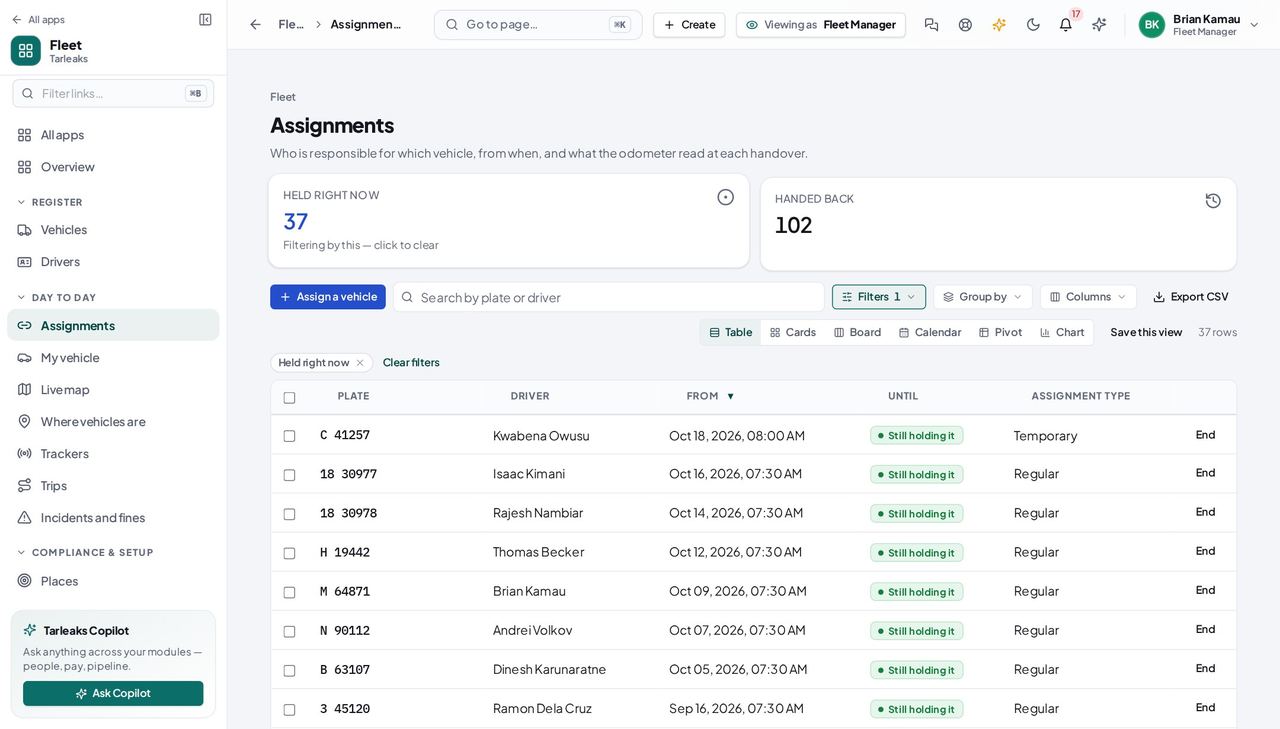
Fleet » Assignments » Held right now — تم التحقق: the page says “Held right now”; 25 row(s) listed; the control is offered
كل ما هنا هو السجل: المركبات، ومن يقودها، والورق الذي يُبقيها نظامية. أمّا أعمال الورشة وجداول الصيانة والوقود ورسوم الطرق والمخالفات والحوادث فإصدارات لاحقة — فحيث لا ترى شاشة لأحدها، فهي ليست محجوبة عنك، بل غير مبنية بعد.
منسّق الحركة
كل مركبة في يد شخص، وأنت تعرف في يد مَن.
يقرّر من يقود ماذا اليوم. يسلّم المركبة ويستلمها، ويحتفظ بقائمة من يُمكن تسليمهم مركبة.
ما الذي ستتمكن من فعله
- ترى مَن يحمل ماذا، الآن
- تسلّم مركبة، مع قراءة العدّاد وملاحظة وورقة التسليم الموقّعة
- تُنهي التسليم عند عودة المركبة
- تضيف سائقًا في اللحظة نفسها، دون مغادرة النموذج الذي تملأه
ما الذي يستطيعه هذا الدور وما لا يستطيعه
| يستطيع | لا يستطيع |
|---|---|
|
|
8 خطوة، نُفِّذت كلها داخل النظام بتاريخ .
ما يستطيعه حسابك #
أين اسمك في أعلى الصفحة » Profile (الملف الشخصي)
- افتح عنوان تنظيمك في المتصفح — شكله «yourorganisation.tarleaks.com».
- اكتب البريد الإلكتروني الذي أنشأه لك مسؤول النظام، ثم كلمة المرور.
- تصل إلى قائمة التطبيقات: شبكة بالتطبيقات التي يستخدمها تنظيمك.
- اضغط بطاقة «Fleet» (الأسطول).
- اضغط اسمك في أعلى الصفحة.
- اختر «Profile» (الملف الشخصي).
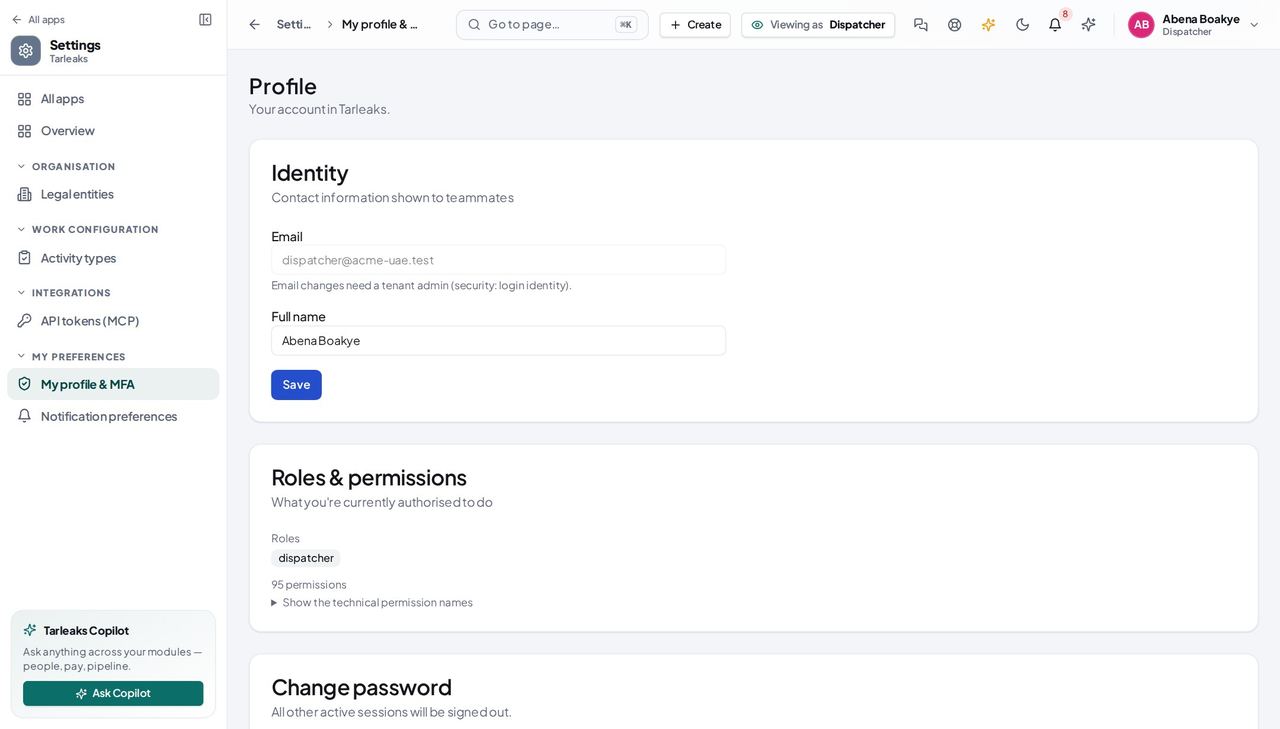
ما يجب أن تراه المركبات والسائقون وعمليات التسليم بينهما — ومنها إضافة مركبة وإضافة سائق. أمّا الأوراق والأرشيف والإعدادات فهي لمدير الأسطول، ولذلك لا تظهر تلك الشاشات في قائمتك أصلًا.
نظرة عامة بعين منسّق الحركة #
أين الأسطول » Overview (نظرة عامة)
- «Fleet» (الأسطول) يُفتح على «Overview» (نظرة عامة).
- اضغط «Nobody driving» (بلا سائق) ليفتح تلك المركبات بالضبط.
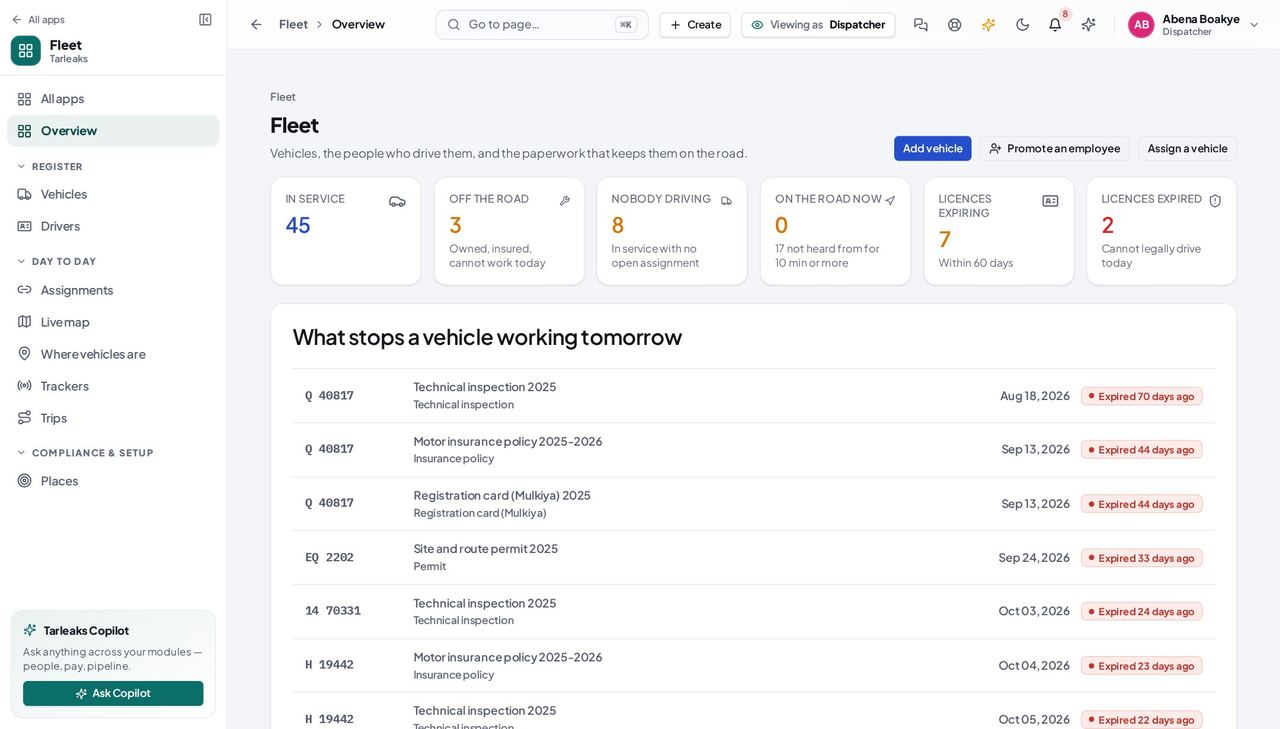
ما يجب أن تراه رقمك في هذه الصفحة هو «بلا سائق» — فالمركبة في الخدمة بلا تسليم مفتوح إمّا طاقة عاطلة أو شخص يقود بلا سجل. وبطاقتا الأوراق غائبتان لأن إبقاء المستندات سارية ليس عملك؛ فالبطاقة كانت ستفتح شاشة لا تستطيع قراءتها، وبابٌ مرسوم على حائط أسوأ من لا باب.
انتبه لا بطاقات أوراق هنا، ولا «Compliance» (الالتزام) في قائمتك. فإن كانت ملكية مركبة أو تأمينها هي المشكلة، فمدير الأسطول هو مَن يراها ويُصلحها.
مَن يقود ماذا #
أين الأسطول » Assignments (عمليات التسليم)
- القائمة الجانبية » «Assignments» (عمليات التسليم).
- اضغط «Held right now» (في اليد الآن) أو «Handed back» (تم استلامها).
- ابحث برقم اللوحة أو اسم السائق أو ملاحظة التسليم.
- اضغط رقم لوحة ليفتح تاريخ تسليمات تلك المركبة.
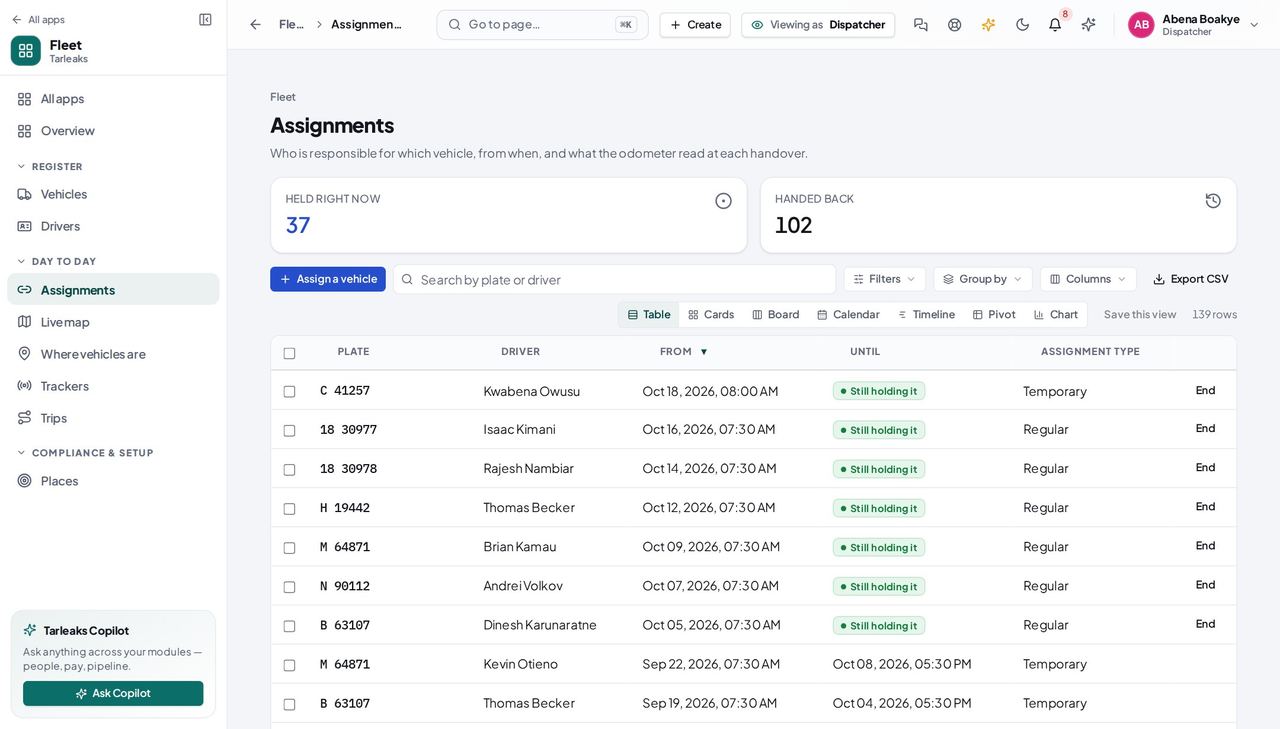
ما يجب أن تراه سجل عمليات التسليم: اللوحة، والسائق، ومن أي تاريخ، وإلى أي تاريخ، وقراءة العدّاد في الطرفين. والبطاقتان يجيب عنهما السجل نفسه لا تضييق الصفحة التي أمامك، فـ«في اليد الآن» جواب الأسطول كله لا جواب هذه الصفحة.
انتبه شغّل «Odometer out» (العدّاد عند التسليم) و«Odometer in» (العدّاد عند الاستلام) من قائمة «Columns» (الأعمدة) عندما تحسب المسافة التي قطعتها المركبة مع شخص.
معلومة مفيدة البحث يصل إلى اللوحة واسم السائق وملاحظة التسليم — وبه تجد «الشاحنة التي ذكر أحدهم أن زجاجها الأمامي مشقوق».
تسليم مركبة #
أين الأسطول » Assignments (عمليات التسليم) » Assign a vehicle (تسليم مركبة)
- القائمة الجانبية » «Assignments» (عمليات التسليم).
- اضغط «Assign a vehicle» (تسليم مركبة).
- اختر المركبة، ثم السائق.
- سجّل قراءة العدّاد واكتب ملاحظة التسليم.
- اضغط «Attach from Documents» (إرفاق من المستندات) واختر الورقة الموقّعة — أو «Upload a scan first» (ارفع النسخة الممسوحة أولًا).
- اضغط «Hand over» (سلِّم المركبة).
| الحقل | ما الذي تكتبه فيه |
|---|---|
| Vehicle (المركبة) | المركبات التي في الخدمة ولا يحملها أحد فقط |
| Driver (السائق) | فئة الرخصة وعدد المركبات التي يحملها، بجانب كل اسم |
| Handed over (تاريخ التسليم) | الآن، إلا إن كنت تستدرك شيئًا حدث قبل ذلك |
| Odometer at handover (km) (قراءة العدّاد عند التسليم) | كما هي عند تسليم المفاتيح |
| Assignment type (نوع التسليم) | «Regular» (دائم) أو «Temporary» (مؤقت) أو «Pool» (من المجموعة المشتركة) — الدائم وحده يُحتسب ضمن الحدّ |
| Handover note (ملاحظة التسليم) | الحالة، ومستوى الوقود، وما سُلِّم معها |
| Signed handover sheet (ورقة التسليم الموقّعة) | الورقة التي وقّعها السائق وأي صور — وتبقى في المستندات |
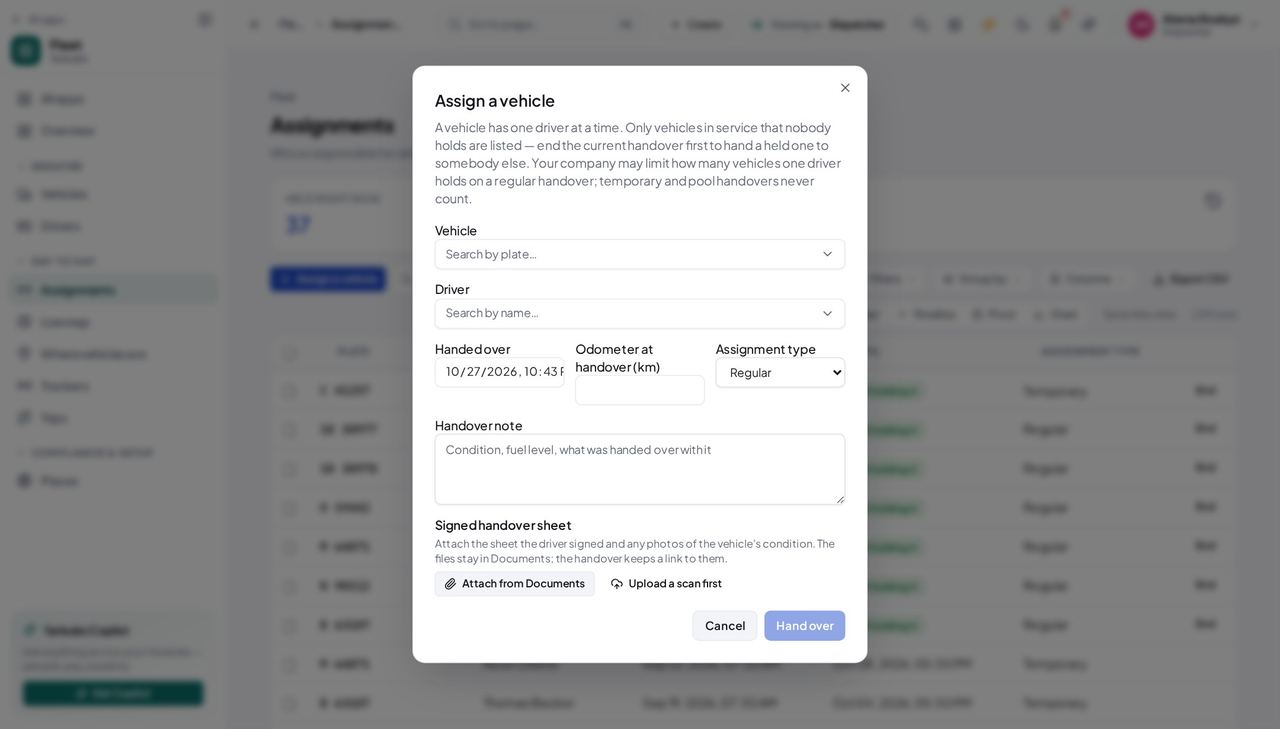
ما يجب أن تراه لا تُعرض إلا المركبات التي في الخدمة ولا يحملها أحد — فالمركبة التي في يد شخص لا تُسلَّم لثانٍ، وعرضها كان سيكون اختيارًا يرفضه الحفظ. وبجانب اسم كل سائق فئة رخصته وعدد المركبات التي يحملها. وعندما يتجاوز تسليمٌ دائم حدّ شركتك، تقول النافذة ذلك قبل أن تضغط — وتسمّي ما يحمله — وتعرض تسليم هذه المركبة «Temporary» (مؤقت)، وهو لا يُحتسب أبدًا. والرخصة التي لا تشمل فئة المركبة تُرفض، والرسالة تسمّي الاثنين.
انتبه إن نبّهت النافذة بأن السائق يحمل أقصى عدد مسموح من المركبات فالحفظ سيُرفض: أنهِ تسليمًا من تسليماته، أو اضغط «Hand it over as Temporary» (سلّمها كتسليم مؤقت)، أو اطلب من مدير الأسطول رفع الحدّ. والرخصة التي لا تشمل فئة المركبة تُرفض كذلك — تحقّق من فئة رخصة السائق بدل اختيار نوع مركبة آخر.
معلومة مفيدة ملاحظة التسليم والورقة الموقّعة هما سجل حالة المركبة ومستوى وقودها و«مفتاحان وبطاقة وقود». وهما ما ستُسأل عنه عند رجوعها متضرّرة. والرسالة بعد الحفظ تقول إن كان السائق قد أُرسل له إشعار — وإن قالت إنه لا حساب دخول له فأبلغه بنفسك.
إنهاء تسليم #
أين الأسطول » Assignments (عمليات التسليم) » Held right now (في اليد الآن) » End (إنهاء)
- القائمة الجانبية » «Assignments» (عمليات التسليم).
- اضغط «Held right now» (في اليد الآن).
- اضغط «End» (إنهاء) على السطر.
- سجّل قراءة العدّاد كما هي الآن، واذكر سبب الإنهاء.
- اضغط «End handover» (أنهِ التسليم).
| الحقل | ما الذي تكتبه فيه |
|---|---|
| Handed back (تاريخ الاستلام) | الآن، إلا إن كانت المركبة عادت قبل ذلك |
| Odometer at hand-back (km) (قراءة العدّاد عند الاستلام) | كما هي عند العودة — وهي الرقم الذي يُقاس منه كل ما بعده |
| Why it ended (سبب الإنهاء) | ترك العمل، أو انتقل إلى مستودع آخر، أو بِيعت المركبة… |
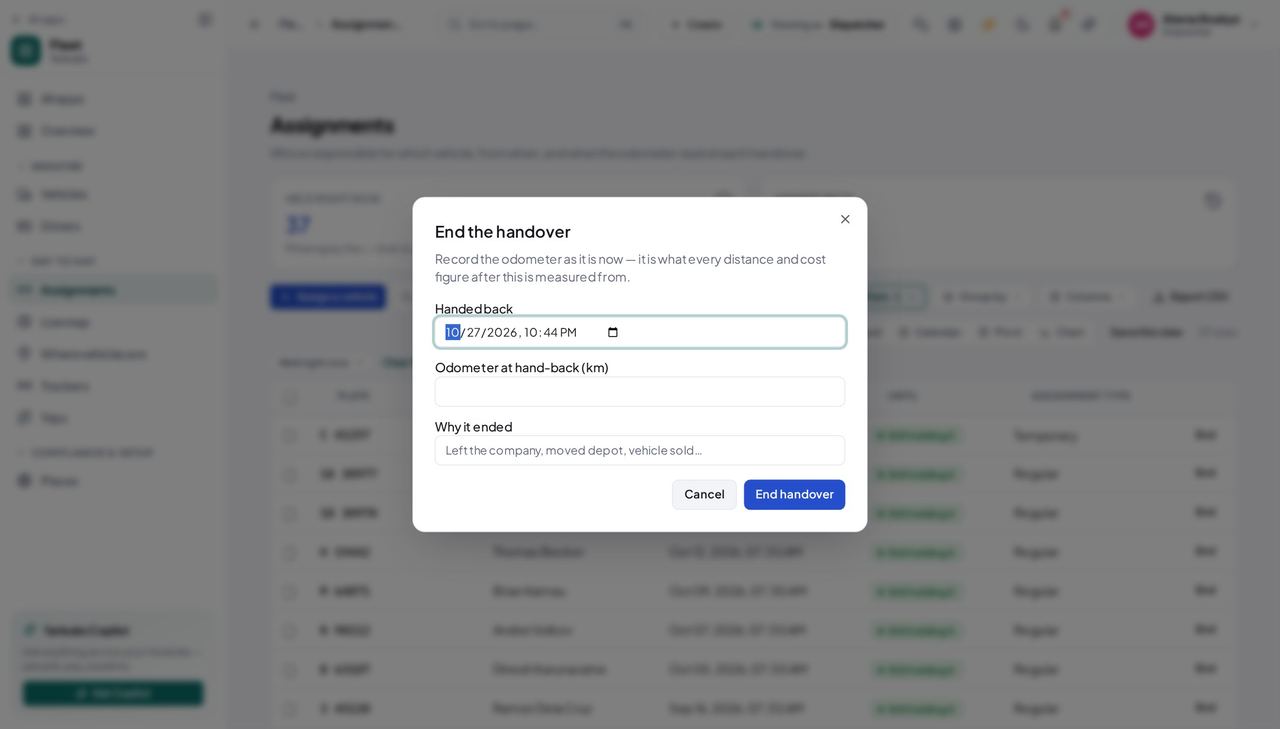
ما يجب أن تراه تعود المركبة إلى المجموعة ويمكن تسليمها لشخص آخر. وقراءة العدّاد عند الاستلام تُطلب كل مرة لأنها ما تُقاس منه كل مسافة وتكلفة وفترة صيانة بعد هذا التسليم — والفراغ هناك ثغرة لا يستطيع شيء لاحق ملأها.
انتبه تاريخ الاستلام لا يمكن أن يكون قبل بداية التسليم. وإن ذكر الرفض التاريخ، فتحقّق من الساعة كما تحقّقت من اليوم.
السائقون الذين تستطيع التسليم إليهم #
أين الأسطول » Drivers (السائقون)
- القائمة الجانبية » «Drivers» (السائقون).
- اقرأ عمودَي «Licence class» (فئة رخصة القيادة) و«Licence expires» (انتهاء رخصة القيادة).
- اضغط «Promote an employee» (ترقية موظف) لإضافة شخص.
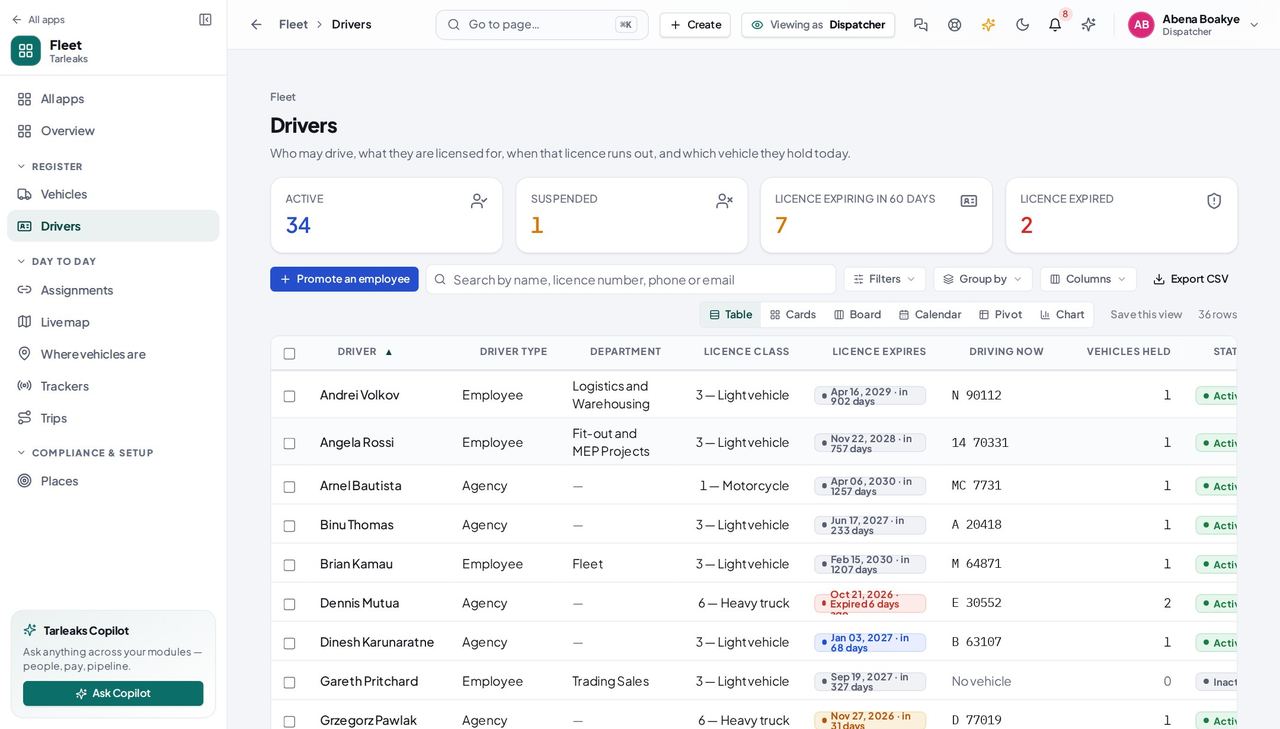
ما يجب أن تراه مَن يُسمح له بالقيادة، وما هو مرخَّص له، ومتى تنتهي رخصته، واللوحة التي يحملها اليوم، وكم مركبة يحمل — «2 (1 regular)» عندما تكون إحداها مؤقتة أو من المجموعة المشتركة، وهي لا تُحتسب ضمن الحدّ. وتستطيع إضافة سائق من هنا ومن داخل نموذج التسليم — لكن السائق بلا فئة رخصة مسجَّلة لا تُسلَّم له مركبة، فالأفضل ملؤها والرخصة في يدك.
انتبه فراغ في «Licence class» (فئة رخصة القيادة) يعني أن ذلك السائق لا يمكن تسليمه مركبة. أضفها على سجلّه، أو اطلب منه بطاقة رخصته.
Where every vehicle was last heard from #
أين Fleet » Live map
- Sidebar » Live map.
- Click a tile — Moving, Stopped, Not heard from — to narrow the list.
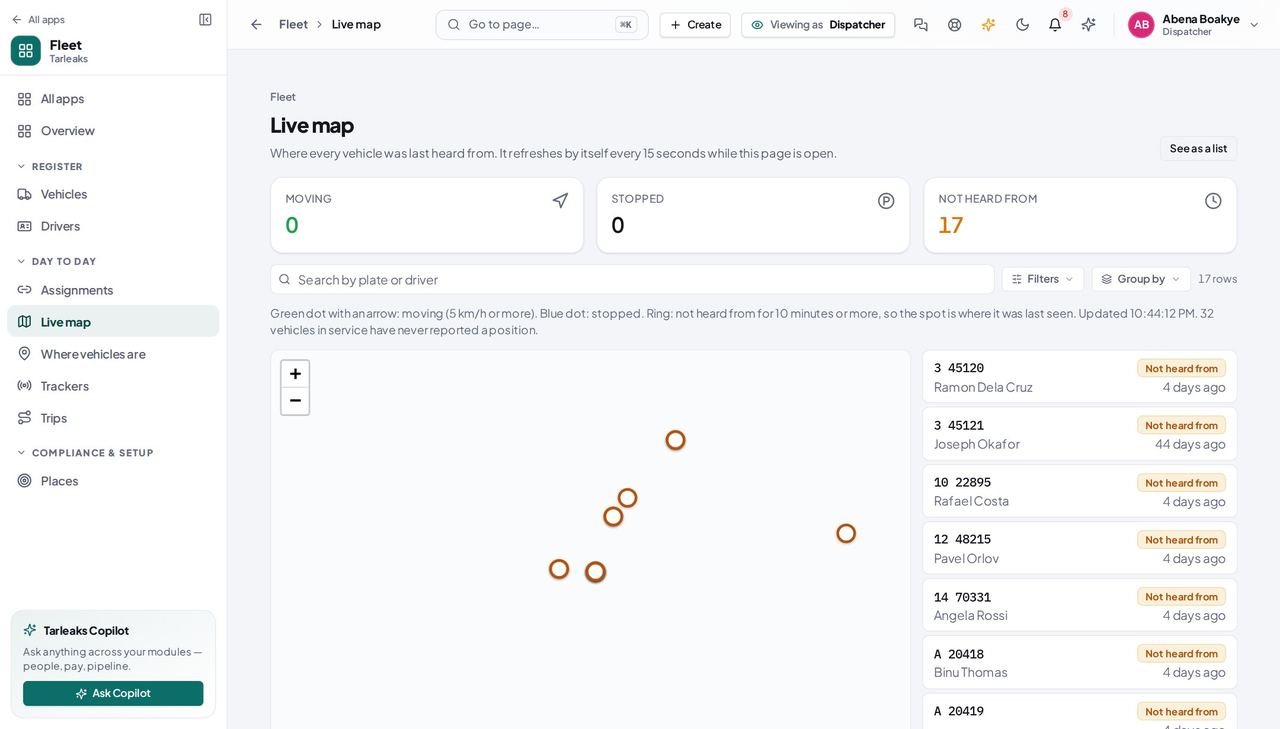
ما يجب أن تراه A green dot with an arrow is moving, a blue dot is stopped, a ring has not been heard from for ten minutes or more. The page refreshes itself every 15 seconds.
انتبه A vehicle that has never reported is not on the map; the line under the tiles says how many there are.
معلومة مفيدة 'No map background' means your fleet manager has not set a map server yet: the dots are still in the right place relative to each other, on a plain background.
ما لا يستطيعه منسّق الحركة #
أين الأسطول » Vehicles (المركبات) » رقم لوحة
- القائمة الجانبية » «Vehicles» (المركبات).
- افتح أي مركبة.
- تأمّل الأزرار في الأعلى، وصفّ التبويبات.
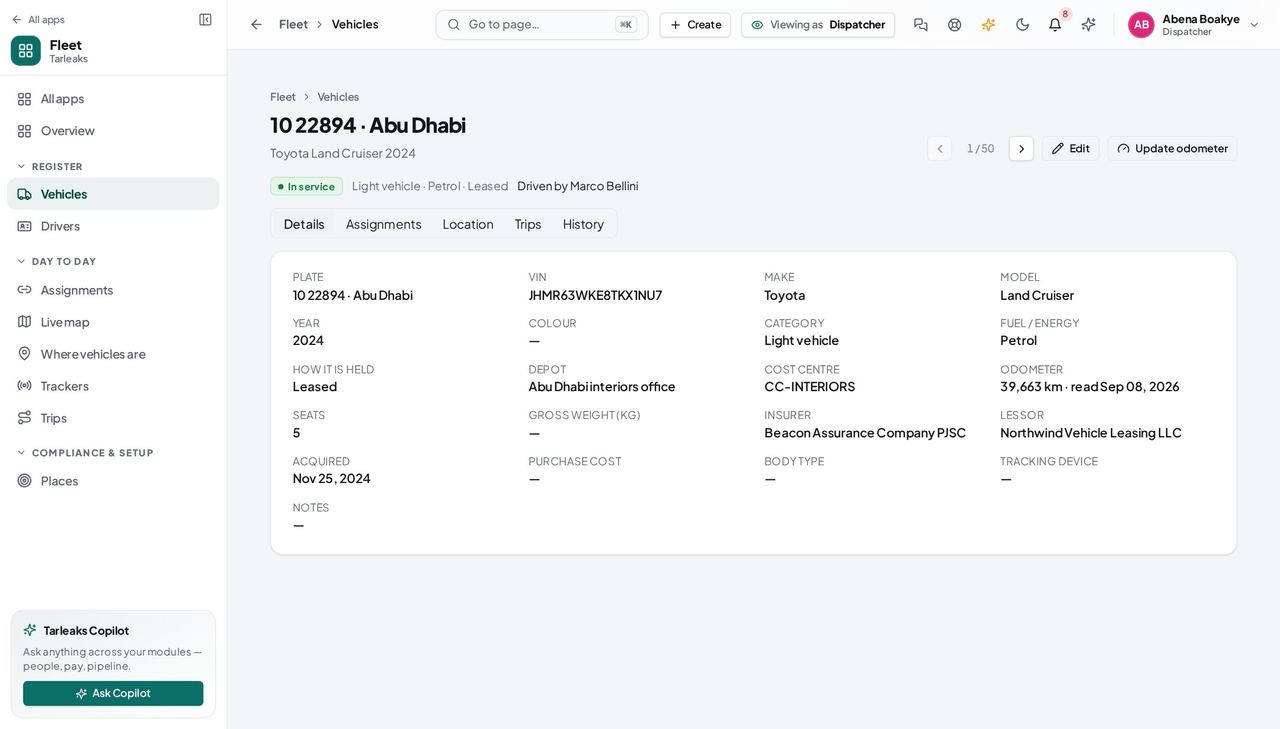
ما يجب أن تراه لا شيء منها موجود. تستطيع تعديل مركبة وتحديث عدّادها؛ ولا تستطيع أن تقرّر أنها خارج الخدمة، أو أنها خرجت من الأسطول، أو ما الأوراق التي تحملها — ولا يوجد «Fleet settings» (إعدادات الأسطول) في قائمتك. وهي غائبة لا موجودة وترفض، فلا تكتشف ذلك بأن تُصَدّ بعد ملء نموذج.
انتبه وتستطيع فعلًا تعديل المركبة وتحديث عدّادها. استخدم الاثنين — فعدّاد يُسجَّل عند كل تسليم هو ما يجعل أرقام التكلفة قابلة للاستخدام لاحقًا.
معلومة مفيدة إن احتاجت مركبة أن تخرج من الخدمة فمدير الأسطول هو الشخص — وأسرع ما تفعله أنت هو إنهاء تسليمها حتى لا يأخذها أحد في الأثناء.
حالات الاستخدام — العمل خطوة بخطوة
كل حالة تسلسل ينفّذه شخص فعلاً، ومع كل خطوة الشاشة التي تحدث عليها. كل شاشة هنا فُتحت داخل النظام بصلاحيات هذا الدور قبل نشرها.
dailyمَن يقود ماذا، هذا الصباح #
السؤال الوحيد الذي يُسأله منسّق الحركة طول اليوم. وشاشتان تجيبان عنه: مَن يحمل مركبة الآن، وأي المركبات لا أحد مسؤول عنها.
ابدأ من نظرة عامة. تعدّ ما هو في الخدمة، وما هو خارج الخدمة، وكم مركبة في الخدمة لا يقودها أحد — والأخير هو الرقم الذي تستطيع أن تفعل شيئًا بشأنه.
Fleet » Overview — تم التحقق: the page says “Nobody driving”; no “Expired paperwork” anywhere on the page; no “Expiring in 30 days” anywhere on the page افتح «Assignments» (عمليات التسليم) واقرأ مَن يحمل ماذا. المركبة لها سائق واحد في الوقت نفسه؛ والسائق قد يحمل عدة مركبات.
Fleet » Assignments — تم التحقق: 25 row(s) listed; the page says “Held right now”; the page says “Assignment type” صفِّ إلى ما هو في اليد الآن. عامل التصفية مكتوب في شريط العنوان، فهذا العرض بعينه يبقى بعد التحديث ويُرسل لغيرك كرابط.
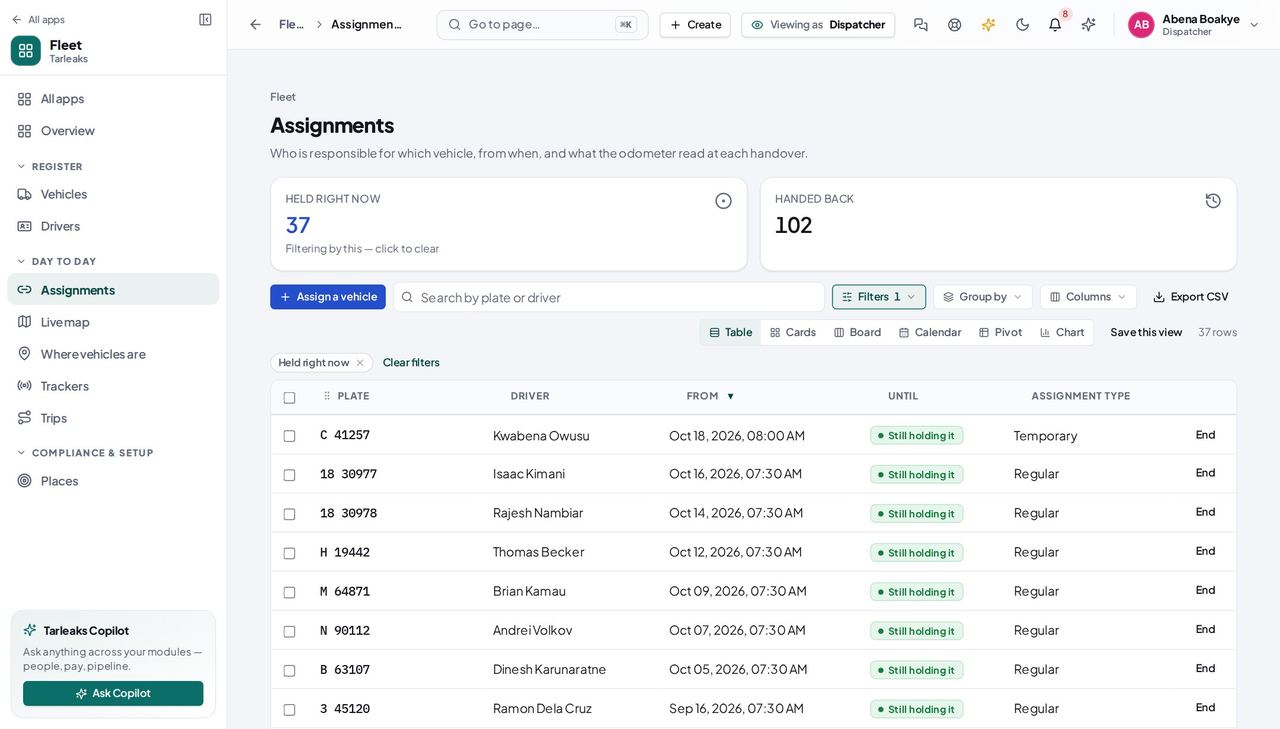
Fleet » Assignments » Held right now — تم التحقق: the page says “Held right now”; 25 row(s) listed
dailyتسليم مركبة لسائق #
التسليم هو اللحظة التي تنتقل فيها المسؤولية. وكل ما يأتي بعده — مَن كانت المركبة في يده في تاريخ معيّن، وما كانت قراءة العدّاد، ومَن يجيب عن رسم طريق عندما تأتي رسوم الطرق — يُقرأ من هذا السجل الواحد.
تحقّق من السائق أولًا: أي فئة رخصة يحمل، ومتى تنتهي. الرخصة المنتهية توقّف قاطع لا تحذير، ولا يوجد إعداد يُلغيه.
Fleet » Drivers — تم التحقق: 25 row(s) listed; the page says “Licence class”; the page says “Vehicles held”; the control is offered افتح نموذج التسليم. اختر المركبة، واختر السائق، واكتب ملاحظة التسليم — مستوى الوقود، والأضرار الموجودة، وما كان في المقصورة — وأرفق الورقة الموقّعة. وإن نبّهت النافذة بأن السائق يحمل أقصى عدد مسموح من المركبات الدائمة، فسلّم هذه كتسليم «Temporary» (مؤقت) أو أنهِ واحدًا من تسليماته أولًا.
Fleet » Assignments » Assign a vehicle — تم التحقق: the page says “A vehicle has one driver at a time”; the page says “temporary and pool handovers never count”; the page says “Signed handover sheet”; the control is offered; the control is offered تأكّد أنه وصل إلى السجل. السطر يُظهر السائق، وتاريخ التسليم، وقراءة العدّاد الافتتاحية، و«Still holding it» (لا يزال في يده) في مكان تاريخ الاستلام.
Fleet » Assignments — تم التحقق: 25 row(s) listed; the page says “Held right now”; the page says “Assignment type”
monthlyأحدهم يترك العمل — استعد المفاتيح #
التسليم المفتوح باسم شخص لم يبقَ في الشركة هو السجل الوحيد الذي يُفسد ما بعده بهدوء: المركبة لا تُعطى لأي أحد آخر، وهي ما زالت تشير إليه.
اعثر على تسليمه المفتوح في السجل. ابحث باسمه — فالبحث يقرأ السائق واللوحة، لا ما يعرضه الجدول فقط.
Fleet » Assignments — تم التحقق: 25 row(s) listed; the page says “Held right now”; the page says “Assignment type” أنهِه، وسجّل قراءة العدّاد كما هي على لوحة العدّادات الآن. ويُرفض إقفالٌ بقراءة أقل من الافتتاحية، ويُرفض تاريخ استلام قبل تاريخ التسليم.
Fleet » Assignments » Held right now » End — تم التحقق: the page says “End the handover”; the page says “Odometer at hand-back” تأكّد أنه انتقل إلى «Handed back» (تم استلامها). السطر المغلق يحفظ التاريخين والقراءتين — وهو بالضبط ما سيَنسب رسم طريق أو مخالفة إلى الشخص الصحيح عندما تأتي. وهي ليست في هذا الإصدار، فالمخالفة التي تصل الشهر القادم تُطابَق اليوم يدويًا مع هذه التواريخ.
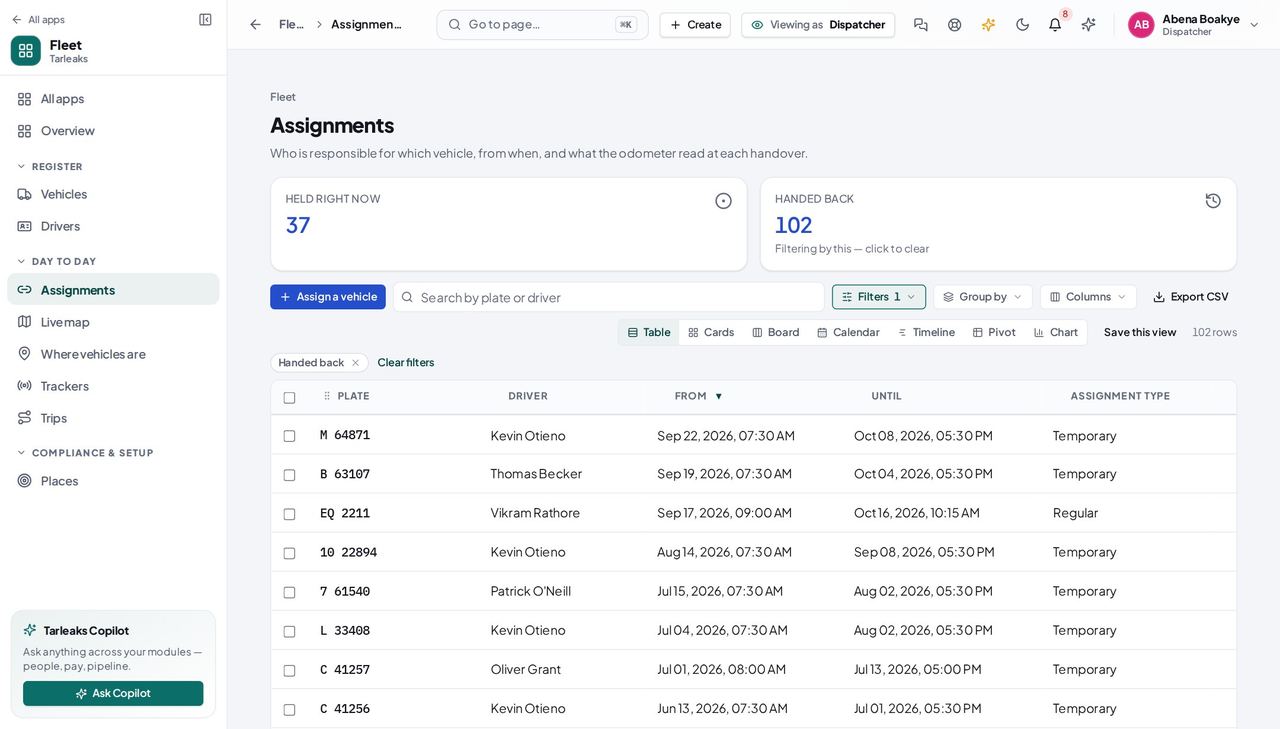
Fleet » Assignments » Handed back — تم التحقق: the page says “Handed back”; 25 row(s) listed ثم اطلب من مدير الأسطول إخراجه من قائمة السائقين. تستطيع إضافة سائق وتصحيح بياناته، أمّا أرشفته فليست لك — ولا أوراق المركبة ولا إعدادات الوحدة.
Fleet » Vehicles » a plate — تم التحقق: the action is not offered to this role; the action is not offered to this role; the action is not offered to this role; no “Record disposal” anywhere on the page; no “Fleet settings” anywhere on the page
أنت مَن يقرّر مَن يقود ماذا. أمّا كون المركبة نظامية للقيادة، ومدة الاحتفاظ بأوراقها، وطريقة عمل الوحدة، فقرارات مدير الأسطول — ولهذا فتلك الشاشات ليست في قائمتك أصلًا، لا موجودة فيها وترفضك.
مدير الورشة
اعرف أي المركبات لا تستطيع العمل، وأيّها على وشك التوقّف.
يقرأ الأسطول وما هو خارج الخدمة. أمّا شاشات الورشة نفسها — الأعمال والصيانة والفحوص والإطارات — فغير مبنية بعد.
ما الذي ستتمكن من فعله
- تقرأ الأسطول بنظرة واحدة: في الخدمة، وخارج الخدمة، وبلا سائق
- ترى ما ينتهي خلال 90 يومًا، مركبةً مركبةً
- تبحث عن أي مركبة — اللوحة، والماركة، والطراز، ورقم الهيكل، والعدّاد، والمستودع
ما الذي يستطيعه هذا الدور وما لا يستطيعه
| يستطيع | لا يستطيع |
|---|---|
|
|
3 خطوة، نُفِّذت كلها داخل النظام بتاريخ .
ما يستطيعه حسابك #
أين اسمك في أعلى الصفحة » Profile (الملف الشخصي)
- افتح عنوان تنظيمك في المتصفح — شكله «yourorganisation.tarleaks.com».
- اكتب البريد الإلكتروني الذي أنشأه لك مسؤول النظام، ثم كلمة المرور.
- تصل إلى قائمة التطبيقات: شبكة بالتطبيقات التي يستخدمها تنظيمك.
- اضغط بطاقة «Fleet» (الأسطول).
- اضغط اسمك في أعلى الصفحة.
- اختر «Profile» (الملف الشخصي).
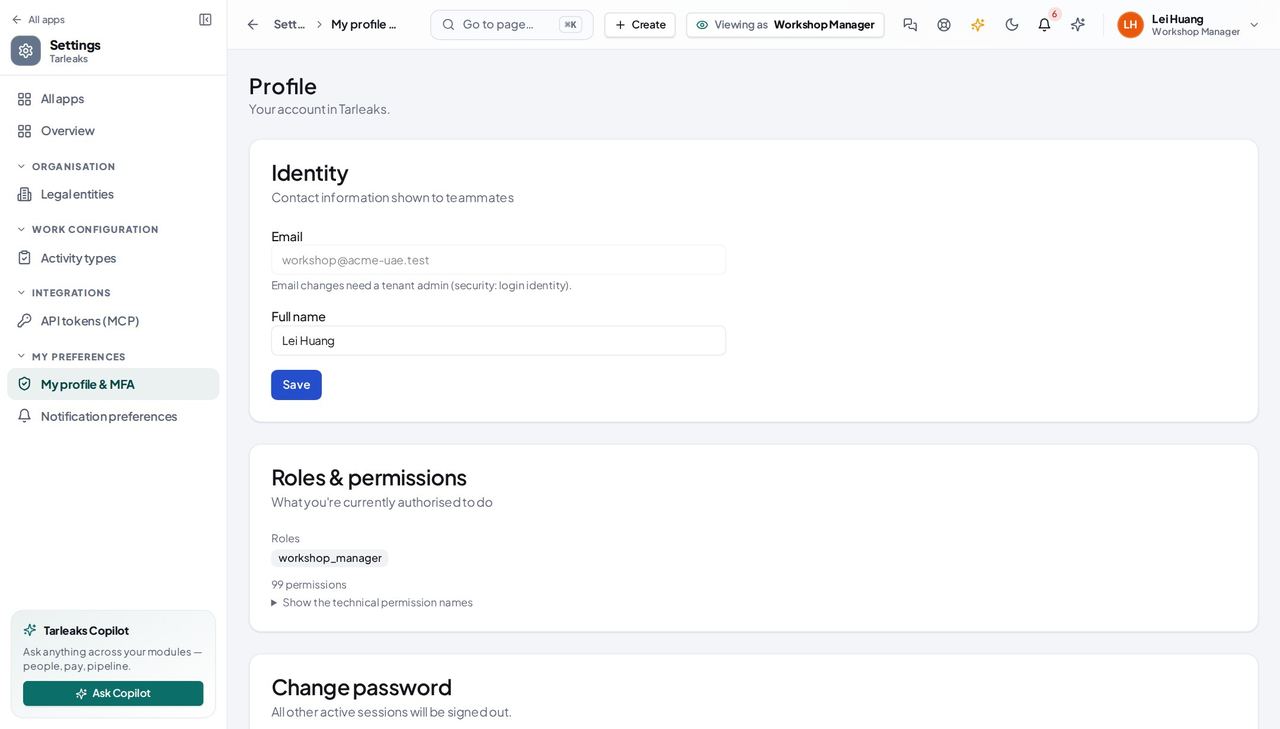
ما يجب أن تراه اليوم: الأسطول بنظرة واحدة، وسجل المركبات للقراءة فقط. وحسابك يسمح أيضًا بأوامر العمل وجداول الصيانة والفحوص والأعطال والإطارات — وتلك الشاشات إصدار لاحق وغير مبنية بعد، فهذا الدليل لا يغطّي إلا ما يُجيب فعلًا.
ما يمنع مركبة من العمل غدًا #
أين الأسطول » Overview (نظرة عامة)
- «Fleet» (الأسطول) يُفتح على «Overview» (نظرة عامة).
- اضغط «Off the road» (خارج الخدمة) لترى المركبات التي لا يمكن العمل عليها.
- اضغط سطرًا في «What stops a vehicle working tomorrow» (ما يمنع مركبة من العمل غدًا) ليفتح تلك المركبة.
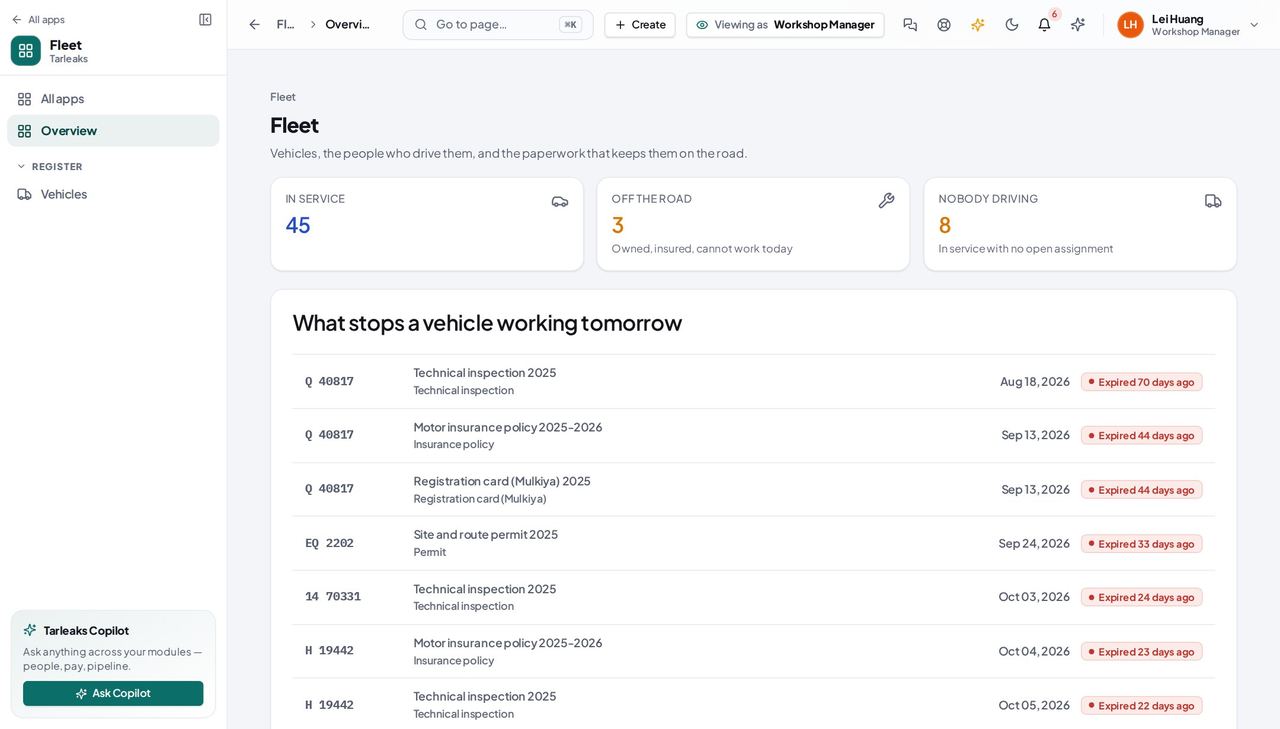
ما يجب أن تراه «خارج الخدمة» رقمك: تلك المركبات مملوكة ومؤمَّنة وتُكلّف مالًا وهي لا تستطيع العمل. والقائمة تحتها السبب الآخر لتوقّف مركبة — ورقٌ لا قطع — فترى شاحنة ينتهي فحصها الفني الخميس قبل أن يخطّط أحد عملًا حولها.
انتبه «Licences expiring» (رخص قيادة تنتهي) و«Licences expired» (رخص منتهية) تعدّان سائقين. وقائمة السائقين خلفهما ليست مفتوحة لهذا الدور، فاقرأ الرقمين وأبلغ مدير الأسطول بدل الضغط للوصول إلى شاشة لا تستطيع فتحها.
معلومة مفيدة «Licences expiring» (رخص قيادة تنتهي) و«Licences expired» (رخص منتهية) تعدّان سائقين لا مركبات، وقائمة السائقين خلفهما ليست مفتوحة لهذا الدور — أبلغ مدير الأسطول بدل الضغط عليهما.
المركبات، وما لا تستطيع الورشة فعله هنا بعد #
أين الأسطول » Vehicles (المركبات)
- القائمة الجانبية » «Vehicles» (المركبات).
- ابحث برقم اللوحة أو الماركة أو الطراز أو رقم الهيكل.
- رتّب بـ«Odometer» (قراءة العدّاد)، أو جمّع بـ«Depot» (المستودع).
- «Columns» (الأعمدة) يُظهر رقم الهيكل و«Expired papers» (أوراق منتهية).
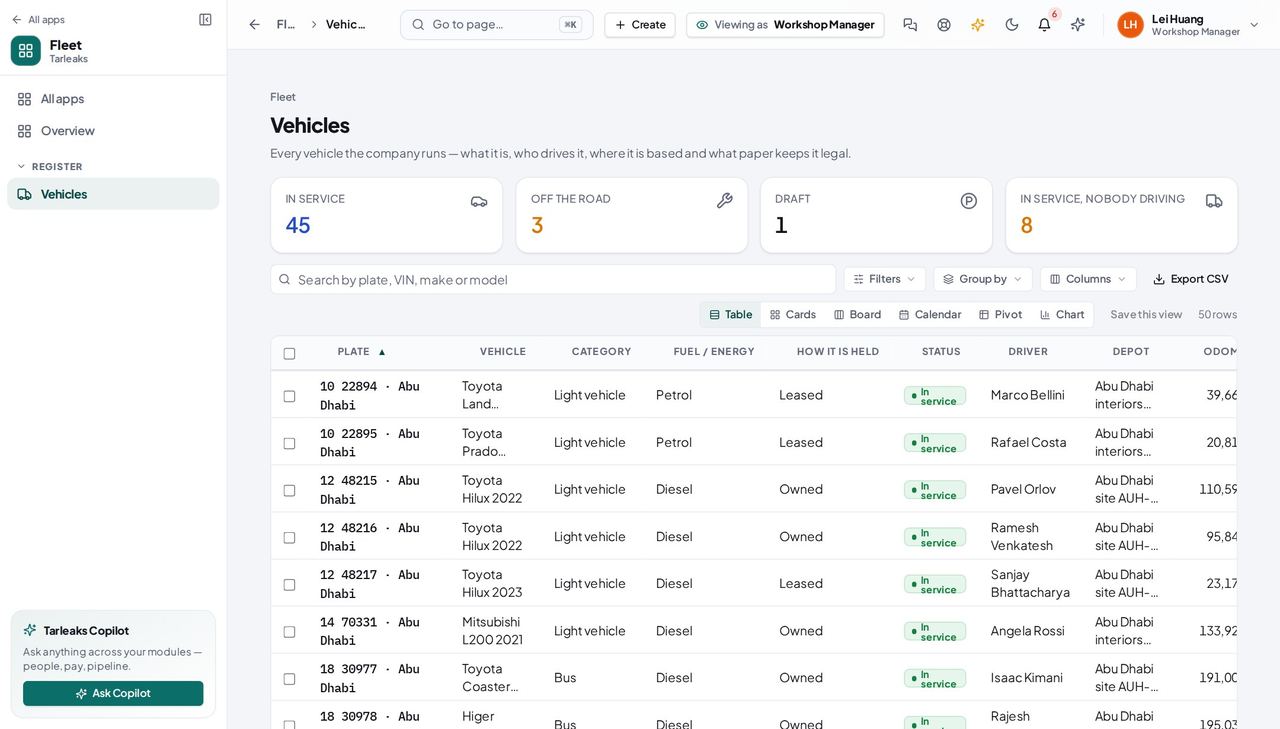
ما يجب أن تراه تستطيع إيجاد أي مركبة في الأسطول وقراءتها — فئتها، ووقودها، وعدّادها، ومستودعها، وشركة تأمينها، ونوع حيازتها. ولا تستطيع إضافة واحدة ولا تعديلها ولا أرشفتها، ولا توجد طريقة لتسجيل عمل أو صيانة أو فحص أو عطل عليها: تلك إصدار لاحق، لا صلاحية نسيها أحد. وحتى تُطلَق، فالاستخدام الصادق لهذه الشاشة هو التأكد من أي مركبة لديك، ومن قراءة عدّادها.
انتبه لا شيء في هذه الشاشة يسجّل ما فعلته. أبقِ ورقة عملك الخاصة حتى تُطلَق أوامر العمل؛ فلا يوجد مكان خفيّ لها في النظام.
معلومة مفيدة عمودان مغلقان افتراضيًا ويستحقّان التشغيل من قائمة «Columns» (الأعمدة): «VIN» (رقم الهيكل) و«Expired papers» (أوراق منتهية).
حالات الاستخدام — العمل خطوة بخطوة
كل حالة تسلسل ينفّذه شخص فعلاً، ومع كل خطوة الشاشة التي تحدث عليها. كل شاشة هنا فُتحت داخل النظام بصلاحيات هذا الدور قبل نشرها.
dailyقائمة الصباح: ما هو واقف #
الورشة تخطّط حول حقيقتين — أي المركبات لا تستطيع العمل اليوم، وأيّها سيتوقّف بعدها لأن شهادة تنتهي. والوحدة تعطيك الاثنتين؛ ولا تعطيك بعد مكانًا لتسجيل العمل نفسه.
افتح نظرة عامة. «Off the road» (خارج الخدمة) هي قائمة الورشة، و«What stops a vehicle working tomorrow» (ما يمنع مركبة من العمل غدًا) هي الفحوص الفنية والتصاريح الأقرب انتهاءً — أي الأعمال التي تُحجز قبل أن يُوقف أحد على نقطة تفتيش.
Fleet » Overview — تم التحقق: the page says “What stops a vehicle working tomorrow”; the page says “Off the road”; no “Licences expired” anywhere on the page; no “Licences expiring” anywhere on the page; no “Expired paperwork” anywhere on the page افتح السجل وصفِّ إلى خارج الخدمة. كل سطر يعطيك رقم اللوحة والماركة والطراز والمستودع وقراءة العدّاد — ما تحتاجه قبل وصول المركبة إلى الورشة. أمّا بطاقات العمل والقطع وساعات العمل وجداول الصيانة والأعطال والإطارات فليست في هذا الإصدار، فورقة عملك الخاصة ما زالت هي سجل العمل؛ وإخراج المركبة من الخدمة عمل مدير الأسطول لا عملك.
Fleet » Vehicles — تم التحقق: 25 row(s) listed; no “Add vehicle” anywhere on the page; no “Import from a spreadsheet” anywhere on the page
dailyابحث عن المركبة قبل أن تدخل الورشة #
قراءة رقم اللوحة وسنة الصنع وقراءة العدّاد من السجل قبل أن تفتح غطاء المحرك أسرع من سؤال السائق، وهي الأرقام نفسها التي ينظر إليها مدير الأسطول.
تحقّق مما يصل إليه حسابك، لتعرف ماذا تطلب من غيرك. اليوم: ملخّص الأسطول وسجل المركبات، للقراءة فقط.
Your name, top right » Profile — تم التحقق: the page says “Roles & permissions” ابحث في السجل برقم اللوحة أو رقم الهيكل أو الماركة أو الطراز. وافتح المركبة لتفاصيلها الكاملة: الفئة، والوقود أو الطاقة، ونوع الحيازة، والمستودع، ومركز التكلفة، وآخر قراءة عدّاد مع تاريخها.
Fleet » Vehicles — تم التحقق: 25 row(s) listed; no “Add vehicle” anywhere on the page; no “Import from a spreadsheet” anywhere on the page
هذا الدليل قصير بقصد. فشاشات الورشة نفسها — جداول الصيانة، وأوامر العمل، والفحوص، والأعطال، وسجل الإطارات — إصدار لاحق وغير مبنية، ولا شيء فيما يلي يتظاهر بأنها موجودة. المتاح لك اليوم السجل وصورة الالتزام: يكفي لتعرف أي مركبة تسحبها إلى الورشة، ولا يكفي بعد لتسجيل ما فعلته بها. وقائمة الفجوات التي تُنشر مع هذه الأدلة تسمّي كل واحدة منها وإصدارها.
فنّي الصيانة
ابحث عن المركبة التي أُرسلت إليها، واقرأها على نفسك.
الورشة نفسها. يبحث عن المركبة التي أُرسل إليها ولا شيء غيرها؛ أمّا بطاقة العمل فمرحلة لاحقة.
ما الذي ستتمكن من فعله
- تجد مركبة برقم اللوحة أو الماركة أو الطراز أو رقم الهيكل
- تقرأ ما هي: الفئة، والوقود، والعدّاد، والمستودع، وشركة التأمين
ما الذي يستطيعه هذا الدور وما لا يستطيعه
| يستطيع | لا يستطيع |
|---|---|
|
|
2 خطوة، نُفِّذت كلها داخل النظام بتاريخ .
ما يستطيعه حسابك #
أين اسمك في أعلى الصفحة » Profile (الملف الشخصي)
- افتح عنوان تنظيمك في المتصفح — شكله «yourorganisation.tarleaks.com».
- اكتب البريد الإلكتروني الذي أنشأه لك مسؤول النظام، ثم كلمة المرور.
- تصل إلى قائمة التطبيقات: شبكة بالتطبيقات التي يستخدمها تنظيمك.
- اضغط بطاقة «Fleet» (الأسطول).
- اضغط اسمك في أعلى الصفحة.
- اختر «Profile» (الملف الشخصي).
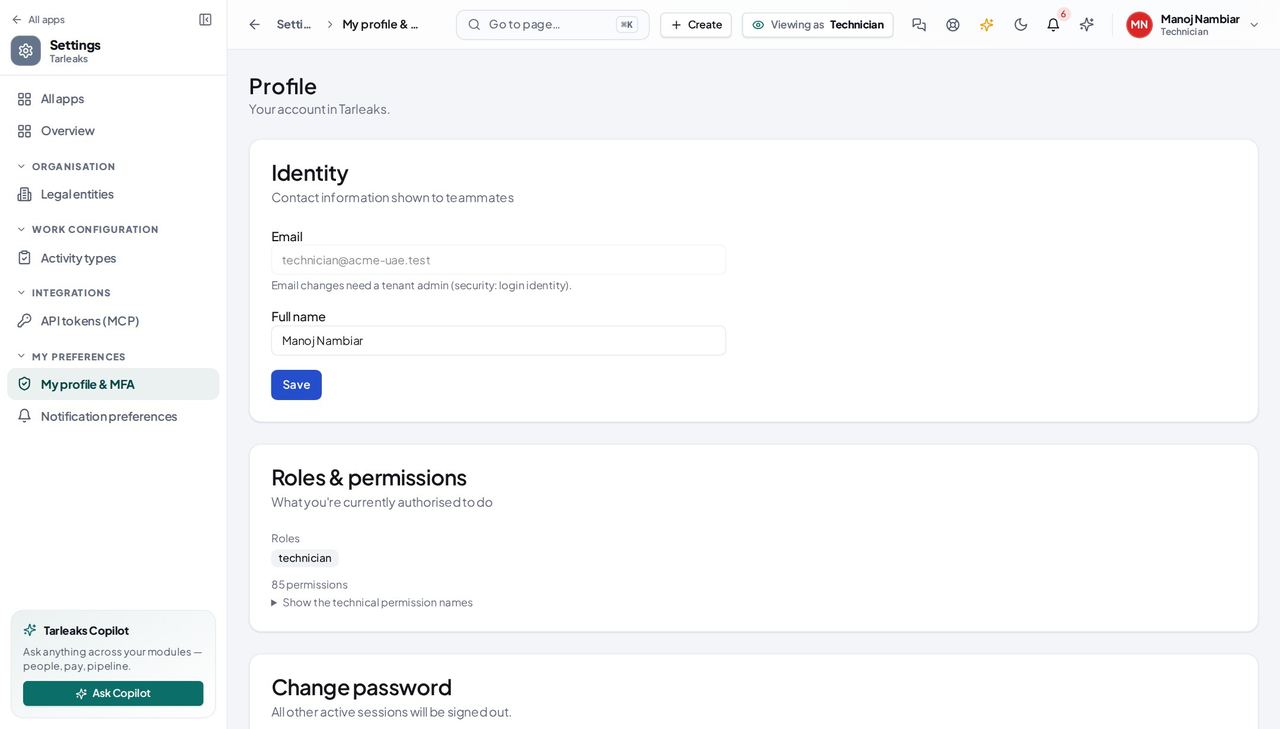
ما يجب أن تراه شيء واحد اليوم: البحث عن مركبة. وحسابك يسمح بأوامر العمل والفحوص والأعطال وتركيب الإطارات — ولا توجد أي من تلك الشاشات بعد، ولهذا كان هذا الدليل خطوتين لا تظاهرًا بغير ذلك.
المركبة التي أُرسلت إليها #
أين الأسطول » Vehicles (المركبات) » رقم لوحة
- القائمة الجانبية » «Vehicles» (المركبات).
- اكتب رقم اللوحة — أو رقم الهيكل من الزجاج الأمامي — في مربع البحث.
- اضغط رقم اللوحة.
- اقرأ تبويب «Details» (التفاصيل).
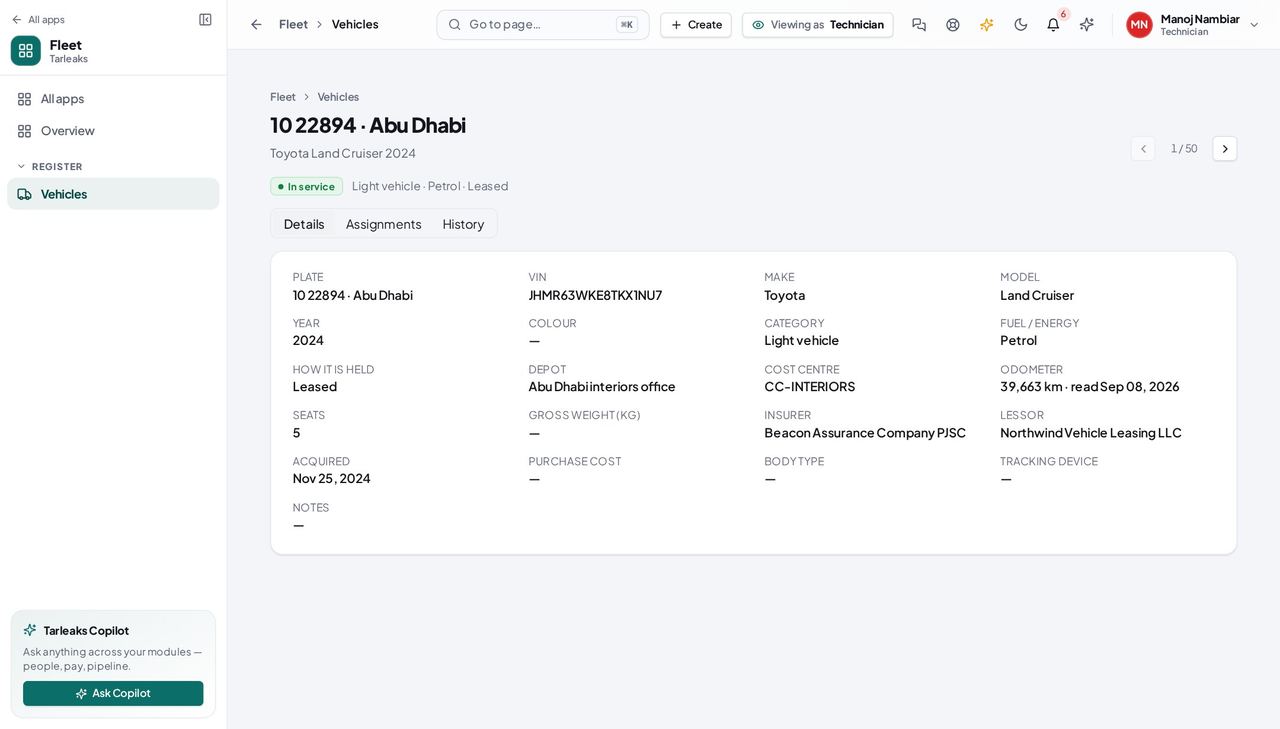
ما يجب أن تراه ما يكفي للتأكد أنك تعمل على المركبة الصحيحة: رقم اللوحة وجهتها، ورقم الهيكل، والماركة، والطراز، وسنة الصنع، واللون، والفئة، والوقود، والعدّاد، والمستودع، ومَن يؤمّنها. وكل ما هنا للقراءة فقط بالنسبة لك — لا «Edit» (تعديل) ولا «Update odometer» (تحديث العدّاد) ولا تبويب «Documents» (المستندات) — لأن تسجيل ما فعلته هو إصدار الورشة الذي لم يُطلَق.
انتبه كل شيء للقراءة فقط. وإن كان شيء هنا خاطئًا — العدّاد، أو اللون، أو المستودع — فأبلغ مدير الأسطول؛ فلا يوجد «Edit» (تعديل) لك، وهذا بقصد لا خلل.
معلومة مفيدة رقم الهيكل غير معروض في القائمة افتراضيًا، لكن البحث عنه يعمل — اكتبه في مربع البحث وتعود المركبة.
حالات الاستخدام — العمل خطوة بخطوة
كل حالة تسلسل ينفّذه شخص فعلاً، ومع كل خطوة الشاشة التي تحدث عليها. كل شاشة هنا فُتحت داخل النظام بصلاحيات هذا الدور قبل نشرها.
dailyتحقّق من هوية المركبة التي أُرسلت إليها #
الفنّي يحتاج أن يكون واثقًا أي مركبة أمامه — فشاحنتان بيضاوان من الطراز نفسه في ساحة واحدة هما الطريق إلى صيانة المركبة الخطأ. والسجل يجيب عن ذلك من رقم اللوحة أو رقم الهيكل.
تحقّق مما يصل إليه حسابك. اليوم: سجل المركبات ولا شيء غيره — فملخّص الأسطول والسائقون وعمليات التسليم والأوراق ليست لك، والصفحات تقول ذلك بدل أن تتعطّل.
Your name, top right » Profile — تم التحقق: the page says “Roles & permissions” اعثر على المركبة برقم اللوحة أو رقم الهيكل واقرأها: الماركة، والطراز، وسنة الصنع، واللون، والوقود أو الطاقة، والمستودع، وآخر قراءة عدّاد. أمّا مكان تسجيل العمل نفسه — أمر العمل، والقطع، والساعات، وتركيب الإطار، والعطل الذي وجدته — فغير مبنيٍ بعد، فيبقى على ورقة عملك ويذهب إلى مدير الورشة.
Fleet » Vehicles » a plate — تم التحقق: the page says “VIN”; the page says “Odometer”; no “Update odometer” anywhere on the page; the action is not offered to this role
خطوتان، لأن خطوتين هما بصدق كل ما هو متاح لك اليوم. أمّا أوامر العمل، والمهام المُوكلة إليك، ونماذج الفحص، وتقارير الأعطال، وتركيب الإطارات، فإصدار لاحق: حسابك يسمح بها فعلًا والشاشات غير موجودة. وحتى توجد، سجّل ما فعلته بالطريقة التي تعمل بها ورشتك الآن، واستخدم هذا للتأكد أنك تنظر إلى المركبة الصحيحة. وقائمة الفجوات التي تُنشر مع هذه الأدلة تسمّي كل شاشة ناقصة والإصدار الذي تنتمي إليه.
السائق
اطمئن أن المركبة التي أنت مسؤول عنها نظامية للقيادة.
خدمة ذاتية بحدود شخص واحد: المركبة المُسلَّمة له، وأوراقها، ومتى تنتهي رخصته.
ما الذي ستتمكن من فعله
- ترى كل مركبة سُلِّمت لك، ومن أي تاريخ
- ترى متى تنتهي رخصتك وفحصك الطبي
- ترى ملكية المركبة التي تحملها وتأمينها وتصاريحها
ما الذي يستطيعه هذا الدور وما لا يستطيعه
| يستطيع | لا يستطيع |
|---|---|
|
|
5 خطوة، نُفِّذت كلها داخل النظام بتاريخ .
ما يستطيعه حسابك #
أين اسمك في أعلى الصفحة » Profile (الملف الشخصي)
- افتح عنوان تنظيمك في المتصفح — شكله «yourorganisation.tarleaks.com».
- اكتب البريد الإلكتروني الذي أنشأه لك مسؤول النظام، ثم كلمة المرور.
- تصل إلى قائمة التطبيقات: شبكة بالتطبيقات التي يستخدمها تنظيمك.
- اضغط بطاقة «Fleet» (الأسطول).
- اضغط اسمك في أعلى الصفحة.
- اختر «Profile» (الملف الشخصي).
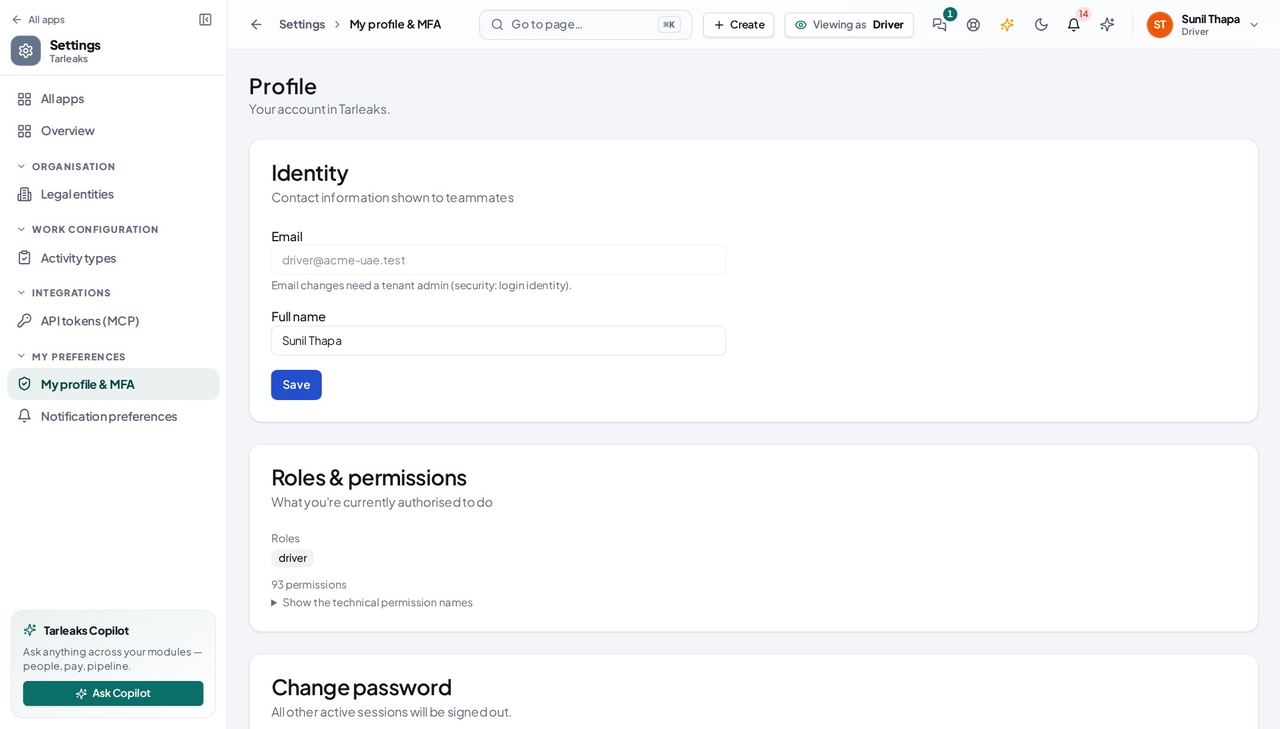
ما يجب أن تراه مركبتك، ورخصتك، وأوراق المركبة التي تحملها. لا شيء عن بقية الأسطول ولا عن السائقين الآخرين — وهذا تصميم الدور، لا شاشة فشلت في التحميل.
مركبتي #
أين الأسطول » My vehicle (مركبتي)
- افتح «Fleet» (الأسطول) — تصل إلى «My vehicle» (مركبتي).
- اقرأ رقم اللوحة، والماركة والطراز، ومتى سُلِّمت لك.
- افتح ورقة التسليم الموقّعة من البطاقة، إن كانت مرفقة.
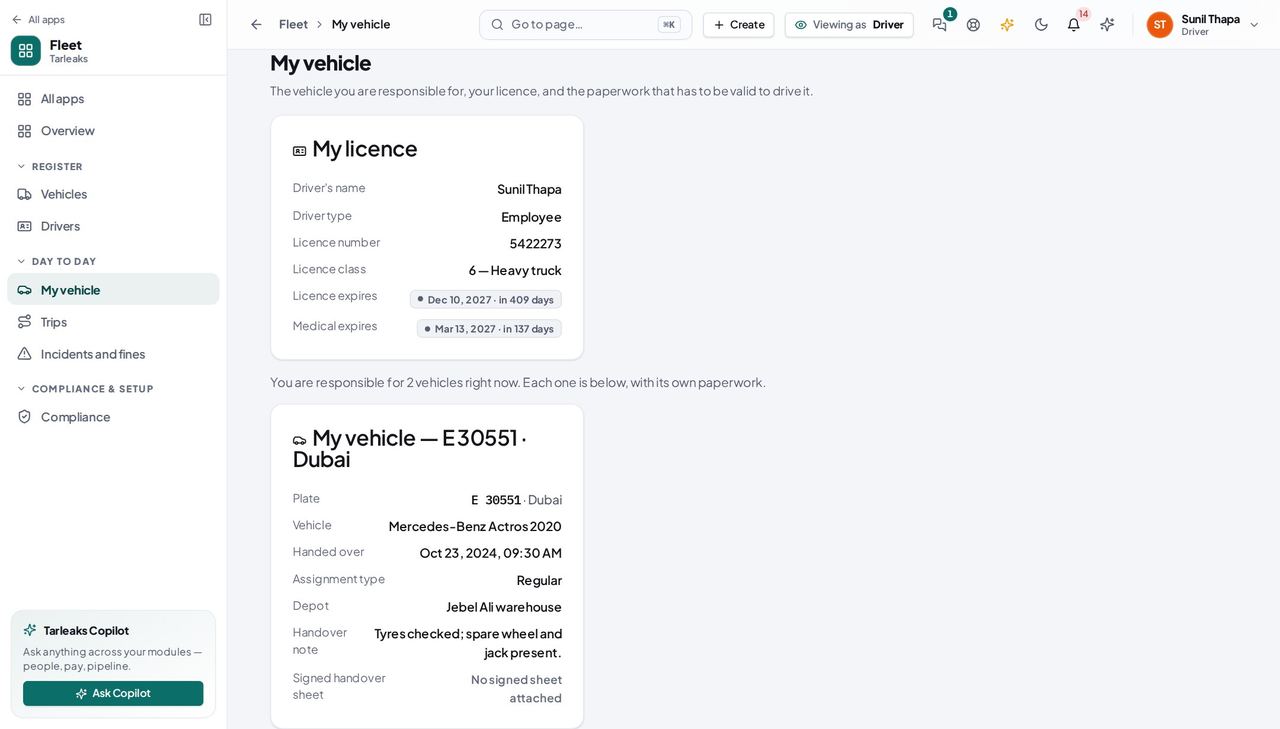
ما يجب أن تراه المركبات التي أنت مسؤول عنها، ومن أي تاريخ. وإن كنت تحمل مركبتين — شاحنتك ومركبة تغطّي بها بتسليم مؤقت — تقول الصفحة كم عددها، ولكل واحدة بطاقتها باسم لوحتها وأوراقها تحتها. وعندما تُسلَّم لك مركبة أو تُستلم منك يصلك إشعار يفتح هذه الصفحة.
انتبه إن قالت الصفحة إنك غير مسجَّل سائقًا فلا شيء معطَّل، ولا شيء تفعله أنت يُصلحه. اطلب من مدير الأسطول إضافتك من «Fleet» (الأسطول)، «Drivers» (السائقون).
معلومة مفيدة إن قالت الصفحة إنك غير مسجَّل سائقًا، فحسابك لم يُربط بسجل سائق. اطلب من مدير الأسطول إضافتك من «Fleet» (الأسطول) » «Drivers» (السائقون) — خطوة واحدة عنده، وتُعبَّأ هذه الصفحة فورًا.
رخصتي ومتى تنتهي #
أين الأسطول » My vehicle (مركبتي) » My licence (رخصتي)
- افتح «My vehicle» (مركبتي).
- اقرأ بطاقة «My licence» (رخصتي) في الأعلى.
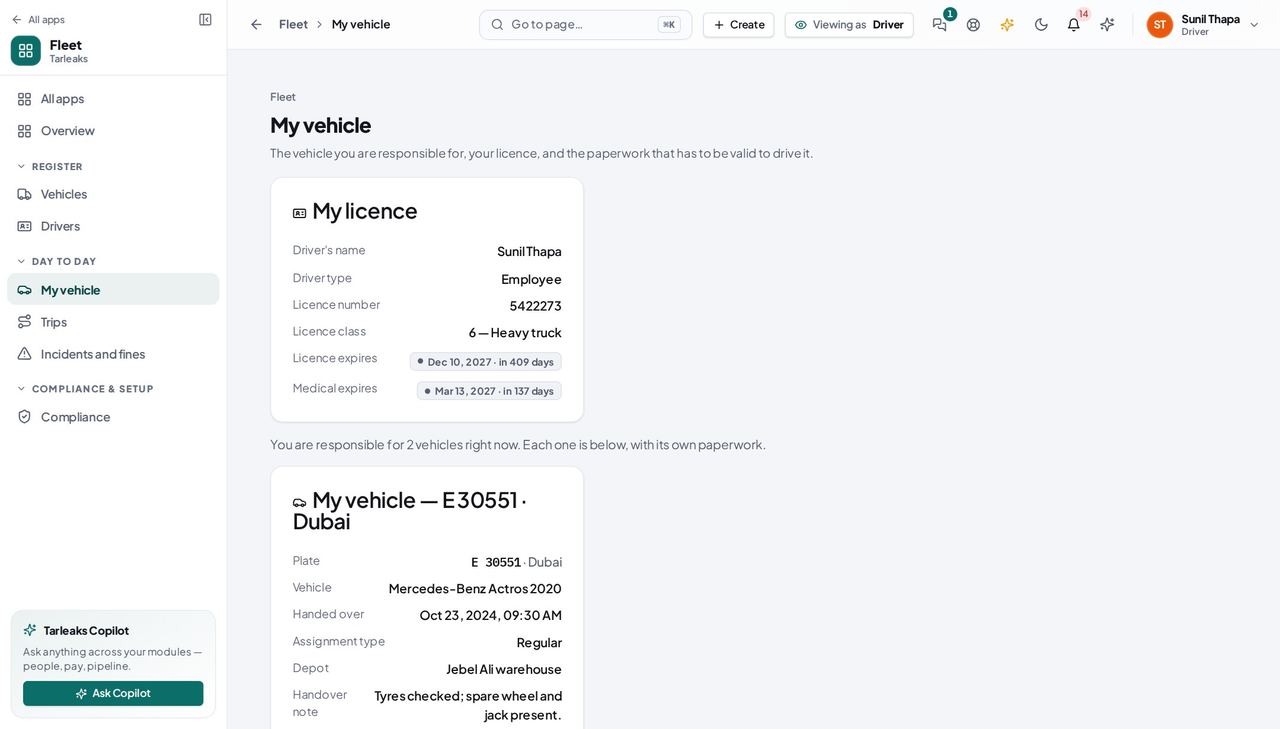
ما يجب أن تراه رقم رخصتك، وفئتها، والتاريخان اللذان يقرّران إن كان يُسمح لك بالقيادة أصلًا. والشارة ملوّنة بقصد: ما دون 30 يومًا عاجل، لأن يوم انتهاء الرخصة يتوقّف النظام عن السماح لأي أحد بتسليمك مركبة.
انتبه الرخصة المنتهية تمنع أي أحد من تسليمك مركبة، فأرسل التجديد إلى مدير الأسطول قبل التاريخ لا بعده.
معلومة مفيدة لا تستطيع تغيير هذه البيانات بنفسك. أرسل الرخصة المجدّدة إلى مدير الأسطول ليحدّث السجل — وهو أيضًا ما يُخرجك من قائمة «القريبة من الانتهاء» التي يعمل منها.
أوراق المركبة التي أقودها #
أين الأسطول » Compliance (الالتزام)
- القائمة الجانبية » «Compliance» (الالتزام).
- اقرأ السطر الأعلى أولًا — هو الورقة الأقرب انتهاءً.
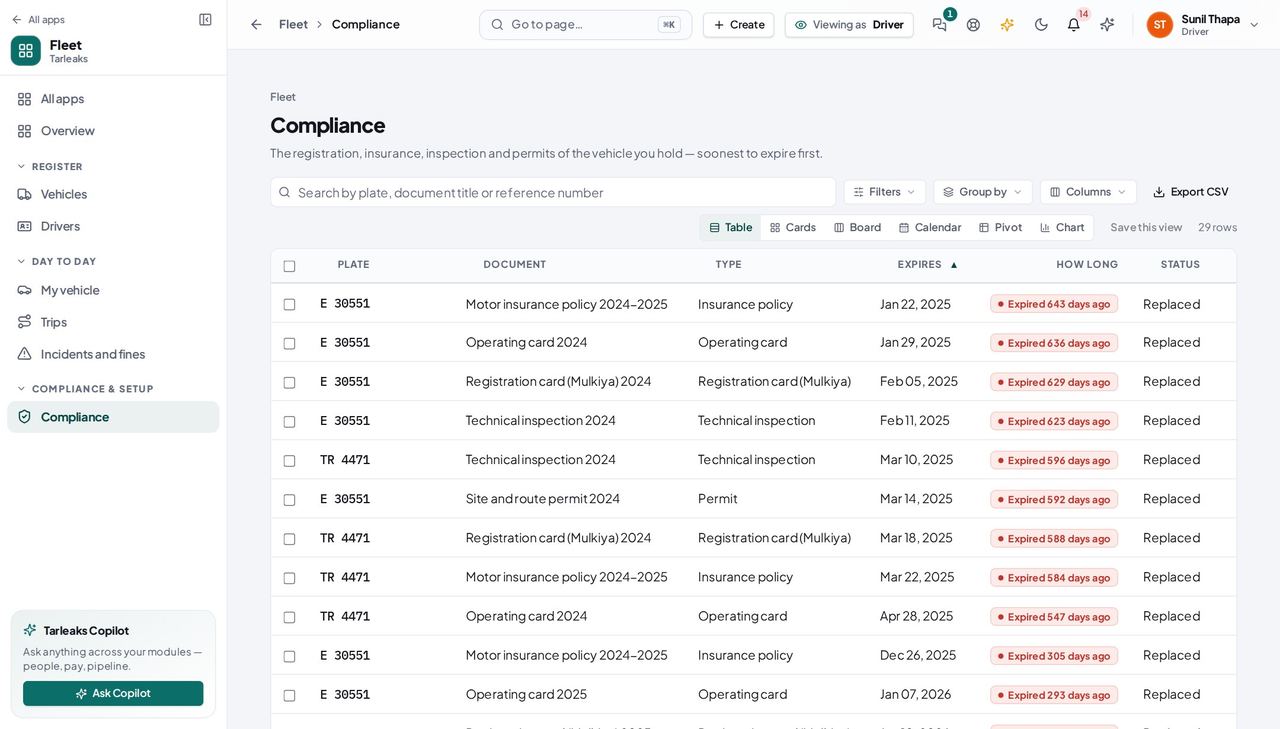
ما يجب أن تراه ملكية المركبة التي تحملها، وتأمينها، وفحصها الفني، وتصاريحها — وتلك المركبة وحدها. الأقرب انتهاءً أولًا، فالسطر الأعلى هو المهم. وهذه الشاشة تُقرأ قبل رحلة طويلة أو عبور حدود.
انتبه القائمة الفارغة ليست دليلًا على أن المركبة نظامية — قد تعني أيضًا أن شيئًا لم يُسجَّل لها. وفي الحالتين أبلغ مدير الأسطول.
معلومة مفيدة القائمة نفسها، لكل مركبة، موجودة في صفحة «My vehicle» (مركبتي) تحت «Documents for …» (مستندات …). وإن كان مستند ناقصًا أو منتهيًا فأبلغ مدير الأسطول ولا تفترض أن المركبة سليمة.
ما لا يراه السائق #
أين الأسطول » Vehicles (المركبات)
- القائمة الجانبية » «Vehicles» (المركبات).
- انظر كم سطرًا فيها، وما الغائب من أعلى الصفحة.
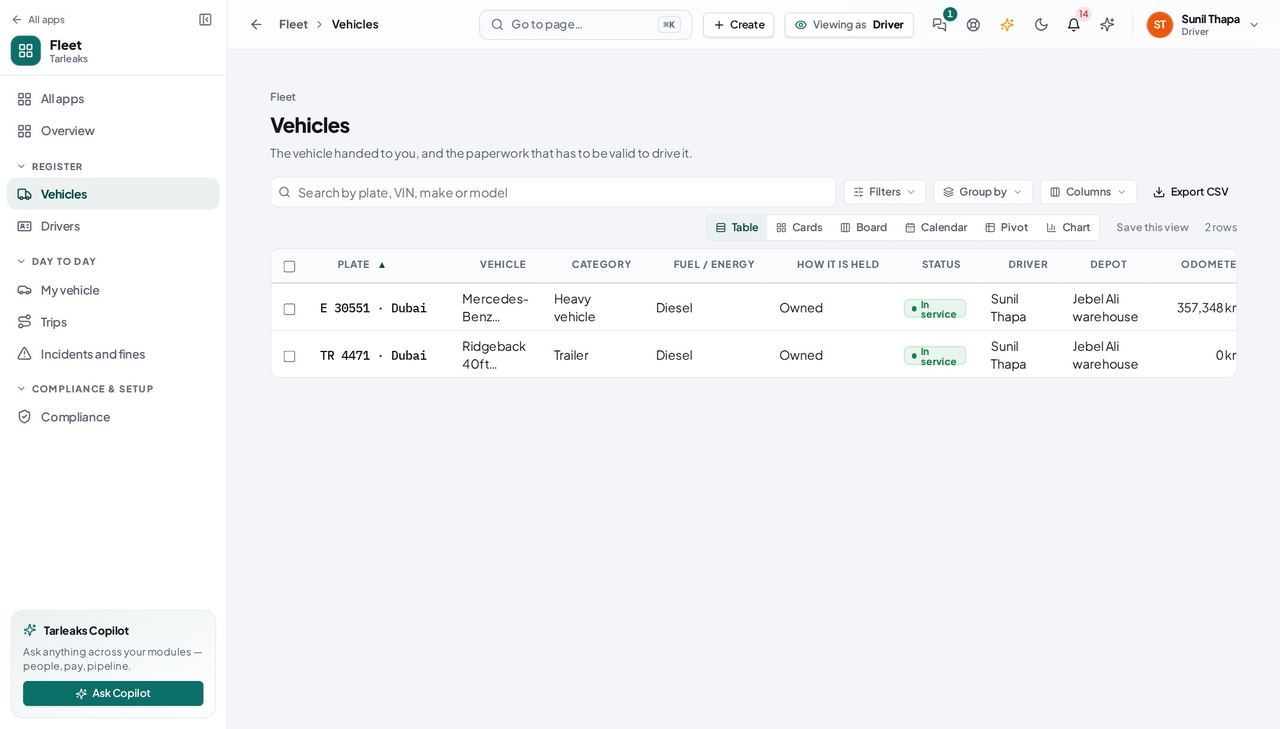
ما يجب أن تراه السجل يعرض لك مركبة واحدة — مركبتك — ولا شيء من تلك الأزرار موجود على الشاشة. ولستَ مرفوضًا: الصفحة مبنية لما يحتاجه السائق، وهو أن يعرف أن المركبة المُسلَّمة له نظامية للقيادة. أمّا السائقون الآخرون والمركبات الأخرى والإعدادات فليست مخفيّة خلف زرٍّ مقفل؛ هي ببساطة ليست جزءًا من هذه الشاشة.
انتبه شاشة زميلك وفيها عشرات المركبات ليست خللًا في شاشتك — هو يحمل دورًا يعتني بالأسطول كله.
حالات الاستخدام — العمل خطوة بخطوة
كل حالة تسلسل ينفّذه شخص فعلاً، ومع كل خطوة الشاشة التي تحدث عليها. كل شاشة هنا فُتحت داخل النظام بصلاحيات هذا الدور قبل نشرها.
dailyافحص مركبتك قبل أن تخرج بها #
دقيقتان هنا هما الفرق بين يوم عادي وأن تُوقَف ببطاقة ملكية منتهية في مركبة هي — على الورق — مسؤوليتك.
افتح «My vehicle» (مركبتي). تسمّي لك رقم اللوحة التي في يدك، ومتى سُلِّمت لك، وأي مستودع تنتمي إليه، وملاحظة التسليم المكتوبة حين أخذتها.
Fleet » My vehicle — تم التحقق: the page says “My vehicle”; the page says “Handed over”; the page says “Signed handover sheet”; the page says “vehicles right now” اقرأ أوراق تلك المركبة. الشارة بجانب كل مستند تقول كم بقي — والحمراء تعني أنه انتهى فعلًا، ولا ينبغي أن تتحرّك المركبة حتى يجدّده مكتب الأسطول.
Fleet » Compliance — تم التحقق: 25 row(s) listed; the page says “of the vehicle you hold” وإن كان شيء غير سليم فأبلغ عنه بالطريقة التي يعمل بها مستودعك اليوم — بالراديو أو الهاتف أو مباشرة — ورقم اللوحة وقراءة العدّاد أمامك. فالوحدة لا تستطيع بعد أن تستلم منك تقرير عطل أو إيصال وقود أو نتيجة فحص.
Fleet » Vehicles — تم التحقق: the page says “The vehicle handed to you”; no “Add vehicle” anywhere on the page; no “Import from a spreadsheet” anywhere on the page; no “Fleet settings” anywhere on the page
yearlyرخصتي على وشك الانتهاء #
الرخصة المنتهية تمنع تسليمك أي مركبة إطلاقًا — وهو رفض قاطع لا تحذير — فالأسابيع التي تسبق التاريخ هي الوقت الوحيد لمعالجة الأمر بهدوء.
افتح «My licence» (رخصتي) واقرأ تاريخ الانتهاء والشارة بجانبه. وانتهاء فحصك الطبي على البطاقة نفسها، وله جدوله المستقل.
Fleet » My vehicle » My licence — تم التحقق: the page says “My licence”; the page says “Licence expires” جدّدها، ثم خُذ الرخصة الجديدة إلى مكتب الأسطول. لا تستطيع تغيير التاريخ بنفسك — يستطيعه فقط مَن يمسك قائمة السائقين، وهذا هو ما يجعل التاريخ في سجلّك جديرًا بالثقة.
Fleet » Vehicles — تم التحقق: the page says “The vehicle handed to you”; no “Add vehicle” anywhere on the page; no “Import from a spreadsheet” anywhere on the page; no “Fleet settings” anywhere on the page
edgeلماذا لا أرى بقية الأسطول؟ #
لأنك غير مقصود بذلك. السائق يرى سجلّه، ومركبته، وأوراقها — وهذا الحدّ هو السبب الذي يجعل مكتب الأسطول قادرًا على وضع بيانات مستودع كامل في نظام واحد.
اقرأ ما يستطيعه حسابك. هو قصير بقصد: سجلّك كسائق، والمركبة المُسلَّمة لك، ومستندات تلك المركبة.
Your name, top right » Profile — تم التحقق: the page says “Roles & permissions” ملخّص الأسطول، وسجل المركبات كله، وقائمة السائقين الآخرين، وعمليات تسليم الجميع، وإعدادات الوحدة — لا تُعرض لك. والصفحات ليست مخفيّة ثم معطَّلة — هي ببساطة ليست لك، وتقول ذلك.
Fleet » Vehicles — تم التحقق: the page says “The vehicle handed to you”; no “Add vehicle” anywhere on the page; no “Import from a spreadsheet” anywhere on the page; no “Fleet settings” anywhere on the page
ترى مركباتك ورخصتك ولا شيء غيرهما — لا بقية الأسطول، ولا السائقين الآخرين، ولا الإعدادات. هذا هو التصميم لا نقص فيه. وعندما تُسلَّم لك مركبة أو تُستلم منك يصلك إشعار بذلك. والنقص الحقيقي: رفع فحص، والإبلاغ عن عطل، ورؤية وقودك أو رحلاتك أو مخالفة تعترض عليها — كلها إصدارات لاحقة. وإن ظهرت الأوراق هنا خاطئة أو ناقصة فأبلغ مدير الأسطول — ولا تفترض أن المركبة سليمة.
مسؤول السلامة
اطّلع على الأسطول كله وكل رخصة خلفه، ولا تغيّر شيئًا.
يقرأ الأسطول كله ورخصة كل سائق. أمّا الحوادث والمطالبات وتقييم السائقين فمرحلة لاحقة.
ما الذي ستتمكن من فعله
- تقرأ الأسطول بنظرة واحدة، ومنه ما لا يستطيع العمل اليوم
- ترى كل سائق، وما هو مرخَّص له، ومتى تنتهي رخصته
- تعرف أي الرخص تنتهي خلال 60 يومًا
ما الذي يستطيعه هذا الدور وما لا يستطيعه
| يستطيع | لا يستطيع |
|---|---|
|
|
3 خطوة، نُفِّذت كلها داخل النظام بتاريخ .
ما يستطيعه حسابك #
أين اسمك في أعلى الصفحة » Profile (الملف الشخصي)
- افتح عنوان تنظيمك في المتصفح — شكله «yourorganisation.tarleaks.com».
- اكتب البريد الإلكتروني الذي أنشأه لك مسؤول النظام، ثم كلمة المرور.
- تصل إلى قائمة التطبيقات: شبكة بالتطبيقات التي يستخدمها تنظيمك.
- اضغط بطاقة «Fleet» (الأسطول).
- اضغط اسمك في أعلى الصفحة.
- اختر «Profile» (الملف الشخصي).
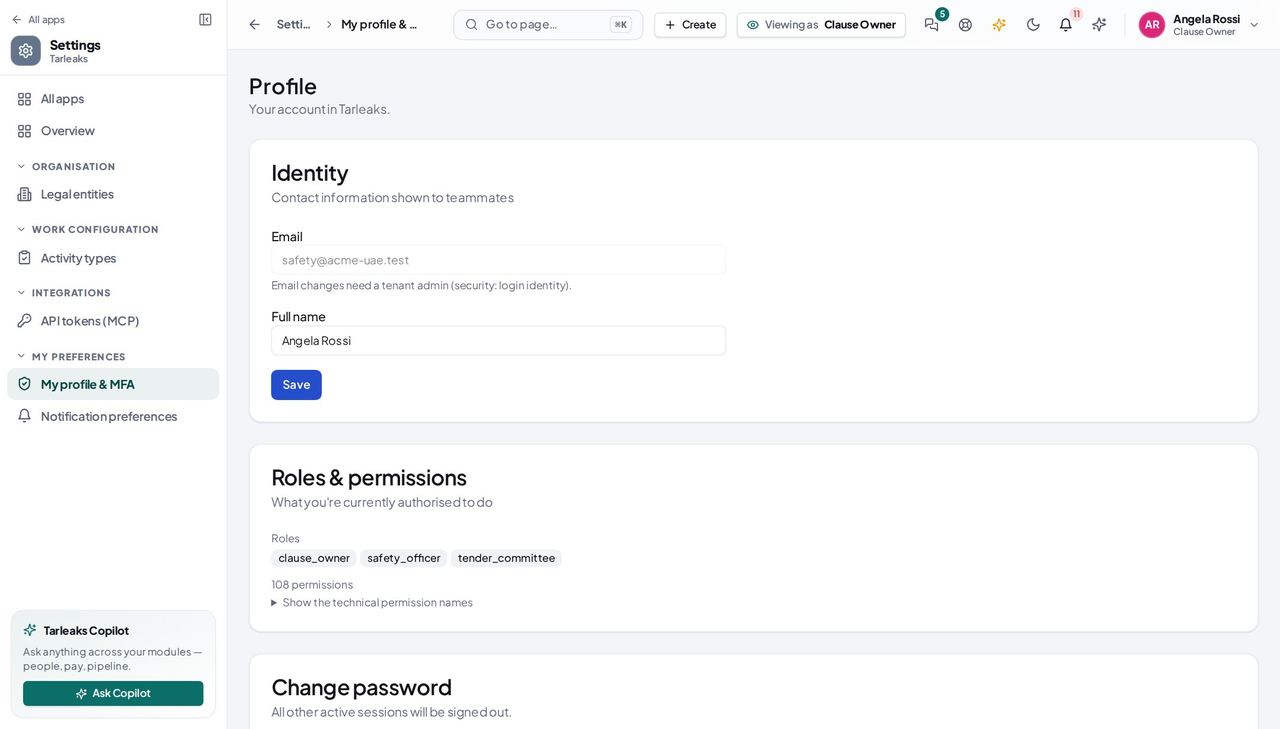
ما يجب أن تراه تقرأ الأسطول وتقرأ قائمة السائقين — ولا تغيّر أيًّا منهما. أمّا الحوادث والمطالبات وتقييم السائقين فحسابك يسمح بها وهي إصدار لاحق، فما يلي هو ما يُجيب اليوم فقط.
الأسطول بنظرة واحدة #
أين الأسطول » Overview (نظرة عامة)
- «Fleet» (الأسطول) يُفتح على «Overview» (نظرة عامة).
- اضغط «Off the road» (خارج الخدمة) و«Nobody driving» (بلا سائق) و«Licences expiring» (رخص قيادة تنتهي) و«Licences expired» (رخص منتهية) واحدة بعد الأخرى.
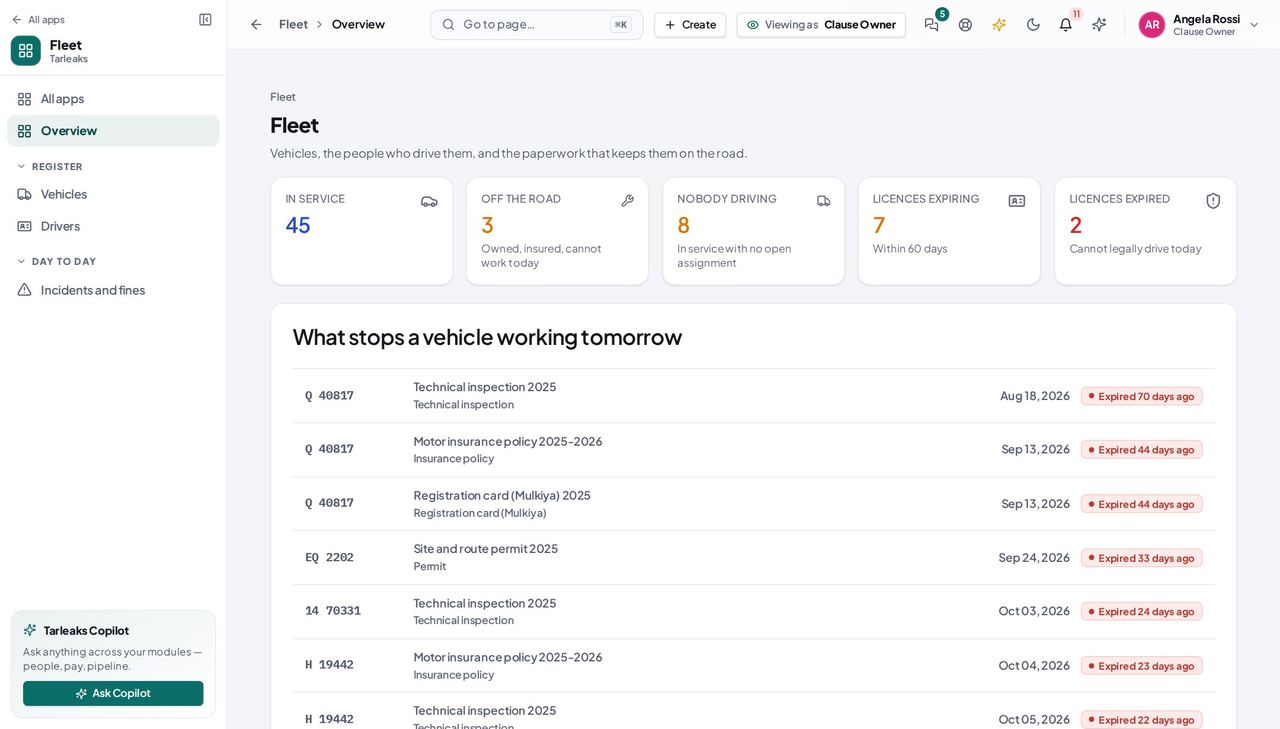
ما يجب أن تراه أربعة من هذه الأرقام أسئلة سلامة بثياب أسطول: مركبة لا تستطيع العمل، ومركبة لا أحد مسؤول عنها، وسائق رخصته على وشك الانتهاء، وسائق لا يحق له القيادة اليوم. وبطاقات الأوراق ليست لك — فإبقاء المستندات سارية من عمل مدير الأسطول — ولذلك هي غائبة لا معروضة وغير قابلة للضغط.
انتبه لا بطاقات أوراق: وثيقة التأمين المنتهية من عمل مدير الأسطول أن يتابعها. اقرأ ما تحتاجه من سجل المركبة نفسها بدلًا من ذلك.
السائقون ورخصهم #
أين الأسطول » Drivers (السائقون)
- القائمة الجانبية » «Drivers» (السائقون).
- اضغط «Licence expiring in 60 days» (رخصة تنتهي خلال 60 يومًا)، ثم «Licence expired» (رخصة منتهية).
- «Columns» (الأعمدة) » «Medical expires» (انتهاء الفحص الطبي).
- اضغط اسمًا لتقرأ سجل السائق.
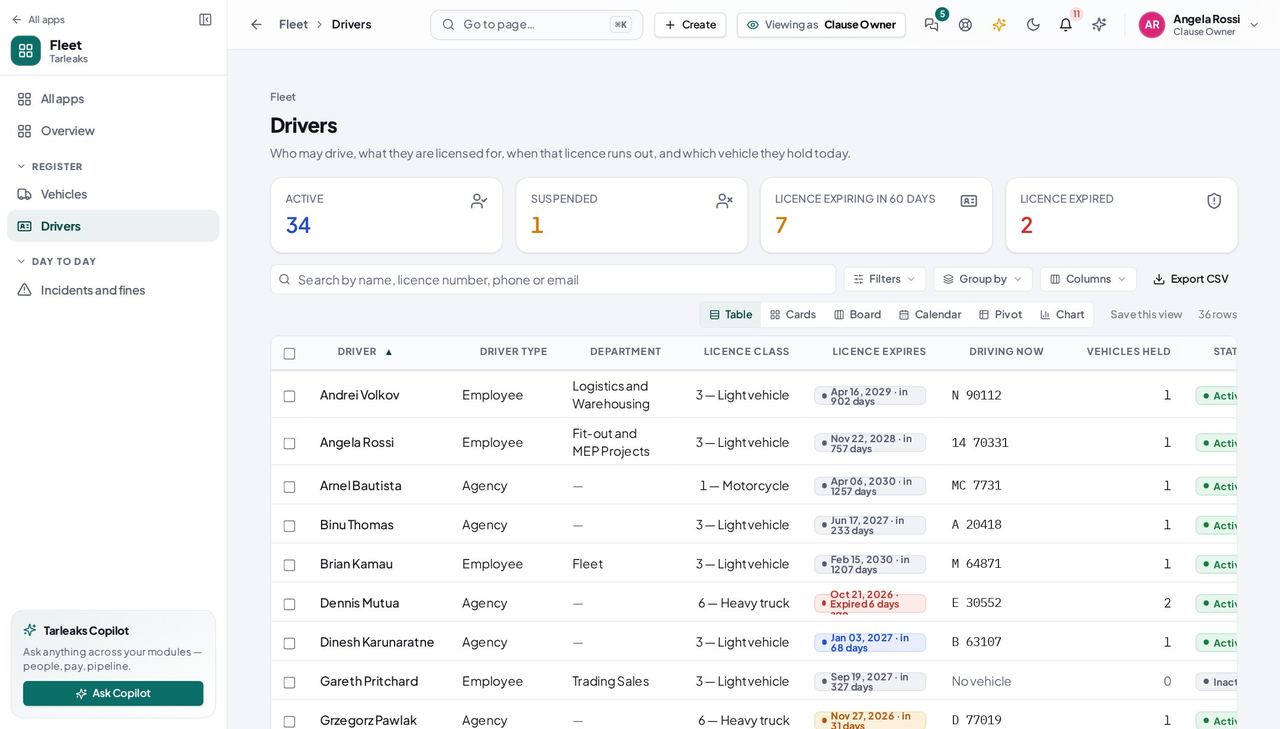
ما يجب أن تراه كل سائق، وما هو مرخَّص له، ومتى تنتهي رخصته، وأي مركبة يحملها. والمنتهية والقريبة من الانتهاء بطاقتان منفصلتان بقصد: الرخصة المنتهية شخص لا يجوز أن يقود اليوم، أمّا نافذة 60 يومًا فتذكير بالمتابعة. تستطيع قراءة كل ذلك ولا تغيير شيء منه — فلا يوجد زر «Promote an employee» (ترقية موظف) في هذا الدور.
انتبه السائق في تلك القائمة الذي ما زال يُظهر لوحة تحت «Driving now» (يقود الآن) هو بالضبط الحالة التي تُرفع: التسليم مفتوح والرخصة غير سارية. وفحص الانتهاءات يرسل إشعارًا بذلك لمن يسلّمون المركبات — ولستَ منهم، فارفعها إلى مدير الأسطول.
معلومة مفيدة القائمة التي تبنيها مكتوبة في شريط العنوان، فقائمة «السائقين الذين تنتهي رخصهم خلال 60 يومًا» تُرسَل إلى أحد كرابط لا كصورة.
حالات الاستخدام — العمل خطوة بخطوة
كل حالة تسلسل ينفّذه شخص فعلاً، ومع كل خطوة الشاشة التي تحدث عليها. كل شاشة هنا فُتحت داخل النظام بصلاحيات هذا الدور قبل نشرها.
monthlyمراجعة الرخص الشهرية #
السائق برخصة منتهية أرخص ملاحظة سلامة يمكن منعها، وأغلى ملاحظة تُضبَط بها. وهي شاشة واحدة وتأخذ خمس دقائق.
ابدأ من نظرة عامة: «Licences expiring» (رخص قيادة تنتهي) تعدّ السائقين الذين تنتهي رخصهم خلال 60 يومًا. اضغطها فتفتح قائمة السائقين مضيَّقة على هؤلاء بالضبط — فالبطاقة والقائمة استعلام واحد.
Fleet » Overview — تم التحقق: the page says “In service”; the page says “Licences expiring”; the page says “Licences expired”; no “Expired paperwork” anywhere on the page اقرأ القائمة. كل سائق يُظهر فئة رخصته، وما تشمله تلك الفئة، ومتى تنتهي، ومتى ينتهي فحصه الطبي، وأي مركبة يقودها اليوم.
Fleet » Drivers — تم التحقق: 25 row(s) listed; the page says “Licence expires”; no “Promote an employee” anywhere on the page سمِّ لمدير الأسطول مَن يحتاج متابعة. أنت تقرأ القائمة؛ ولا تغيّر تاريخ رخصة ولا توقف سائقًا، وهذا الفصل هو ما يجعل مراجعتك مستقلّة عن السجل الذي تراجعه.
Your name, top right » Profile — تم التحقق: the page says “Roles & permissions”
quarterlyقبل التفتيش: هل كل مركبة على الطريق صالحة للسير؟ #
المفتّش يسأل سؤالين — هل المركبات نظامية، وهل مَن يقودها مرخَّصون لما يقودونه. واليوم تستطيع الإجابة عن الاثنين من السجل؛ ولا تستطيع بعد أن تعرض له ملف حادث، لأن ذلك الجزء غير مبنيٍ.
اقرأ الأسطول بنظرة واحدة: كم مركبة في الخدمة، وكم خارج الخدمة، وكم في الخدمة ولا يقودها أحد. والفحوص الفنية الأقرب انتهاءً مسرودة تحتها.
Fleet » Overview — تم التحقق: the page says “In service”; the page says “Licences expiring”; the page says “Licences expired”; no “Expired paperwork” anywhere on the page افتح السجل واقرأ ما هي كل مركبة: الفئة، والوقود أو الطاقة، والمستودع، والحالة. والمركبة التي تُظهر «Off the road» (خارج الخدمة) ليست ملاحظة — هي مركبة أُخرجت من الخدمة بقصد، وهذه هي النتيجة التي تريدها.
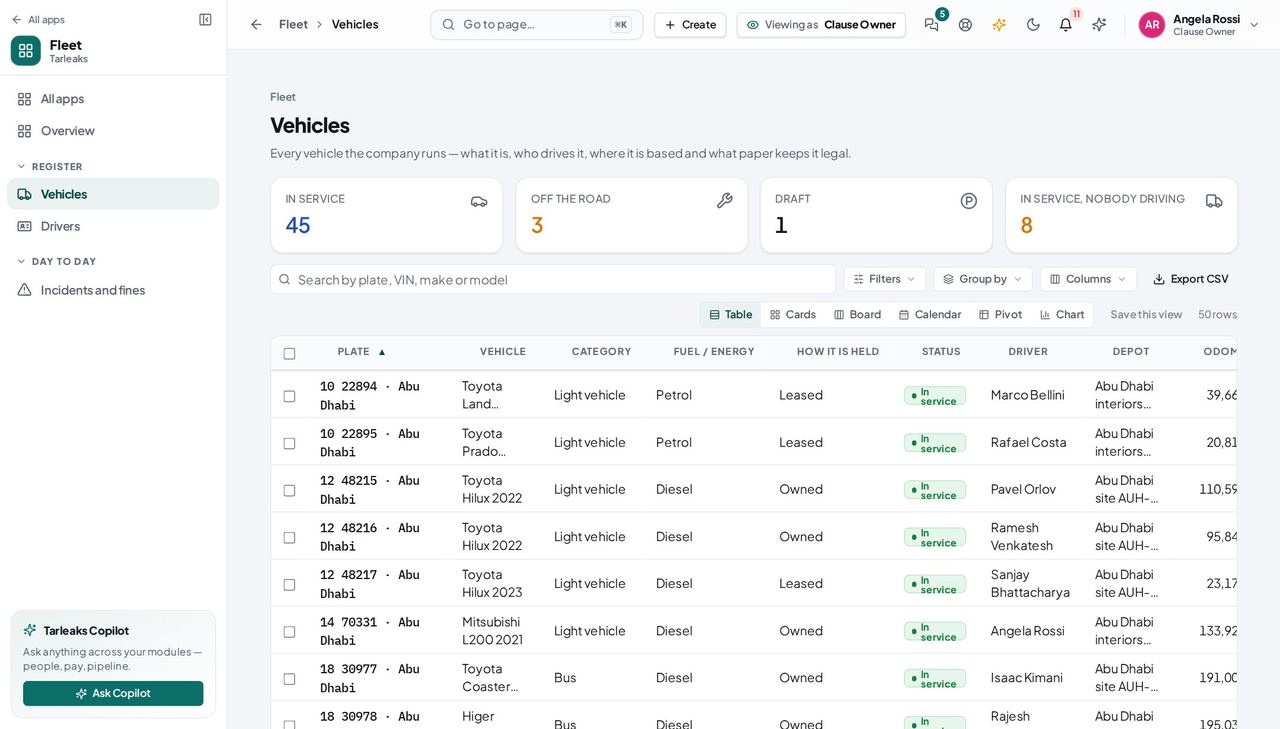
Fleet » Vehicles — تم التحقق: the page says “Plate”; 25 row(s) listed قابِل السائقين بالفئات التي يحملونها. وحيث كنت تريد سجل حادث أو مطالبة أو تقييم سائق، فلا شيء لعرضه بعد — تلك إصدار لاحق، فأبقِ تسجيلها بالطريقة التي تعمل بها الآن.
Fleet » Drivers — تم التحقق: 25 row(s) listed; the page says “Licence expires”; no “Promote an employee” anywhere on the page
تستطيع قراءة الأسطول وقائمة السائقين؛ ولا تستطيع تسليم مركبة، ولا تغيير مركبة، ولا فتح الإعدادات. أمّا الحوادث والمطالبات وتقييم السائقين — وهي قلب هذا الدور — فإصدار لاحق: الصلاحيات لك بالفعل والشاشات غير مبنية، فهذا الدليل لا يغطّي إلا ما يُجيب فعلًا اليوم.