مالية الشريك — دليل برنامج الشركاء
اعرف ما كسبته شركتك، ولماذا، ومتى يُصرف، وتأكّد أن الحساب البنكي صحيح.
يتولّى أموال الشريك: ما تحقّق من عمولة وسببه، وكشوف الحساب الشهرية، والدفعات المستحقة ومستنداتها، والحساب البنكي الذي تُصرف إليه.
ما الذي ستتمكن من فعله
- اقرأ كل سطر عمولة وسبب مبلغه
- اعرف لماذا السطر «Pending» (قيد الحجز)، ومتى يصبح «Payable» (مستحق الصرف)
- تابِع كل دفعة مع ضريبة القيمة المضافة عليها، ونزّل فاتورتها الضريبية وإشعار الدفع
- احصل على كشف الحساب الشهري بصيغة PDF
- تحقّق من الحساب البنكي الذي تُصرف إليه الدفعات، ويظهر مُقنّعًا (أرقامه مخفية)
ما الذي يستطيعه هذا الدور وما لا يستطيعه
| يستطيع | لا يستطيع |
|---|---|
|
|
6 خطوة، نُفِّذت كلها داخل النظام بتاريخ .
ما تراه المالية #
أين بوابة الشركاء » Dashboard
- افتح partner.tarleaks.com وسجّل الدخول ببريدك الإلكتروني وكلمة المرور.
- تُفتح «Dashboard» (لوحة المتابعة).
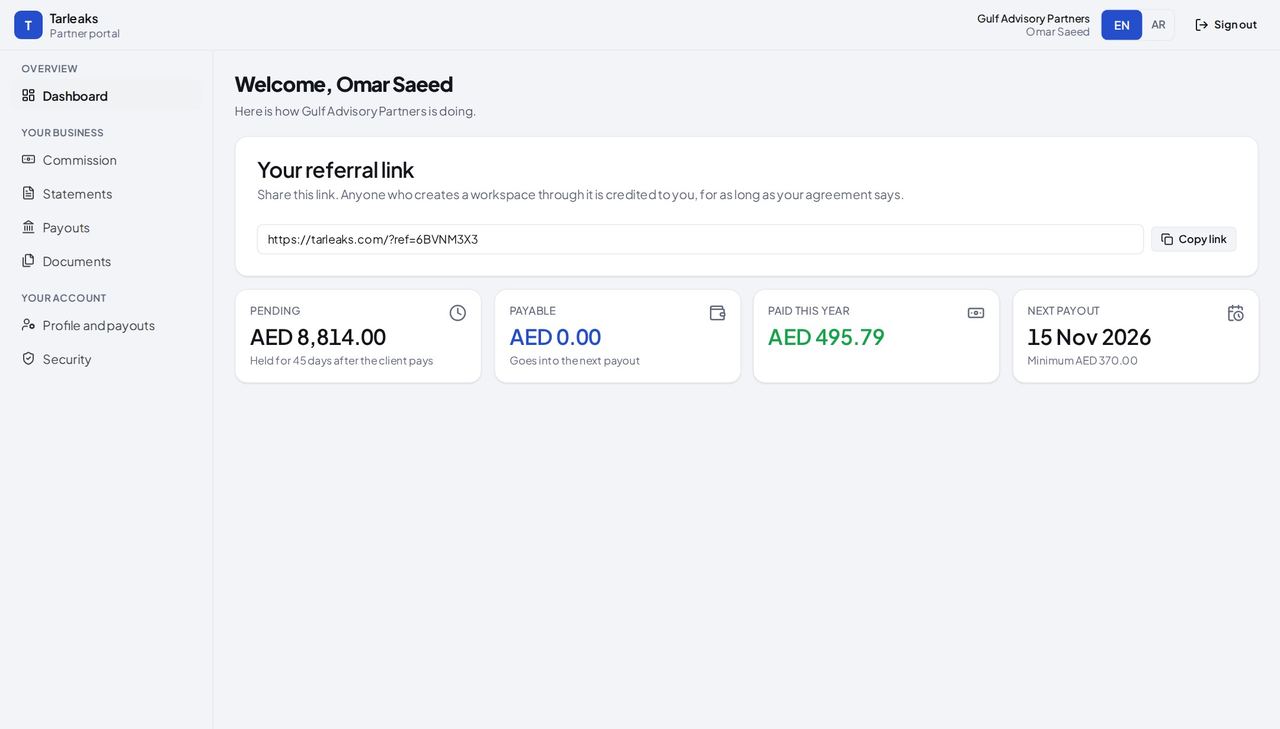
ما يجب أن تراه رابط الإحالة والمبالغ: «Pending» (قيد الحجز) و«Payable» (مستحقة الصرف) و«Paid this year» (المدفوع هذا العام) و«Next payout» (الدفعة القادمة). ولا تظهر «Clients» و«Leads and deals» و«Team» في قائمتك.
انتبه العملاء والصفقات والفريق صفحات المالك والمبيعات. وإذا فتحت عنوانها تظهر عبارة «This is not available right now» (هذه الصفحة غير متاحة حاليًا).
العمولة وسببها #
أين بوابة الشركاء » Commission
- افتح «Commission» (العمولة).
- اضغط زر التصفية «Pending» (قيد الحجز).
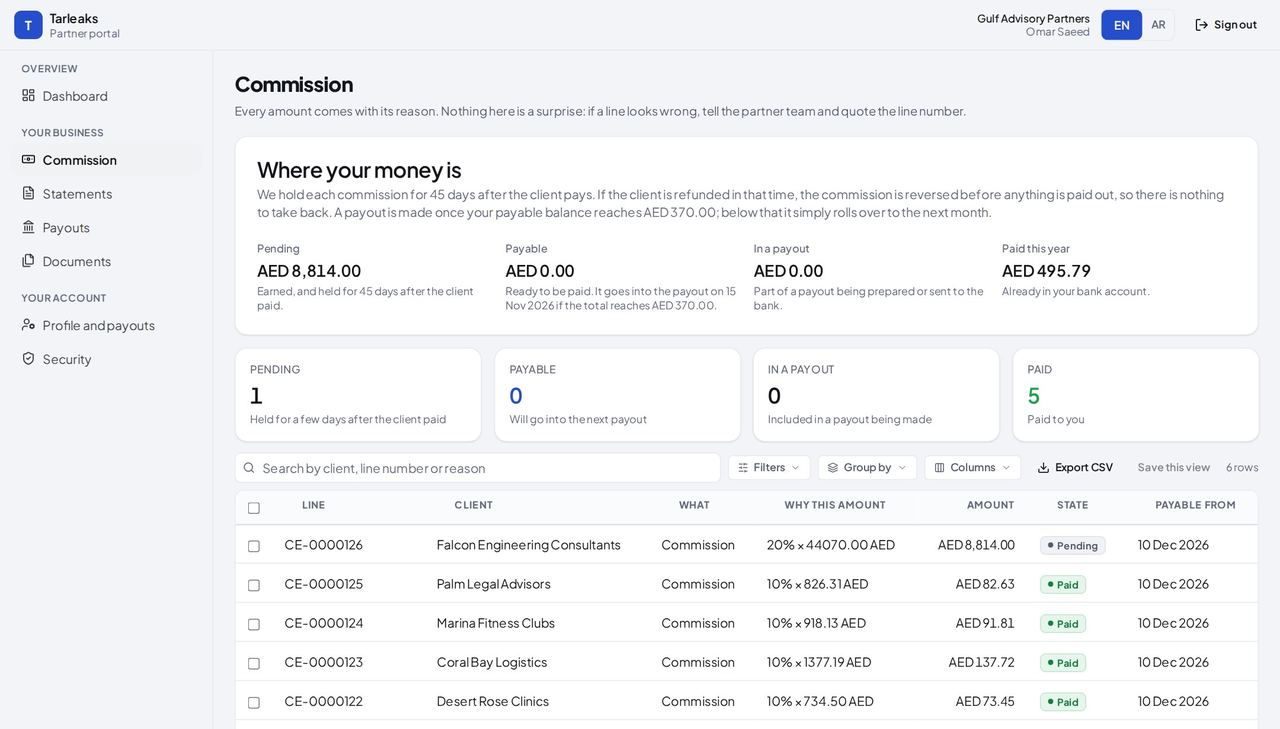
ما يجب أن تراه لكل مبلغ سببه. والسطر الذي في فترة الحجز حالته «Pending» ويظهر معه اليوم الذي يصبح فيه مستحق الصرف؛ ويشرح قسم «Where your money is» (أين أموالك) سبب الانتظار.
انتبه يُحجز السطر بعد دفع العميل، حتى إذا استُرد المبلغ للعميل خلال تلك المدة يُعكس السطر قبل صرف أي شيء.
الدفعات المستحقة #
أين بوابة الشركاء » Payouts
- افتح «Payouts» (الدفعات).
- في الدفعة المصروفة، اضغط «PDF» بجانب «Tax invoice» (الفاتورة الضريبية) و«Payment advice» (إشعار الدفع).
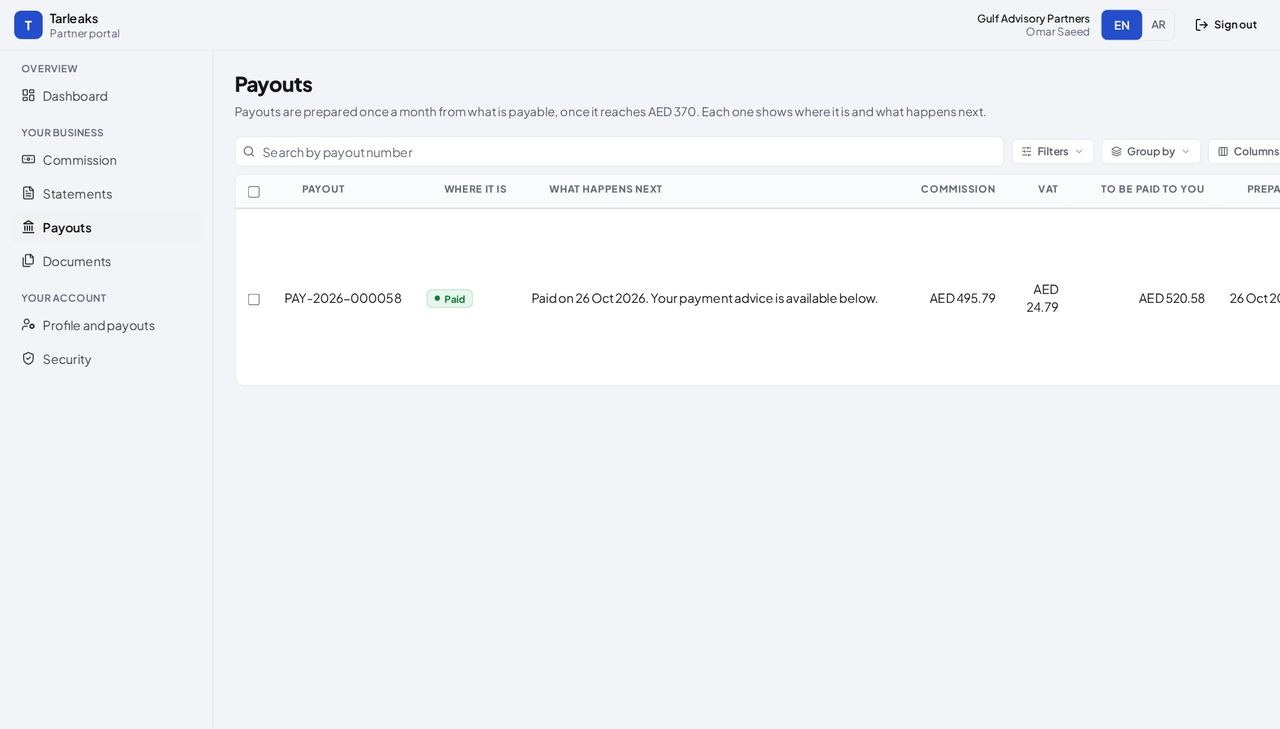
ما يجب أن تراه الدفعة وعمولتها وضريبة القيمة المضافة عليها وما يُصرف لك؛ والدفعة المصروفة تظهر «Paid» (مدفوعة) مع تاريخها.
انتبه عند تفعيل الفوترة الذاتية تُصدر الفاتورة الضريبية نيابةً عنك. ولو كانت الفوترة الذاتية غير مفعّلة، لانتظرت الدفعة فاتورتك أنت («Send your invoice» أرسل فاتورتك).
كشوف الحساب #
أين بوابة الشركاء » Statements
- افتح «Statements» (كشوف الحساب).
- اضغط «PDF» في أحد الصفوف، أو اختر «Month» (الشهر) واضغط «Get this statement» (احصل على هذا الكشف).
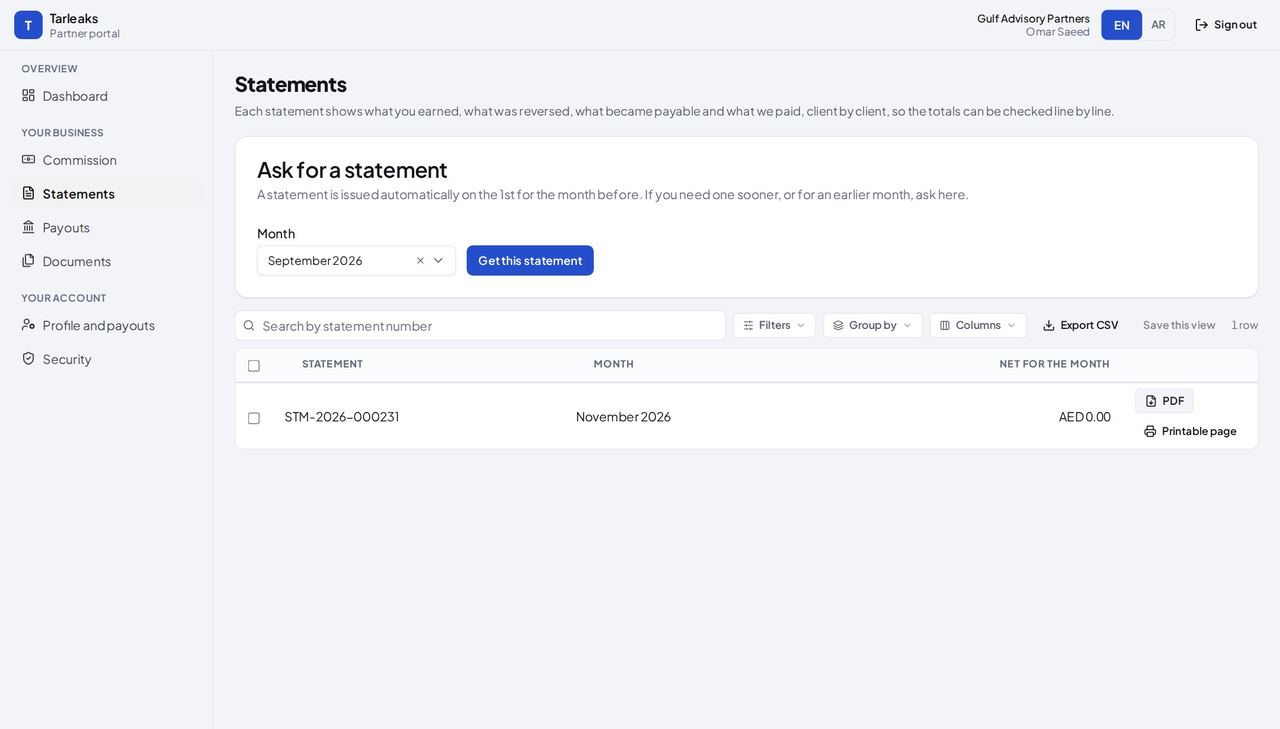
ما يجب أن تراه كشف حساب كل شهر بصيغة PDF أو صفحة للطباعة. والشهر الحالي لم يُقفل بعد، لذلك لا يُعرض.
انتبه الشهر الذي ليس فيه أي حركة عمولة لا يوجد ما يُدرج في كشفه، وتوضّح الصفحة ذلك.
المستندات #
أين بوابة الشركاء » Documents
- افتح «Documents» (المستندات).
- اضغط «PDF» في أحد الصفوف.
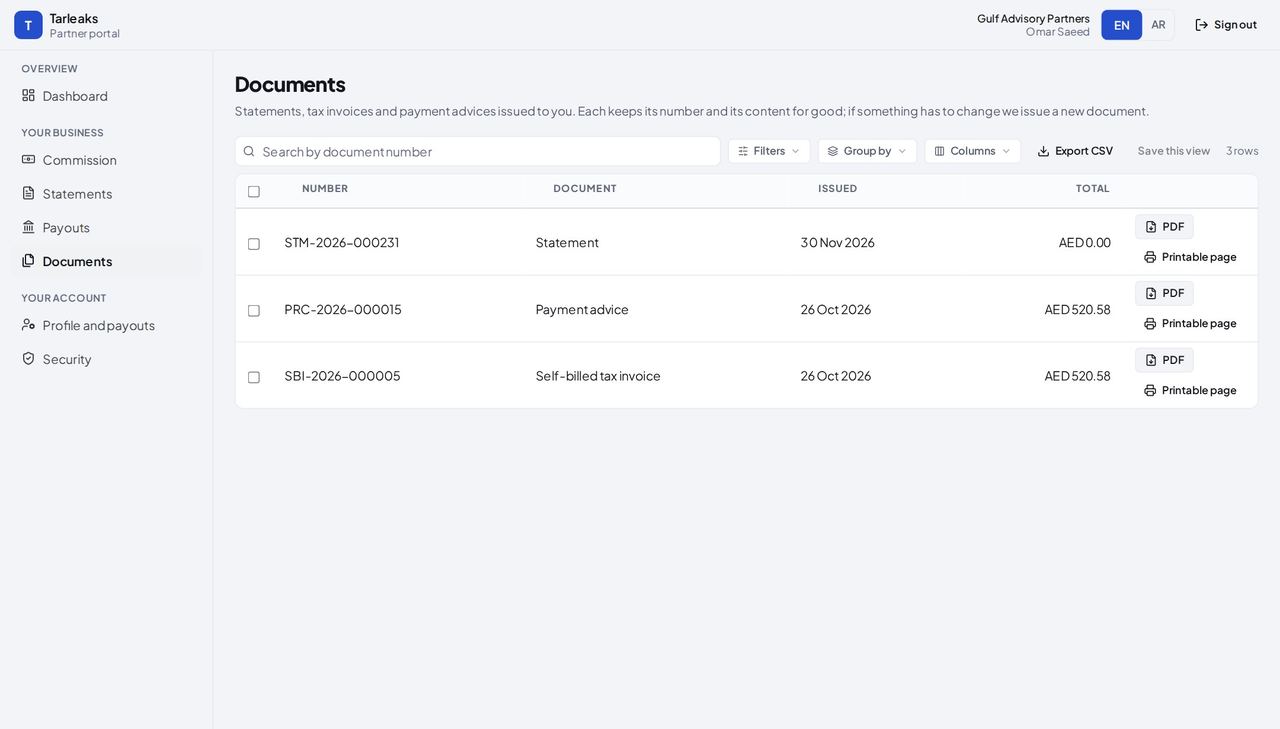
ما يجب أن تراه كل مستند صدر لشركتك، ولكلٍّ رقمه وتاريخه وإجماليه وملف PDF.
انتبه احتفظ بالفواتير الضريبية الذاتية لإقرار ضريبة القيمة المضافة.
الحساب البنكي #
أين بوابة الشركاء » Profile and payouts » Payout details
- افتح «Profile and payouts» (الملف الشخصي والدفعات).
- انزل إلى «Payout details» (بيانات الصرف).
- اضغط «Change bank details» (تغيير البيانات البنكية).
- املأ بيانات الحساب الجديد وخانة التحقق في النهاية.
- اضغط «Save bank details» (حفظ البيانات البنكية).
| الحقل | ما الذي تكتبه فيه |
|---|---|
| «Account holder» (صاحب الحساب) | الاسم المسجّل على الحساب كما هو لدى البنك. |
| «Bank» (البنك) | اسم البنك. |
| «IBAN» | رقم IBAN في الإمارات مكوّن من 23 خانة ويبدأ بـ AE. |
| «SWIFT / BIC» | رمز البنك. |
| «Bank country» (دولة البنك) | الدولة التي يقع فيها البنك. |
| «Your password» (كلمة المرور) أو «Code from your authenticator app» (رمز تطبيق المصادقة) | يُطلب مرة أخرى قبل تغيير الحساب الذي تُصرف إليه الأموال. |
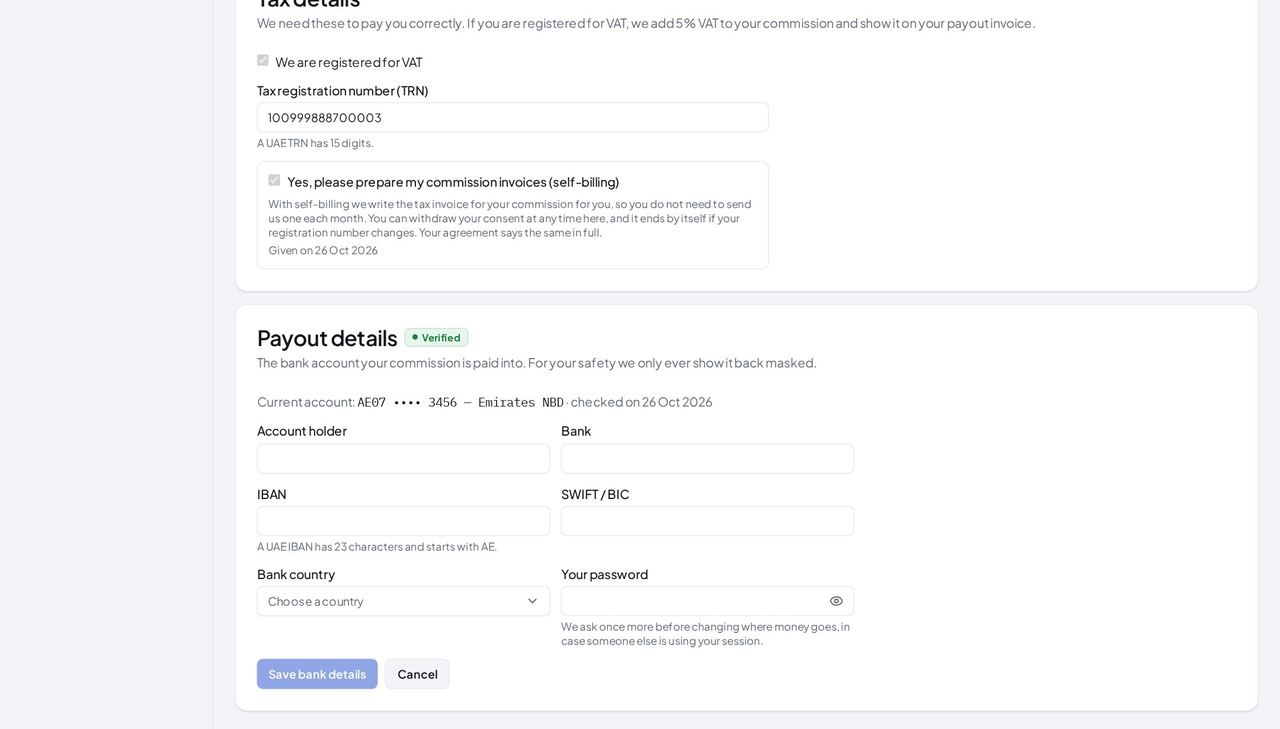
ما يجب أن تراه الحساب الحالي لا يُعرض إلا مُقنّعًا. وتغييره يتطلب التحقق من هويتك مرة أخرى، ويتحقق فريق الشركاء من الحساب الجديد قبل الدفعة التالية.
انتبه تظهر البيانات البنكية الجديدة بحالة «Waiting to be checked» (بانتظار التحقق) إلى أن يتحقق منها فريق الشركاء.
حالات الاستخدام — العمل خطوة بخطوة
كل حالة تسلسل ينفّذه شخص فعلاً، ومع كل خطوة الشاشة التي تحدث عليها. كل شاشة هنا فُتحت داخل النظام بصلاحيات هذا الدور قبل نشرها.
around the 15thراجِع الدفعة قبل وصولها إلى البنك #
تجمع الدفعة الأسطر التي انتهت فترة حجزها. وقراءة الأسطر أولًا تعني أن الاستفسار يُطرح قبل تحويل المال، لا بعده.
اقرأ سبب كل سطر في «Commission» (العمولة).
Partner portal » Commission — تم التحقق: the page says “Why this amount”; the page says “Pending”; the control is offered; 6 row(s) listed; the action is not offered to this role; the action is not offered to this role; the action is not offered to this role افتح الدفعة في «Payouts» (الدفعات) وقارن إجماليها وضريبة القيمة المضافة عليها.
Partner portal » Payouts — تم التحقق: the page says “To be paid to you”; the page says “Paid on”; the page says “Payment advice”; 1 row(s) listed; the action is not offered to this role; the action is not offered to this role; the action is not offered to this role احتفظ بالفاتورة الذاتية وإشعار الدفع من «Documents» (المستندات) لدفاترك.
Partner portal » Documents — تم التحقق: the page says “Self-billed tax invoice”; the page says “Payment advice”; 3 row(s) listed; the action is not offered to this role; the action is not offered to this role; the action is not offered to this role
when the account changesحافظ على صحة الحساب البنكي #
لا تُصرف الدفعة إلا إلى حساب تحقّقت منه المنصة؛ وأي تغيير يُعلَّق حتى يُتحقق منه من جديد، فلا يستلم رقمٌ خاطئ أي مال.
افتح «Profile and payouts» (الملف الشخصي والدفعات) واقرأ الحساب المُقنّع.
Partner portal » Profile and payouts » Payout details — تم التحقق: the control is offered; the control is offered; the page says “We ask once more before changing where money goes”; the page says “A UAE IBAN has 23 characters”; the action is not offered to this role; the action is not offered to this role; the action is not offered to this role
العملاء والصفقات والفريق من اختصاص المالك وزميل المبيعات: لا تظهر في قائمتك، ويرفضها الخادم أيضًا عند الدخول بحسابك.