أدلة أدوار برنامج الشركاء
كيف يستخدم مالك حساب الشريك وفريقا المالية والمبيعات لديه بوابة الشركاء — رابط الإحالة، والصفقات، والعملاء، والعمولة، وكشوف الحساب، والدفعات المستحقة — وكيف يعتمد فريق الشركاء في المنصة الشركاء الجدد، ويصرف لهم مستحقاتهم، ويحافظ على تحديث المستندات القانونية.
آخر تحديث
لا نتائج مطابقة. جرّب كلمة أقصر، أو اختر كل الأدوار.
مالك حساب الشريك
أدِر الشراكة كاملة من بوابة واحدة: رابط الإحالة، والعملاء، والمبالغ، وفريق العمل.
يدير الشراكة نيابةً عن شركة الشريك: يشارك رابط الإحالة، ويسجّل الصفقات، ويتابع كل عميل وكل مبلغ، ويحافظ على تنظيم الفريق والبيانات البنكية والاتفاقية.
ما الذي ستتمكن من فعله
- انسخ رابط الإحالة الخاص بك وشاركه
- تابِع كل عميل محتسب لك، سواء كان مستضافًا لدى Tarleaks أو مستضافًا ذاتيًا، مع العمولة التي حقّقها لك
- سجّل الصفقة قبل أن تشترك الشركة، لتُحتسب لك
- اقرأ كل سطر عمولة وكل كشف حساب ودفعة مستحقة ومستند
- ادعُ زميلًا للمالية وآخر للمبيعات، كلٌّ بما يحتاجه فقط
- حافظ على صحة البيانات الضريبية للشركة والحساب البنكي والتحقق بخطوتين
ما الذي يستطيعه هذا الدور وما لا يستطيعه
| يستطيع | لا يستطيع |
|---|---|
|
|
14 خطوة، نُفِّذت كلها داخل النظام بتاريخ .
لوحة المتابعة الخاصة بك #
أين بوابة الشركاء » Dashboard
- افتح partner.tarleaks.com وسجّل الدخول ببريدك الإلكتروني وكلمة المرور.
- اكتب الرمز المكوّن من 6 أرقام من تطبيق المصادقة.
- تُفتح «Dashboard» (لوحة المتابعة). ويمكنك العودة إليها في أي وقت من «Dashboard» في أعلى القائمة.
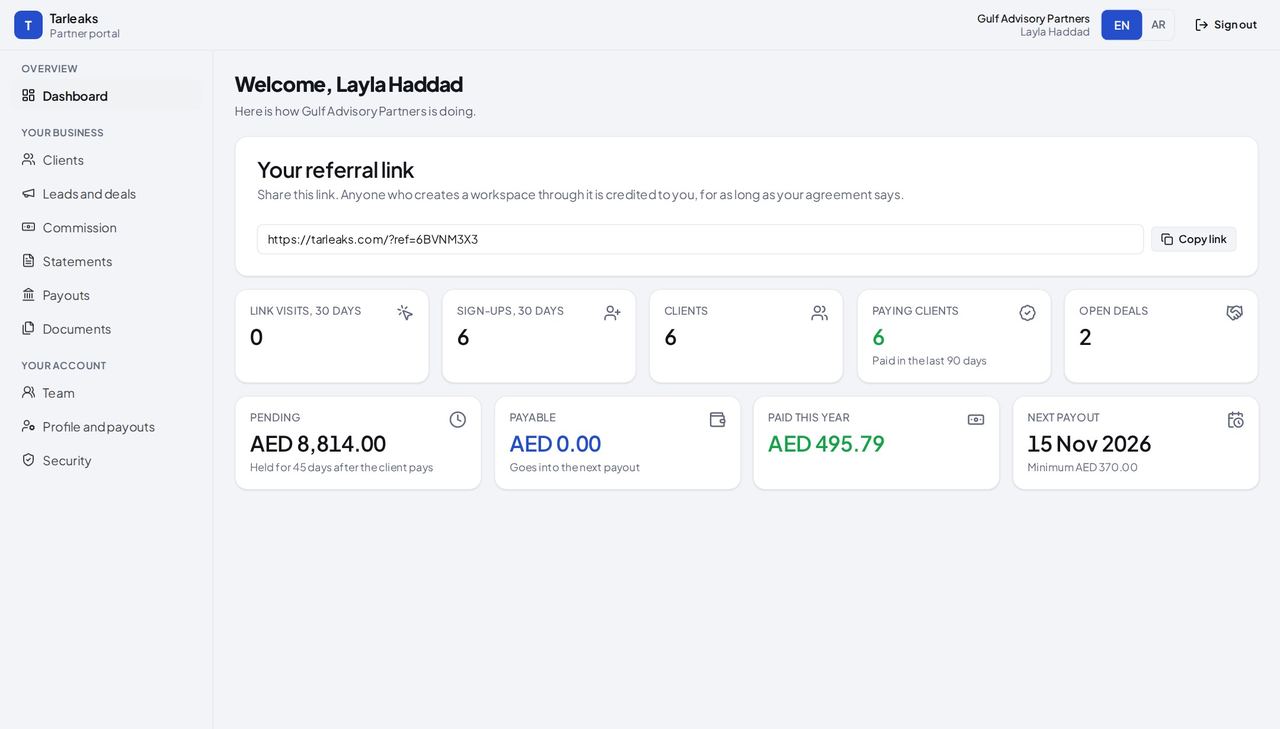
ما يجب أن تراه ترحّب بك الصفحة باسمك وتبيّن أداء Gulf Advisory Partners: رابط الإحالة، وزيارات الرابط والتسجيلات خلال آخر 30 يومًا، والعملاء، والعملاء الدافعون، والصفقات المفتوحة، ثم «Pending» (قيد الحجز) و«Payable» (مستحقة الصرف) و«Paid this year» (المدفوع هذا العام) و«Next payout» (الدفعة القادمة).
انتبه «Pending» عمولة ما زالت محجوزة بعد أن دفع العميل؛ و«Payable» وحدها تدخل في الدفعة القادمة.
معلومة مفيدة كل مربع يفتح القائمة التي خلفه: اضغط «Pending» لترى الأسطر التي ما زالت محجوزة.
انسخ رابط الإحالة الخاص بك #
أين بوابة الشركاء » Dashboard » Your referral link
- في «Dashboard» اضغط «Copy link» (نسخ الرابط) بجانب «Your referral link» (رابط الإحالة الخاص بك).
- الصقه أينما تشاركه: في بريد إلكتروني أو رسالة أو على موقعك.
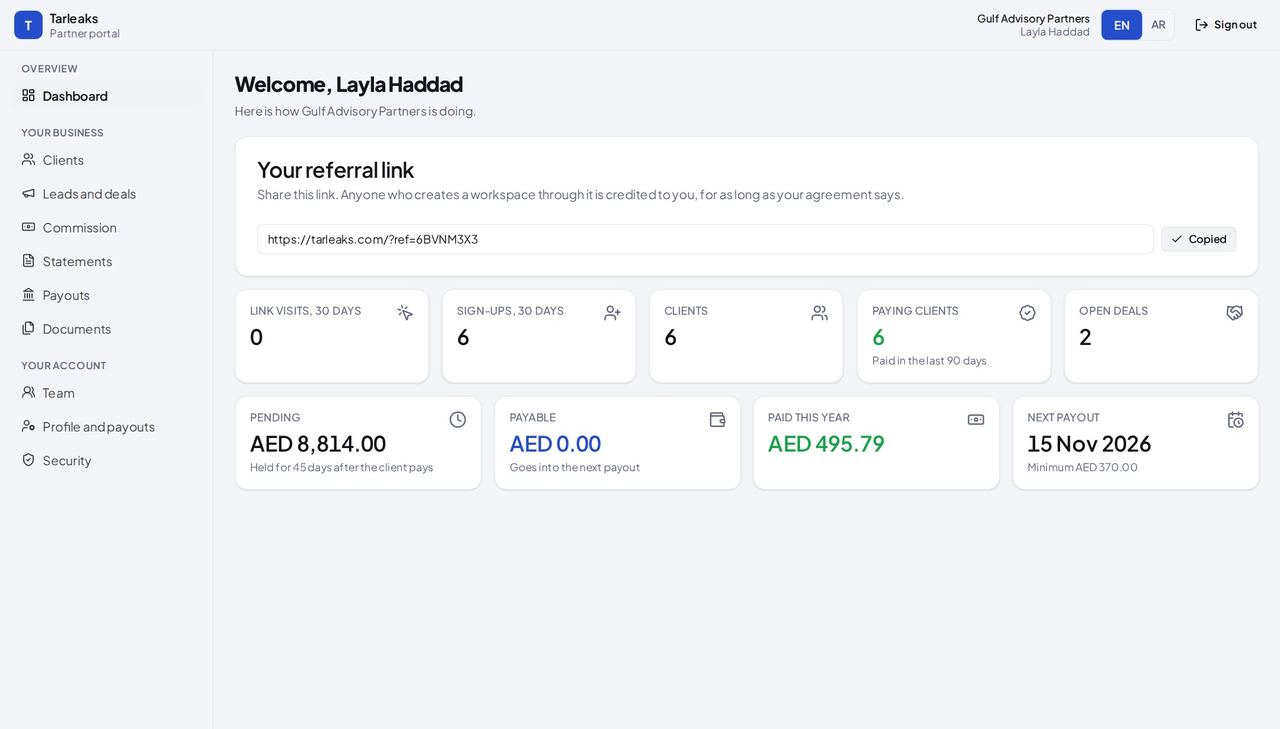
ما يجب أن تراه يتحول الزر إلى «Copied» (تم النسخ) للحظات. وأي شركة تُنشئ مساحة عملها عبر هذا الرابط تُحتسب لك، طوال المدة التي تنص عليها اتفاقيتك.
انتبه شارك هذا الرابط نفسه تمامًا. الشركة التي تشترك من دونه، ومن دون صفقة سجّلتها، لا تُحتسب لك.
عملاؤك #
أين بوابة الشركاء » Clients
- افتح «Clients» (العملاء) في القائمة، تحت «Your business» (نشاطك).
- اكتب في مربع البحث للعثور على عميل بالاسم أو الدولة.
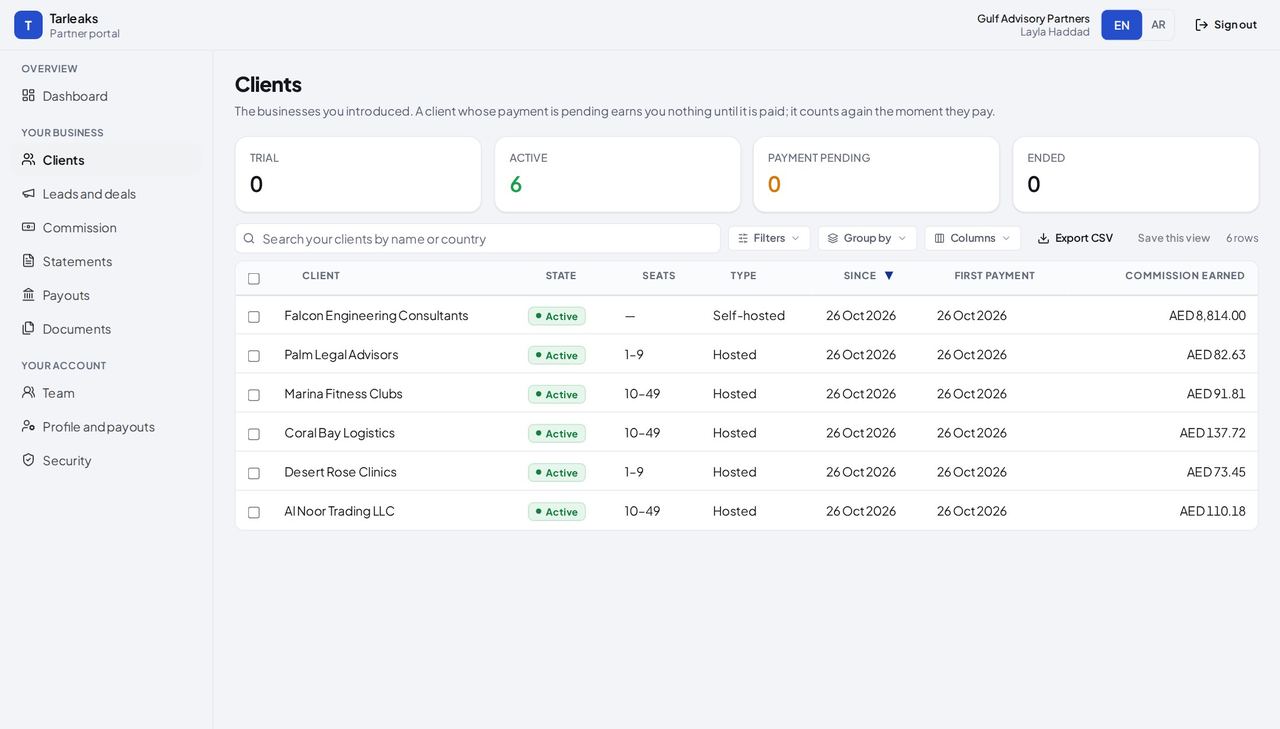
ما يجب أن تراه كل شركة محتسبة لك بالاسم: حالتها، وحجمها بعدد المقاعد، و«Hosted» (مستضافة لدى Tarleaks) أو «Self-hosted» (مستضافة ذاتيًا)، ومنذ متى، وأول دفعة منها، والعمولة التي حقّقتها لك.
انتبه العميل الذي دفعته معلّقة لا يحقّق لك شيئًا حتى يدفع، ويُحتسب من جديد لحظة دفعه.
العملاء المحتملون والصفقات #
أين بوابة الشركاء » Leads and deals
- افتح «Leads and deals» (العملاء المحتملون والصفقات) في القائمة.
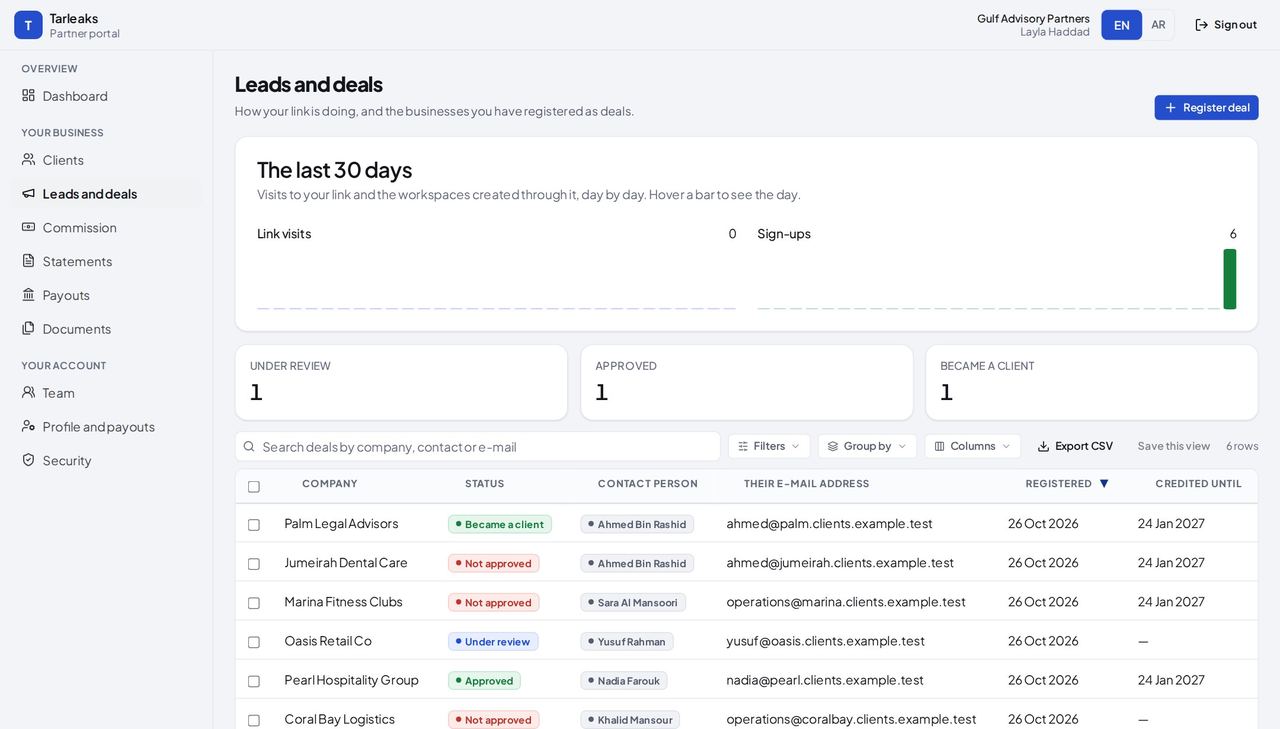
ما يجب أن تراه زيارات الرابط والتسجيلات يومًا بيوم، ثم كل صفقة مسجّلة مع حالتها وجهة التواصل فيها وتاريخ تسجيلها وحتى متى تُحتسب لك.
انتبه «Under review» (قيد المراجعة) تعني أن فريق الشركاء لم يقرّر بعد؛ و«Became a client» (أصبحت عميلًا) تعني أن الشركة اشتركت واحتُسبت لك.
سجّل صفقة #
أين بوابة الشركاء » Leads and deals » Register deal
- افتح «Leads and deals» (العملاء المحتملون والصفقات).
- اضغط «Register deal» (تسجيل صفقة) في أعلى الصفحة.
- املأ النموذج.
- اضغط «Register deal» في أسفل النافذة.
| الحقل | ما الذي تكتبه فيه |
|---|---|
| «Company» (الشركة) | الشركة التي تتفاوض معها. إلزامي. |
| «Contact person» (جهة التواصل) | الشخص الذي تتعامل معه هناك. |
| «Their e-mail address» (بريدهم الإلكتروني) | بريد العمل على نطاق الشركة نفسها. إلزامي: به يُطابَق تسجيلهم مع صفقتك. |
| «Country» (الدولة) | مقر الشركة. |
| «Expected number of users» (العدد المتوقع للمستخدمين) | عدد الأشخاص الذين سيستخدمون النظام تقريبًا. |
| «Anything we should know» (ما يجب أن نعرفه) | جملة لفريق الشركاء، مثلًا أين التقيتم. |
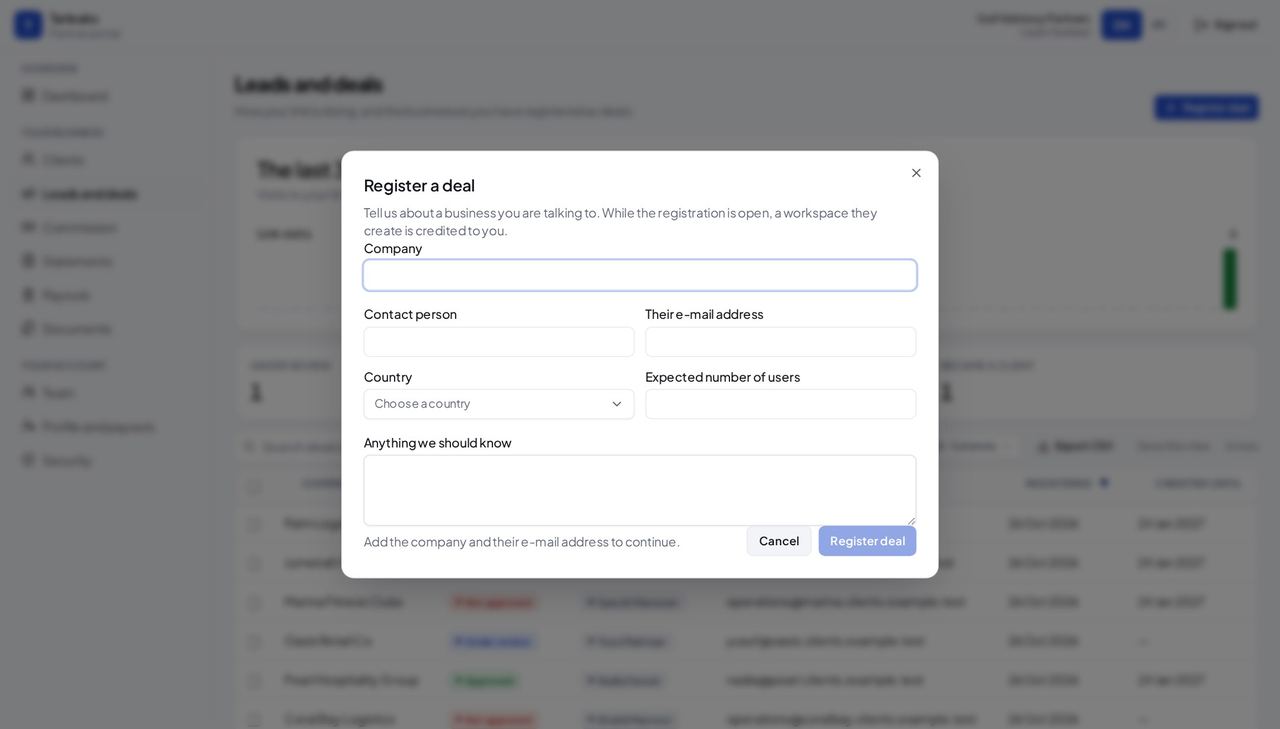
ما يجب أن تراه تظهر الصفقة في القائمة بحالة «Under review» (قيد المراجعة)، ويظهر قرار فريق الشركاء هناك. وبعد أن يوافق عليها فريق الشركاء، فأي مساحة عمل تُنشئها تلك الشركة تُحتسب لك.
انتبه إذا كان شريك آخر قد سجّل الشركة نفسها من قبل، يحسم فريق الشركاء الأمر، وترى القرار في حالة الصفقة.
معلومة مفيدة سجّل الصفقة قبل أن تشترك الشركة: الصفقة المسجّلة بعد ذلك لا يمكن أن تَحتسب لك مساحة عمل موجودة أصلًا.
العمولة، سطرًا بسطر #
أين بوابة الشركاء » Commission
- افتح «Commission» (العمولة) في القائمة.
- اضغط أحد أزرار التصفية («Pending» قيد الحجز، «Payable» مستحقة الصرف، «In a payout» ضمن دفعة، «Paid» مدفوعة) لتضييق القائمة.
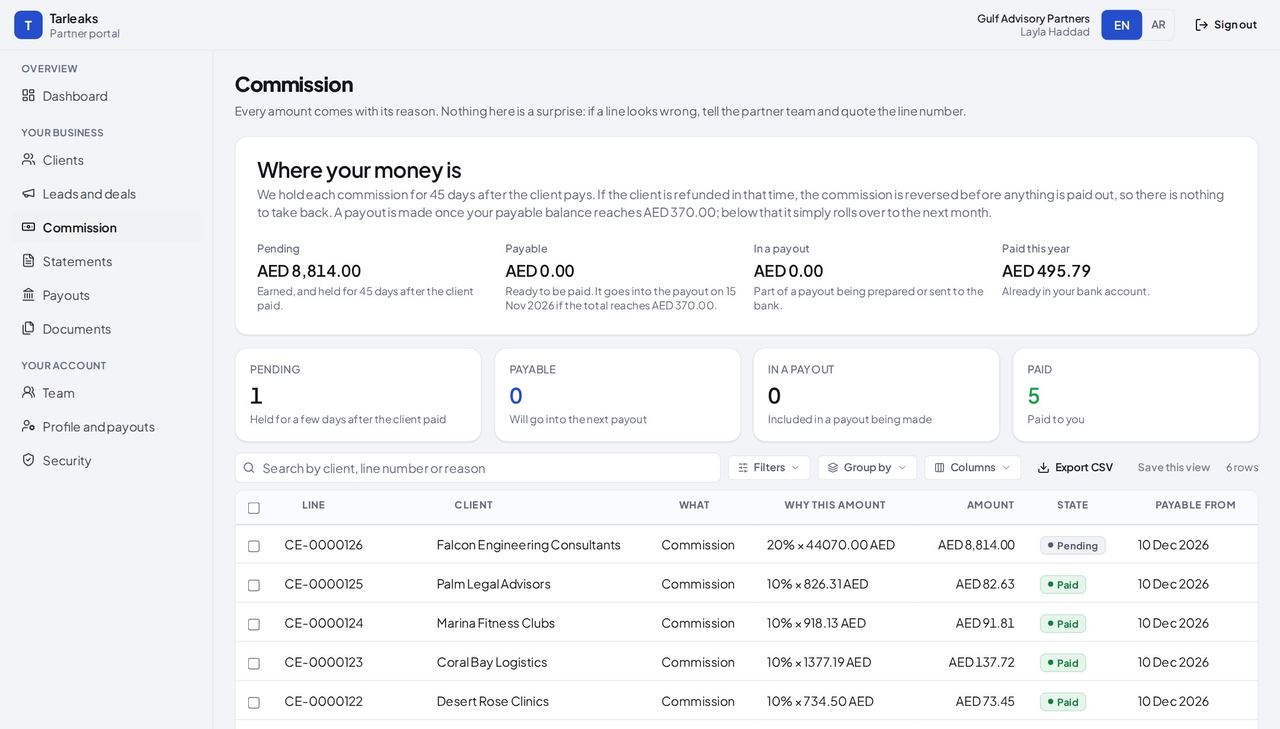
ما يجب أن تراه لكل سطر عميله، وسببه («Why this amount» لماذا هذا المبلغ)، ومبلغه، وحالته، واليوم الذي يمكن صرفه فيه. والسطر الذي ما زال في فترة الحجز حالته «Pending».
انتبه إذا بدا لك سطر غير صحيح، أبلغ فريق الشركاء واذكر رقم السطر.
كشوف الحساب #
أين بوابة الشركاء » Statements
- افتح «Statements» (كشوف الحساب) في القائمة.
- اضغط «PDF» أو «Printable page» (صفحة للطباعة) في أحد الصفوف.
- لشهر آخر مُقفل، اختره من «Month» (الشهر) واضغط «Get this statement» (احصل على هذا الكشف).
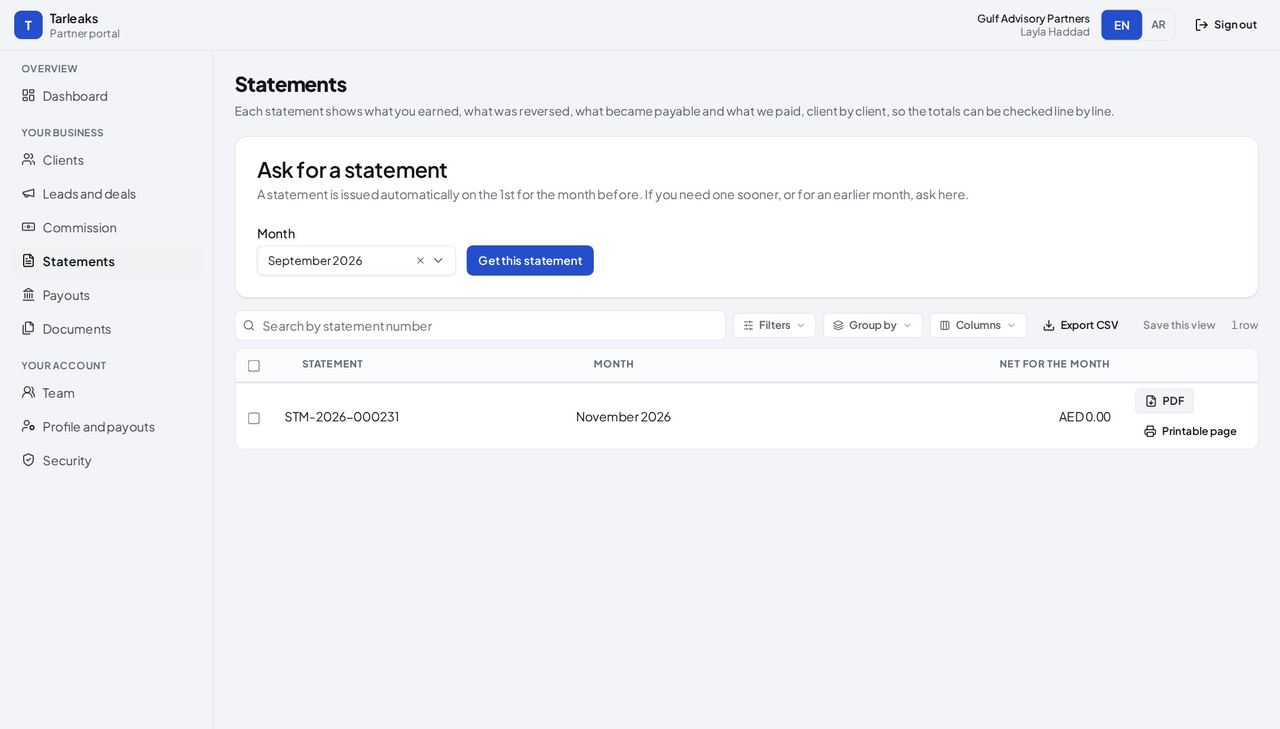
ما يجب أن تراه كشف حساب لكل شهر مُقفل فيه حركة: ما كسبته، وما عُكس، وما أصبح مستحق الصرف، وما صُرف، عميلًا بعميل.
انتبه الشهر الحالي لم يُقفل بعد، لذلك لا يظهر في قائمة «Month».
معلومة مفيدة يصدر كشف الحساب تلقائيًا في اليوم 1 من كل شهر عن الشهر السابق.
الدفعات المستحقة #
أين بوابة الشركاء » Payouts
- افتح «Payouts» (الدفعات) في القائمة.
- في الدفعة المصروفة، اضغط «PDF» بجانب «Tax invoice» (الفاتورة الضريبية) أو «Payment advice» (إشعار الدفع).
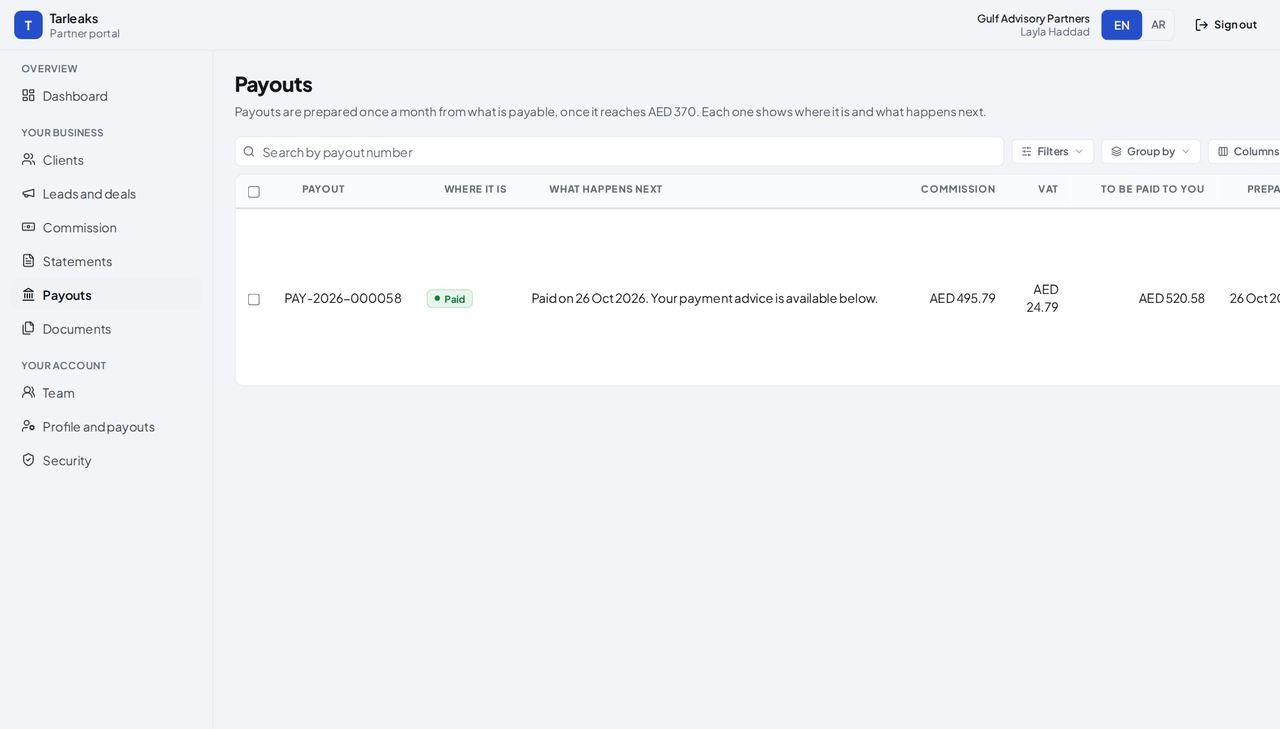
ما يجب أن تراه كل دفعة مع عمولتها وضريبة القيمة المضافة عليها وما يُصرف لك. والدفعة المصروفة تظهر «Paid» (مدفوعة)، وفاتورتها الضريبية وإشعار الدفع جاهزان للتنزيل.
انتبه يظهر «Ask about this payout» (استفسر عن هذه الدفعة) خلال فترة المراجعة فقط، ويمكن الاستفسار عن كل دفعة مرة واحدة.
المستندات #
أين بوابة الشركاء » Documents
- افتح «Documents» (المستندات) في القائمة.
- اضغط «PDF» أو «Printable page» (صفحة للطباعة) في أحد الصفوف.
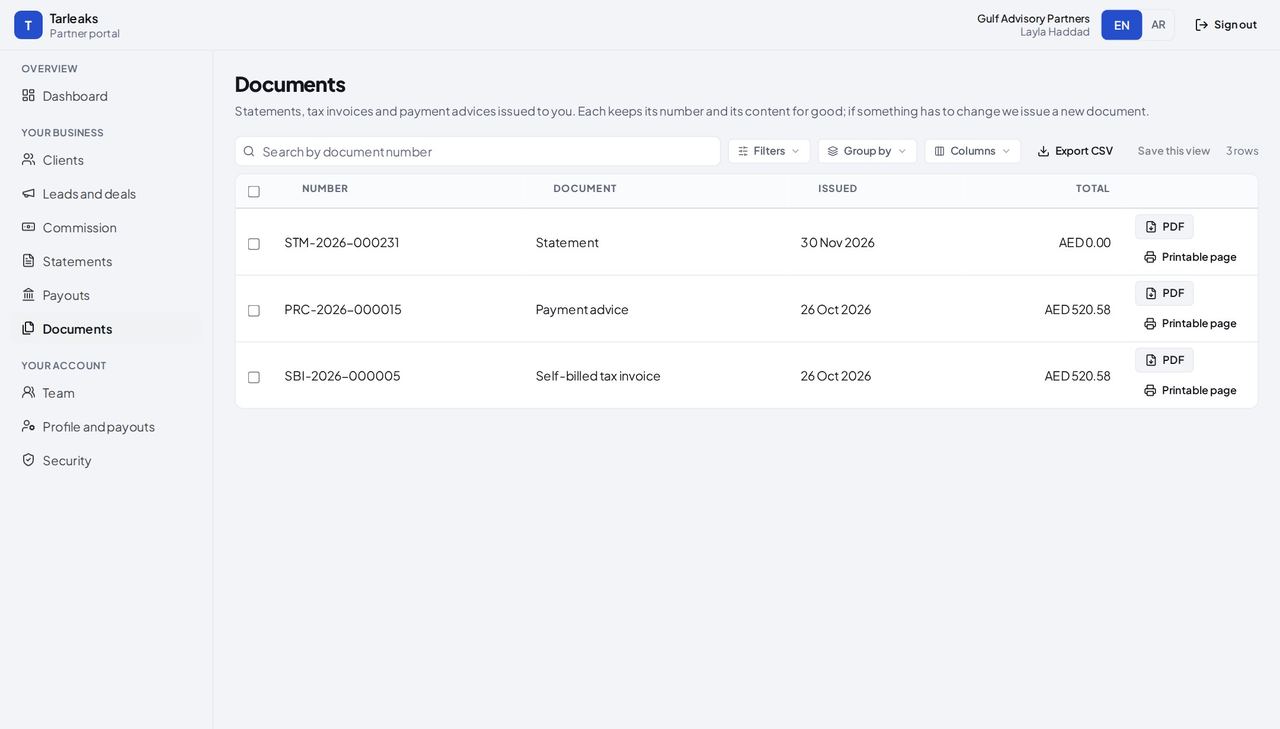
ما يجب أن تراه كل مستند صدر لك: كشوف الحساب، والفواتير الضريبية الذاتية (يصدرها المشتري نيابةً عنك)، وإشعارات الدفع، والإشعارات الدائنة، ولكلٍّ رقمه وتاريخه وإجماليه.
انتبه التصحيح يصدر في مستند جديد (إشعار دائن)، ولا يُعدَّل مستند قديم أبدًا.
معلومة مفيدة لا يتغير المستند بعد إصداره؛ وأي تصحيح يصدر في مستند جديد.
فريقك #
أين بوابة الشركاء » Team
- افتح «Team» (الفريق) في القائمة، تحت «Your account» (حسابك).
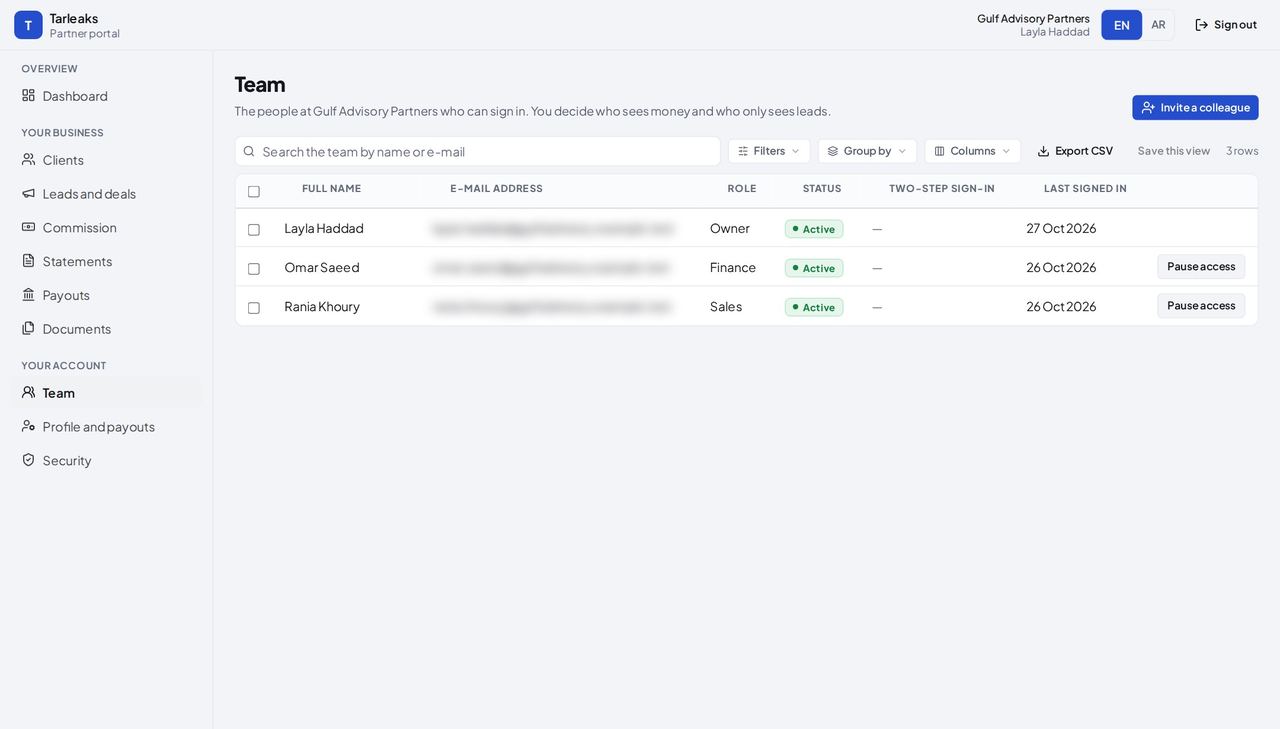
ما يجب أن تراه كل من يستطيع تسجيل الدخول باسم شركتك، مع دوره («Owner» المالك أو «Finance» المالية أو «Sales» المبيعات)، وحالته، وهل التحقق بخطوتين مفعّل لديه، ومتى سجّل دخوله آخر مرة.
انتبه لا يمكنك إيقاف وصولك أنت. والزميل الذي يُوقف وصوله يُسجَّل خروجه فورًا، ولا يُحذف شيء مما أنجزه.
ادعُ زميلًا #
أين بوابة الشركاء » Team » Invite a colleague
- افتح «Team» (الفريق).
- اضغط «Invite a colleague» (دعوة زميل).
- املأ الحقول الثلاثة.
- اضغط «Send invitation» (إرسال الدعوة).
| الحقل | ما الذي تكتبه فيه |
|---|---|
| «Full name» (الاسم الكامل) | اسمه كما يجب أن يظهر في البوابة. |
| «E-mail address» (البريد الإلكتروني) | بريد العمل الخاص به، وإليه تُرسل الدعوة. |
| «Role» (الدور) | «Finance» (العمولة والدفعات والمستندات والبيانات البنكية) أو «Sales» (العملاء المحتملون والصفقات والعملاء، من دون أي مبالغ). |
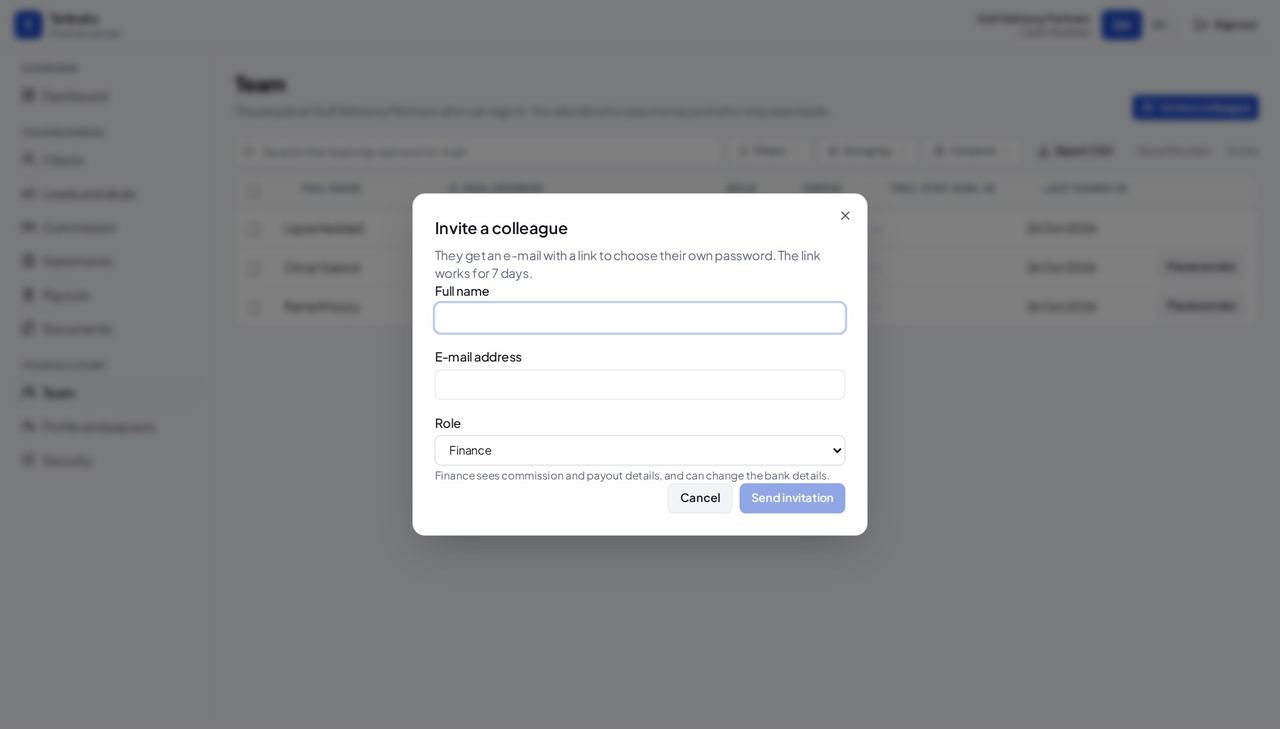
ما يجب أن تراه يصله بريد إلكتروني فيه رابط ليختار كلمة المرور الخاصة به، والرابط صالح 7 أيام. ويظهر في القائمة بحالة «Invited» (مدعو) إلى أن يفعل ذلك.
انتبه رابط الدعوة صالح 7 أيام. وإذا انتهت صلاحيته، أرسل الدعوة مرة أخرى.
معلومة مفيدة «Finance» يرى الأموال ويدير البيانات البنكية. و«Sales» يجلب العملاء ولا يرى أي مبلغ.
الملف الشخصي والدفعات #
أين بوابة الشركاء » Profile and payouts
- افتح «Profile and payouts» (الملف الشخصي والدفعات) في القائمة.
- انزل إلى «Payout details» (بيانات الصرف).
| الحقل | ما الذي تكتبه فيه |
|---|---|
| «Display name» (الاسم المعروض) | الاسم الذي تظهر به شركتك لعملائك. |
| «Phone / Website / Country» (الهاتف / الموقع الإلكتروني / الدولة) | وسائل التواصل معك. |
| «Tax registration number (TRN)» (الرقم الضريبي) | الرقم الضريبي في الإمارات مكوّن من 15 رقمًا. |
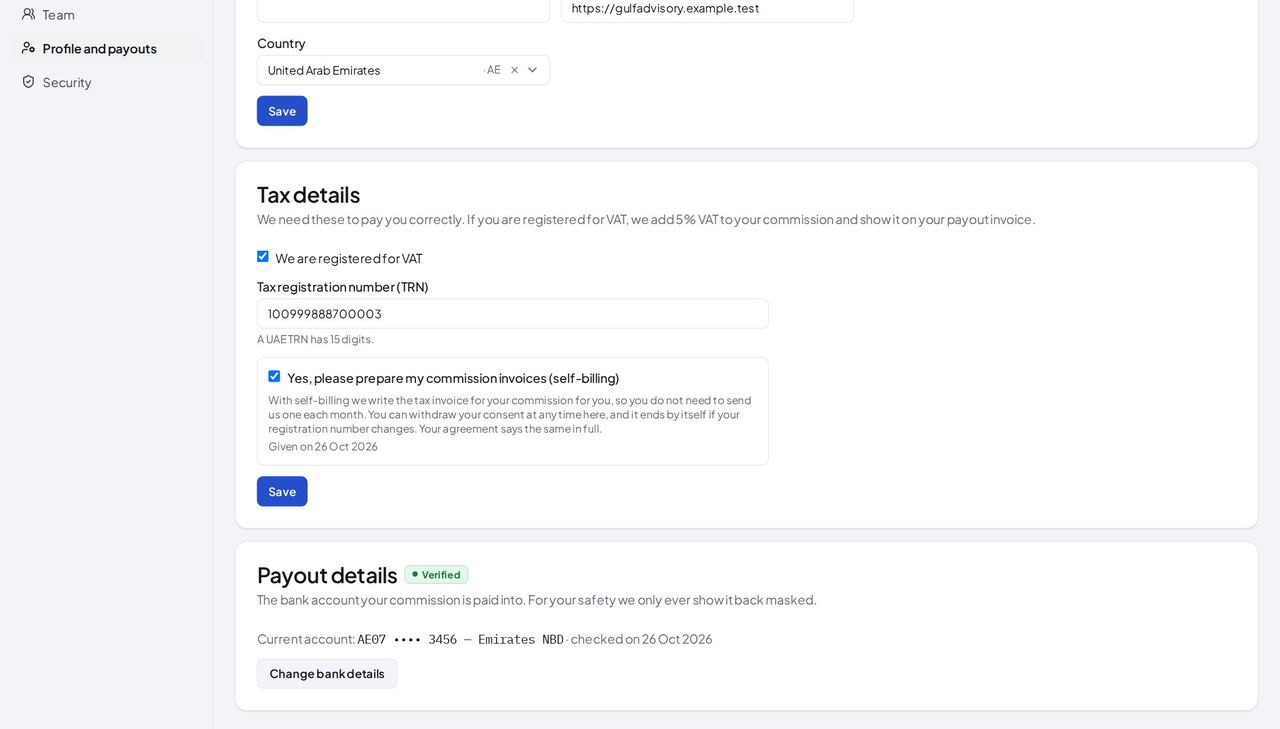
ما يجب أن تراه يظهر الحساب مُقنّعًا، مع شارة «Verified» (تم التحقق) بعد أن يتحقق منه فريق الشركاء. وعند تفعيل الفوترة الذاتية، نُصدر نحن الفاتورة الضريبية لعمولتك نيابةً عنك.
انتبه لا يتغيّر اسمك القانوني وبريدك الإلكتروني إلا عن طريق فريق الشركاء. ورقم الحساب الكامل لا يُعرض مرة أخرى لأي أحد.
الأمان #
أين بوابة الشركاء » Security
- افتح «Security» (الأمان) في القائمة.
| الحقل | ما الذي تكتبه فيه |
|---|---|
| «Current password» (كلمة المرور الحالية) | التي تسجّل بها الدخول اليوم. |
| «New password» (كلمة المرور الجديدة) | بالطول الذي يذكره التلميح على الأقل؛ والجملة القصيرة سهلة التذكّر. |
| «Repeat the password» (أعد كتابة كلمة المرور) | الكلمة نفسها مرة أخرى. |
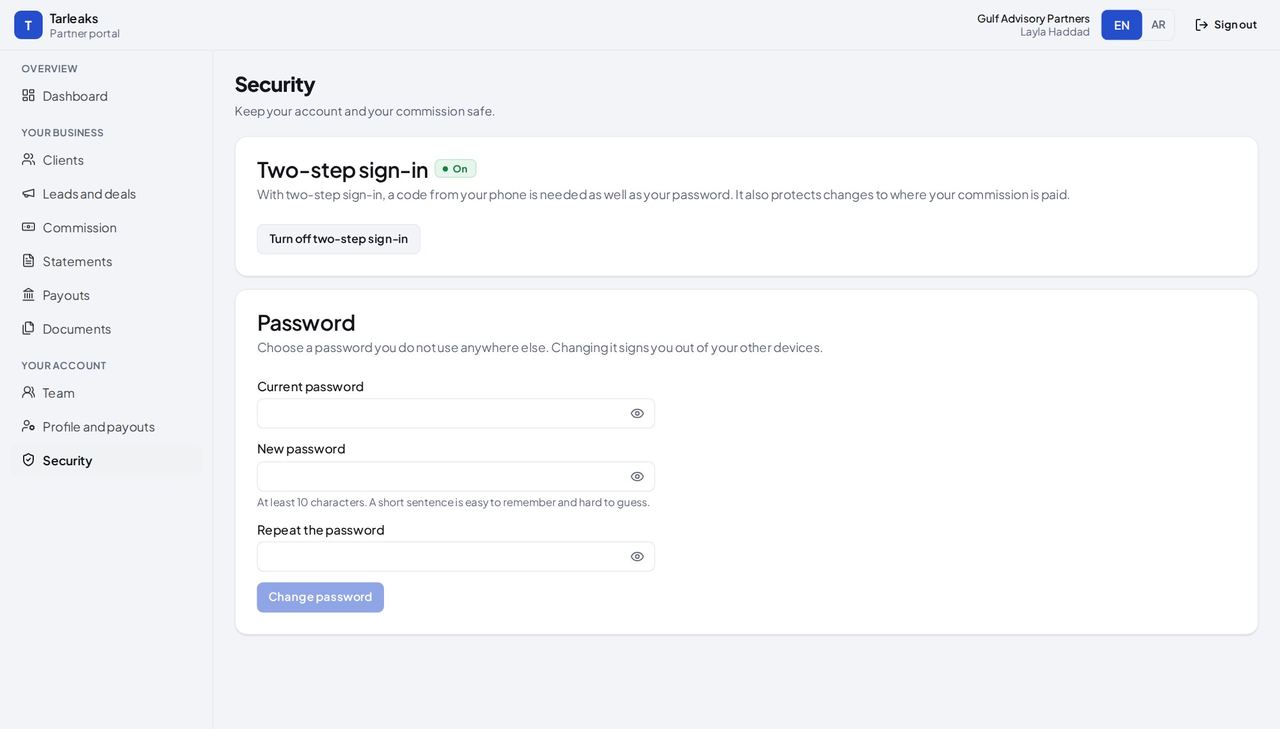
ما يجب أن تراه التحقق بخطوتين «On» (مفعّل): تحتاج إلى رمز من هاتفك إضافةً إلى كلمة المرور، وهو يحمي أيضًا أي تغيير في الحساب الذي تُصرف إليه عمولتك.
انتبه تغيير كلمة المرور يُخرجك من أجهزتك الأخرى. أبقِ التحقق بخطوتين مفعّلًا: فهو يحمي أيضًا أي تغيير في الحساب البنكي.
الاتفاقية #
أين بوابة الشركاء » Partner agreement (من عنوانها مباشرة)
- اكتب partner.tarleaks.com/admin/partner/agreement في شريط العنوان.
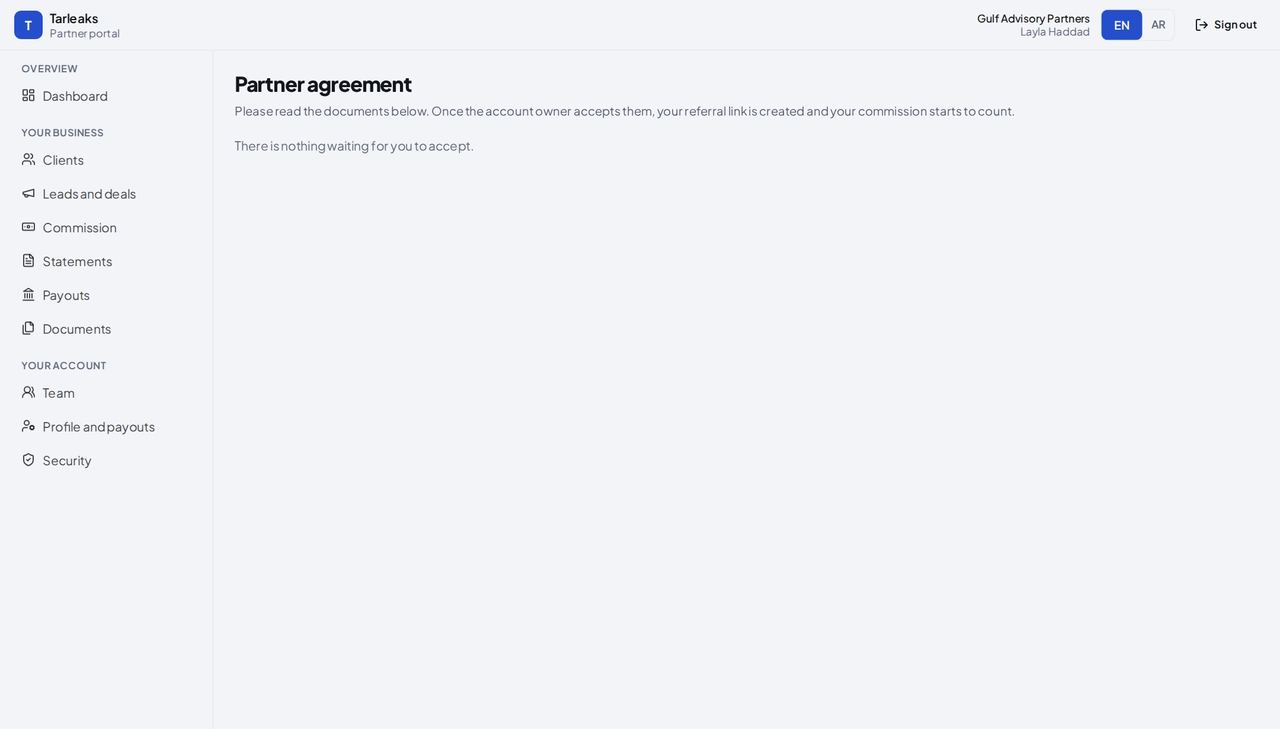
ما يجب أن تراه صفحة «Partner agreement» (اتفاقية الشراكة) تعرض فقط المستندات التي ما زالت تنتظر قبولك؛ وإذا قبلت كل شيء تظهر عبارة «There is nothing waiting for you to accept» (لا يوجد ما ينتظر قبولك). وعند نشر إصدار جديد، تظهر فوق كل صفحة إلى أن تقبله أو تسجّل الخروج.
انتبه لا يوجد للاتفاقية بند في القائمة. وعند نشر إصدار جديد تُفتح نافذة فوق كل صفحة: اقرأ «What changed» (ما الذي تغيّر)، وضع علامة في المربع، واكتب اسمك الكامل واقبل، أو سجّل الخروج وعُد لاحقًا.
معلومة مفيدة المالك وحده يستطيع القبول نيابةً عن الشركة، ويُطلب من الزميل انتظارك.
حالات الاستخدام — العمل خطوة بخطوة
كل حالة تسلسل ينفّذه شخص فعلاً، ومع كل خطوة الشاشة التي تحدث عليها. كل شاشة هنا فُتحت داخل النظام بصلاحيات هذا الدور قبل نشرها.
every new clientاجلب عميلًا واحصل على احتسابه لك #
يُحتسب العميل لك إما لأنه اشترك عبر رابطك، أو لأنك سجّلت الصفقة قبل اشتراكه. والتسجيل المسبق هو الطريق الأضمن: فالصفقة تحفظ الشركة لك 90 يومًا، حتى لو اشتركت من جهاز آخر.
سجّل الصفقة فور اهتمام الشركة: اسمها، وجهة التواصل، وبريد العمل لجهة التواصل.
Partner portal » Leads and deals » Register deal — تم التحقق: the control is offered; the page says “Register a deal” أرسل رابطك مع دعوة العرض التوضيحي، ليحمله التسجيل أيضًا.
Partner portal » Dashboard » Your referral link — تم التحقق: the page says “Your referral link”; the page says “Copied” تابِع الصفقة في «Leads and deals» (العملاء المحتملون والصفقات): «Under review» (قيد المراجعة)، ثم «Approved» (معتمدة)، ثم «Became a client» (أصبحت عميلًا) حين تشترك الشركة.
Partner portal » Leads and deals — تم التحقق: the page says “The last 30 days”; the page says “Pearl Hospitality Group”; the page says “Oasis Retail Co”; the page says “Credited until”; 6 row(s) listed تظهر الشركة في «Clients» (العملاء) محتسبة لك.
Partner portal » Clients — تم التحقق: the page says “Al Noor Trading LLC”; the page says “Desert Rose Clinics”; the page says “Coral Bay Logistics”; the page says “Falcon Engineering Consultants”; the page says “Self-hosted”; the control is offered; 6 row(s) listed
every monthمن دفعة العميل إلى المال في حسابك البنكي #
تُكتسب العمولة حين يدفع العميل، وتُحجز 45 يومًا تحسبًا لاسترداد العميل مبلغه، ثم تُصرف في اليوم 15 متى بلغ رصيدك المستحق الحد الأدنى.
اقرأ السطر الجديد في «Commission» (العمولة): المبلغ، والسبب، واليوم الذي يمكن صرفه فيه.
Partner portal » Commission — تم التحقق: the control is offered; the control is offered; the page says “Where your money is”; the page says “Why this amount”; the page says “Payable from”; 6 row(s) listed في اليوم 15 تُجهَّز الدفعة؛ اقرأها في «Payouts» (الدفعات) مع ضريبة القيمة المضافة عليها.
Partner portal » Payouts — تم التحقق: the page says “Where it is”; the page says “To be paid to you”; the page says “Paid on”; the page says “Payment advice”; the page says “Tax invoice”; 1 row(s) listed بعد صرفها، تجد الفاتورة الذاتية وإشعار الدفع في «Documents» (المستندات).
Partner portal » Documents — تم التحقق: the page says “Self-billed tax invoice”; the page says “Payment advice”; the page says “Printable page”; 3 row(s) listed في نهاية الشهر، يبيّن كشف الحساب كل ما تحرّك.
Partner portal » Statements — تم التحقق: the control is offered; the page says “Ask for a statement”; the page says “Get this statement”
when someone joinsامنح الزميل الصلاحيات التي يحتاجها عمله #
المالية تحتاج إلى الأموال والبيانات البنكية لا إلى عملائك؛ والمبيعات تحتاج إلى الرابط والصفقات من دون أي مبالغ. وكل دور يرى ذلك بالضبط.
افتح «Team» (الفريق) واضغط «Invite a colleague» (دعوة زميل)، واختر «Finance» (المالية) أو «Sales» (المبيعات).
Partner portal » Team » Invite a colleague — تم التحقق: the control is offered; the control is offered; the control is offered; the page says “They get an e-mail with a link to choose their own password”; the page says “Finance sees commission and payout details” تحقّق ممن يستطيع تسجيل الدخول، ومن أدوارهم.
Partner portal » Team — تم التحقق: the page says “Owner”; the page says “Finance”; the page says “Sales”; the page says “Two-step sign-in”; the page says “Last signed in”; 3 row(s) listed
كل مبلغ في البوابة يأتي مع سببه. إذا بدا لك سطر غير صحيح، أبلغ فريق الشركاء واذكر رقم السطر: لا يُغيَّر شيء من دون علمك.
مالية الشريك
اعرف ما كسبته شركتك، ولماذا، ومتى يُصرف، وتأكّد أن الحساب البنكي صحيح.
يتولّى أموال الشريك: ما تحقّق من عمولة وسببه، وكشوف الحساب الشهرية، والدفعات المستحقة ومستنداتها، والحساب البنكي الذي تُصرف إليه.
ما الذي ستتمكن من فعله
- اقرأ كل سطر عمولة وسبب مبلغه
- اعرف لماذا السطر «Pending» (قيد الحجز)، ومتى يصبح «Payable» (مستحق الصرف)
- تابِع كل دفعة مع ضريبة القيمة المضافة عليها، ونزّل فاتورتها الضريبية وإشعار الدفع
- احصل على كشف الحساب الشهري بصيغة PDF
- تحقّق من الحساب البنكي الذي تُصرف إليه الدفعات، ويظهر مُقنّعًا (أرقامه مخفية)
ما الذي يستطيعه هذا الدور وما لا يستطيعه
| يستطيع | لا يستطيع |
|---|---|
|
|
6 خطوة، نُفِّذت كلها داخل النظام بتاريخ .
ما تراه المالية #
أين بوابة الشركاء » Dashboard
- افتح partner.tarleaks.com وسجّل الدخول ببريدك الإلكتروني وكلمة المرور.
- تُفتح «Dashboard» (لوحة المتابعة).
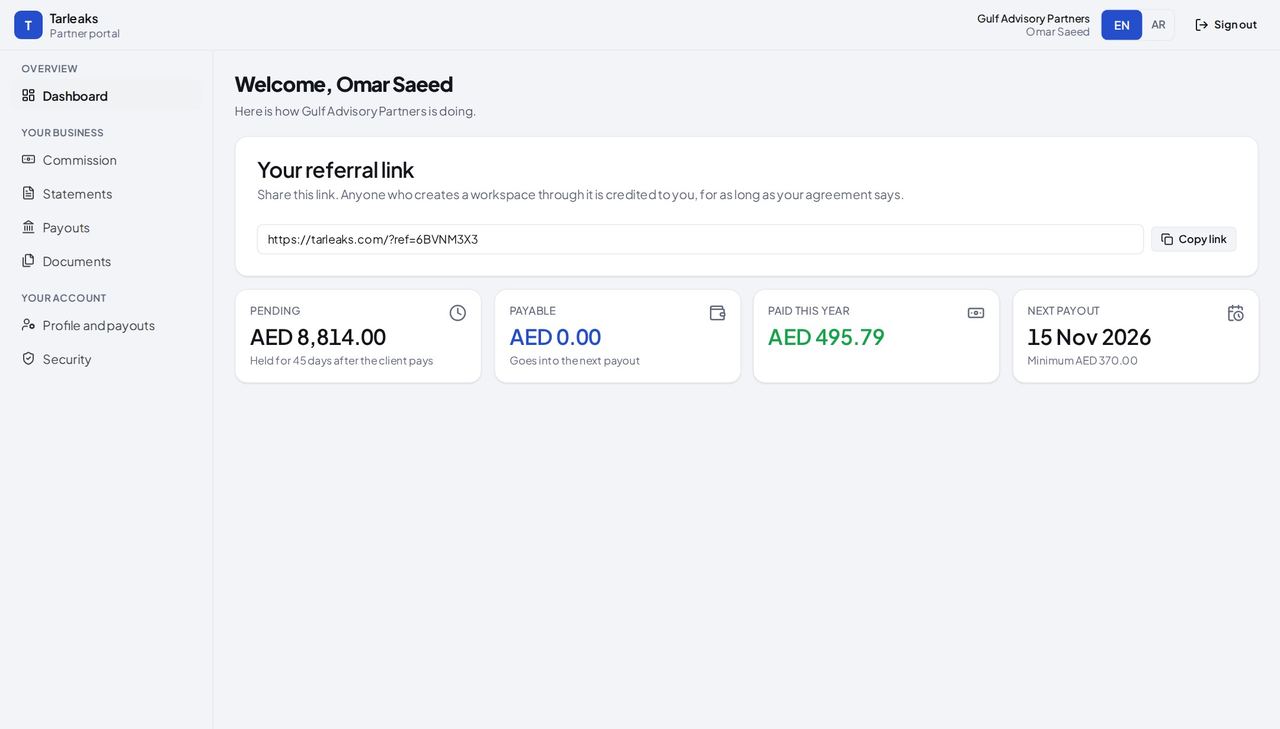
ما يجب أن تراه رابط الإحالة والمبالغ: «Pending» (قيد الحجز) و«Payable» (مستحقة الصرف) و«Paid this year» (المدفوع هذا العام) و«Next payout» (الدفعة القادمة). ولا تظهر «Clients» و«Leads and deals» و«Team» في قائمتك.
انتبه العملاء والصفقات والفريق صفحات المالك والمبيعات. وإذا فتحت عنوانها تظهر عبارة «This is not available right now» (هذه الصفحة غير متاحة حاليًا).
العمولة وسببها #
أين بوابة الشركاء » Commission
- افتح «Commission» (العمولة).
- اضغط زر التصفية «Pending» (قيد الحجز).
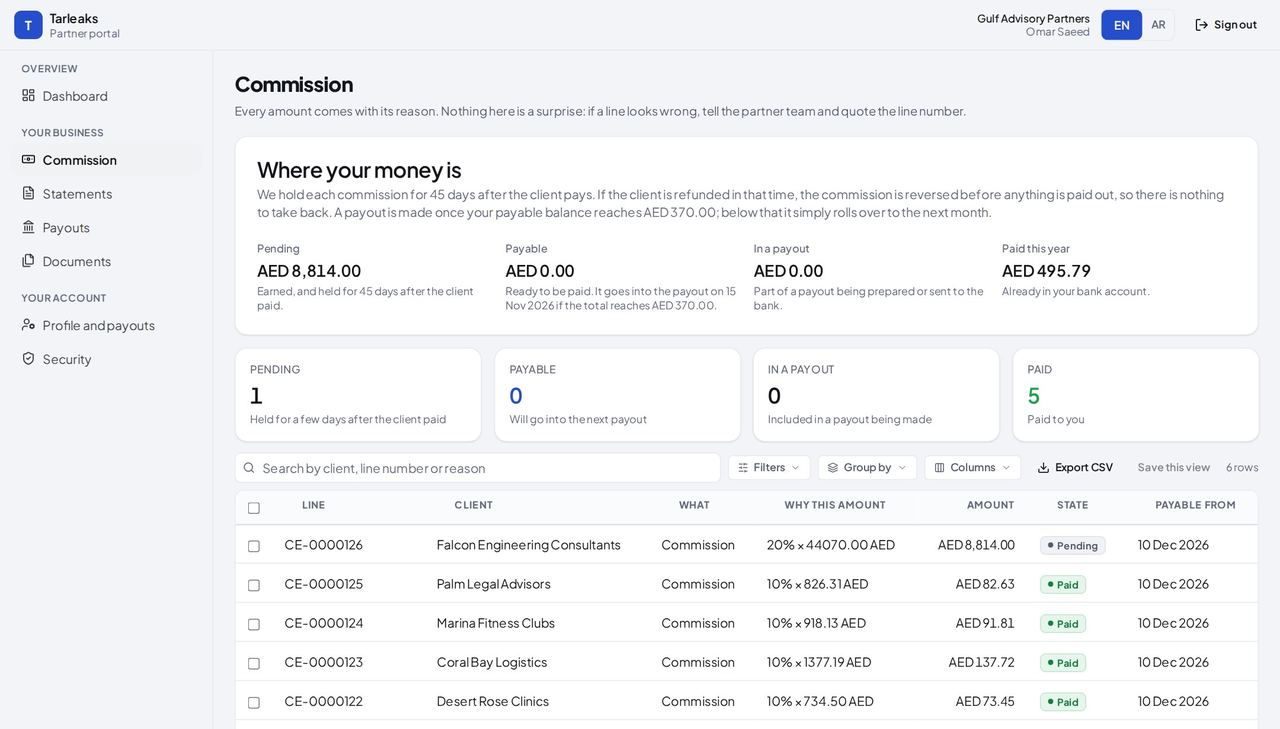
ما يجب أن تراه لكل مبلغ سببه. والسطر الذي في فترة الحجز حالته «Pending» ويظهر معه اليوم الذي يصبح فيه مستحق الصرف؛ ويشرح قسم «Where your money is» (أين أموالك) سبب الانتظار.
انتبه يُحجز السطر بعد دفع العميل، حتى إذا استُرد المبلغ للعميل خلال تلك المدة يُعكس السطر قبل صرف أي شيء.
الدفعات المستحقة #
أين بوابة الشركاء » Payouts
- افتح «Payouts» (الدفعات).
- في الدفعة المصروفة، اضغط «PDF» بجانب «Tax invoice» (الفاتورة الضريبية) و«Payment advice» (إشعار الدفع).
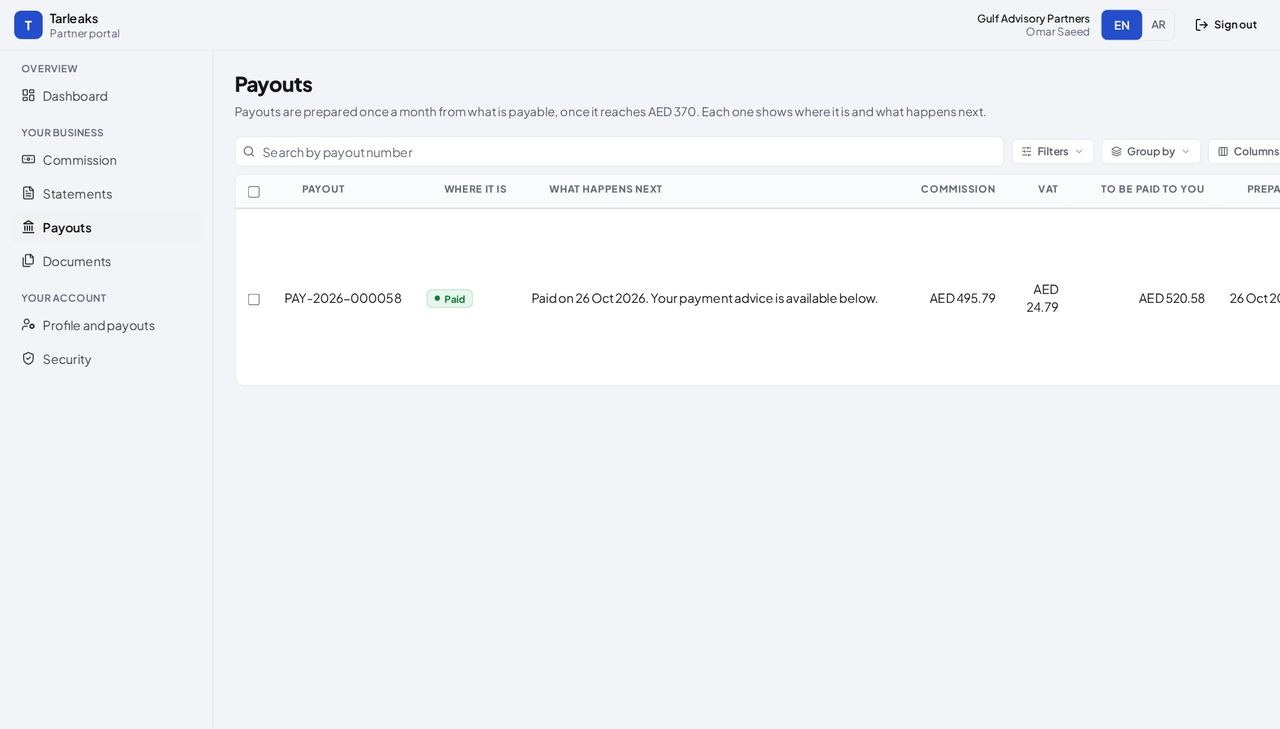
ما يجب أن تراه الدفعة وعمولتها وضريبة القيمة المضافة عليها وما يُصرف لك؛ والدفعة المصروفة تظهر «Paid» (مدفوعة) مع تاريخها.
انتبه عند تفعيل الفوترة الذاتية تُصدر الفاتورة الضريبية نيابةً عنك. ولو كانت الفوترة الذاتية غير مفعّلة، لانتظرت الدفعة فاتورتك أنت («Send your invoice» أرسل فاتورتك).
كشوف الحساب #
أين بوابة الشركاء » Statements
- افتح «Statements» (كشوف الحساب).
- اضغط «PDF» في أحد الصفوف، أو اختر «Month» (الشهر) واضغط «Get this statement» (احصل على هذا الكشف).
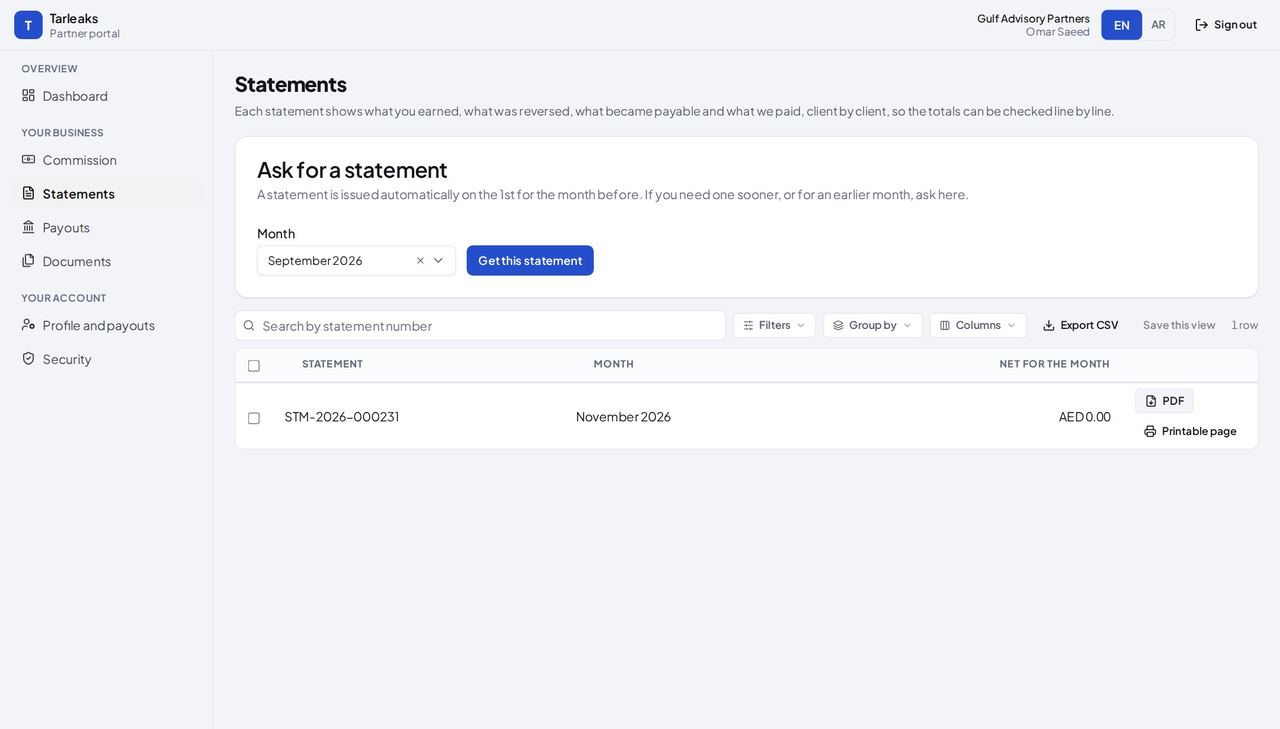
ما يجب أن تراه كشف حساب كل شهر بصيغة PDF أو صفحة للطباعة. والشهر الحالي لم يُقفل بعد، لذلك لا يُعرض.
انتبه الشهر الذي ليس فيه أي حركة عمولة لا يوجد ما يُدرج في كشفه، وتوضّح الصفحة ذلك.
المستندات #
أين بوابة الشركاء » Documents
- افتح «Documents» (المستندات).
- اضغط «PDF» في أحد الصفوف.
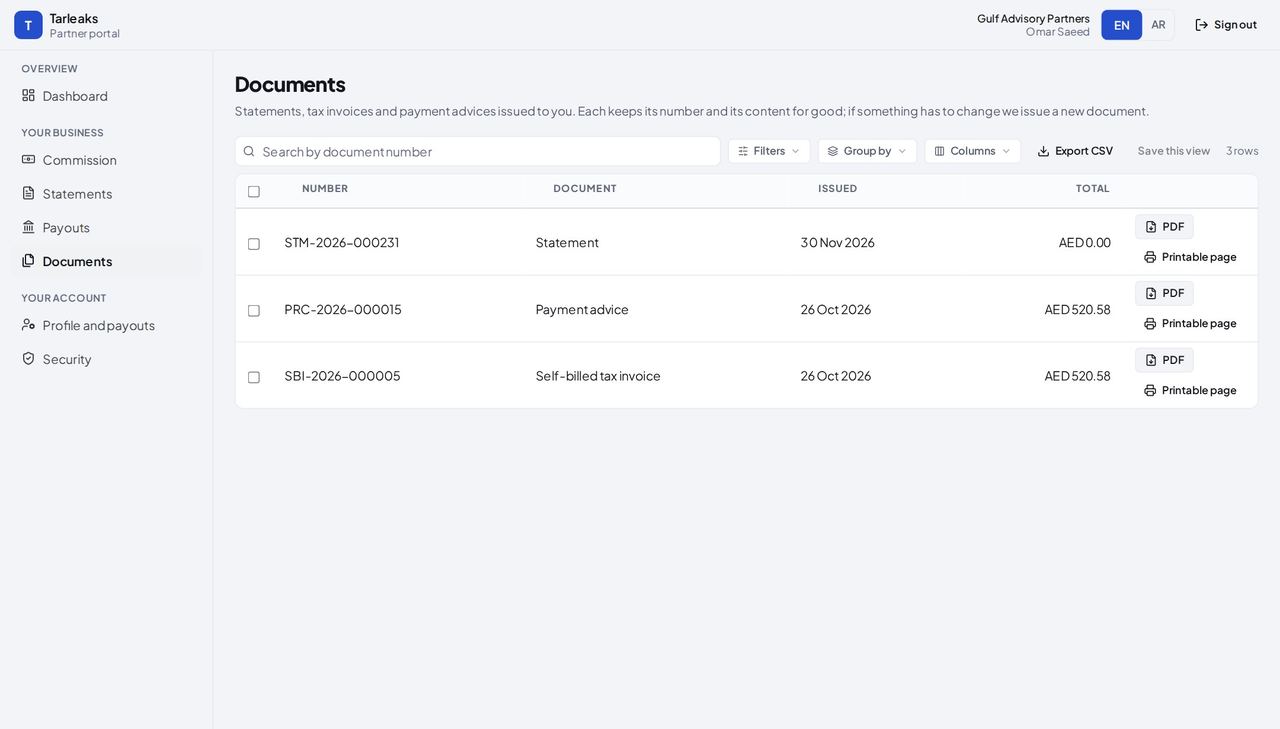
ما يجب أن تراه كل مستند صدر لشركتك، ولكلٍّ رقمه وتاريخه وإجماليه وملف PDF.
انتبه احتفظ بالفواتير الضريبية الذاتية لإقرار ضريبة القيمة المضافة.
الحساب البنكي #
أين بوابة الشركاء » Profile and payouts » Payout details
- افتح «Profile and payouts» (الملف الشخصي والدفعات).
- انزل إلى «Payout details» (بيانات الصرف).
- اضغط «Change bank details» (تغيير البيانات البنكية).
- املأ بيانات الحساب الجديد وخانة التحقق في النهاية.
- اضغط «Save bank details» (حفظ البيانات البنكية).
| الحقل | ما الذي تكتبه فيه |
|---|---|
| «Account holder» (صاحب الحساب) | الاسم المسجّل على الحساب كما هو لدى البنك. |
| «Bank» (البنك) | اسم البنك. |
| «IBAN» | رقم IBAN في الإمارات مكوّن من 23 خانة ويبدأ بـ AE. |
| «SWIFT / BIC» | رمز البنك. |
| «Bank country» (دولة البنك) | الدولة التي يقع فيها البنك. |
| «Your password» (كلمة المرور) أو «Code from your authenticator app» (رمز تطبيق المصادقة) | يُطلب مرة أخرى قبل تغيير الحساب الذي تُصرف إليه الأموال. |
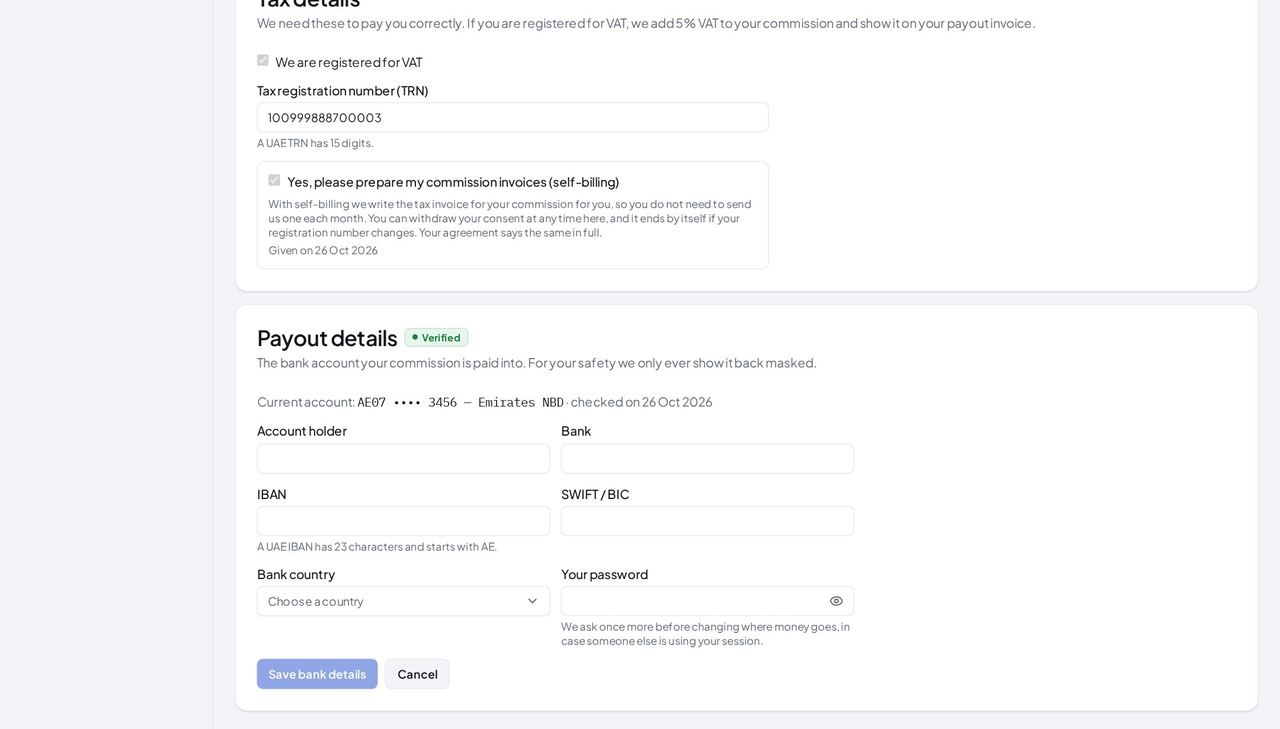
ما يجب أن تراه الحساب الحالي لا يُعرض إلا مُقنّعًا. وتغييره يتطلب التحقق من هويتك مرة أخرى، ويتحقق فريق الشركاء من الحساب الجديد قبل الدفعة التالية.
انتبه تظهر البيانات البنكية الجديدة بحالة «Waiting to be checked» (بانتظار التحقق) إلى أن يتحقق منها فريق الشركاء.
حالات الاستخدام — العمل خطوة بخطوة
كل حالة تسلسل ينفّذه شخص فعلاً، ومع كل خطوة الشاشة التي تحدث عليها. كل شاشة هنا فُتحت داخل النظام بصلاحيات هذا الدور قبل نشرها.
around the 15thراجِع الدفعة قبل وصولها إلى البنك #
تجمع الدفعة الأسطر التي انتهت فترة حجزها. وقراءة الأسطر أولًا تعني أن الاستفسار يُطرح قبل تحويل المال، لا بعده.
اقرأ سبب كل سطر في «Commission» (العمولة).
Partner portal » Commission — تم التحقق: the page says “Why this amount”; the page says “Pending”; the control is offered; 6 row(s) listed; the action is not offered to this role; the action is not offered to this role; the action is not offered to this role افتح الدفعة في «Payouts» (الدفعات) وقارن إجماليها وضريبة القيمة المضافة عليها.
Partner portal » Payouts — تم التحقق: the page says “To be paid to you”; the page says “Paid on”; the page says “Payment advice”; 1 row(s) listed; the action is not offered to this role; the action is not offered to this role; the action is not offered to this role احتفظ بالفاتورة الذاتية وإشعار الدفع من «Documents» (المستندات) لدفاترك.
Partner portal » Documents — تم التحقق: the page says “Self-billed tax invoice”; the page says “Payment advice”; 3 row(s) listed; the action is not offered to this role; the action is not offered to this role; the action is not offered to this role
when the account changesحافظ على صحة الحساب البنكي #
لا تُصرف الدفعة إلا إلى حساب تحقّقت منه المنصة؛ وأي تغيير يُعلَّق حتى يُتحقق منه من جديد، فلا يستلم رقمٌ خاطئ أي مال.
افتح «Profile and payouts» (الملف الشخصي والدفعات) واقرأ الحساب المُقنّع.
Partner portal » Profile and payouts » Payout details — تم التحقق: the control is offered; the control is offered; the page says “We ask once more before changing where money goes”; the page says “A UAE IBAN has 23 characters”; the action is not offered to this role; the action is not offered to this role; the action is not offered to this role
العملاء والصفقات والفريق من اختصاص المالك وزميل المبيعات: لا تظهر في قائمتك، ويرفضها الخادم أيضًا عند الدخول بحسابك.
مبيعات الشريك
اجلب عملاء جددًا: شارك الرابط، وسجّل الصفقات، واعرف من أصبح نشطًا.
يجلب عملاء جددًا: يشارك رابط الشريك، ويسجّل الصفقات قبل أن يشترك العميل، ويتابع أي العملاء أصبحوا نشطين. لا يرى أي مبالغ.
ما الذي ستتمكن من فعله
- انسخ رابط الإحالة الخاص بالشركة وشاركه
- اعرف أي العملاء نشطون، أو في فترة تجربة، أو بانتظار الدفع
- اطّلع على كل صفقة سجّلتها أنت وزملاؤك، وما آلت إليه
- سجّل الصفقة قبل أن تشترك الشركة
ما الذي يستطيعه هذا الدور وما لا يستطيعه
| يستطيع | لا يستطيع |
|---|---|
|
|
6 خطوة، نُفِّذت كلها داخل النظام بتاريخ .
ما تراه المبيعات #
أين بوابة الشركاء » Dashboard
- افتح partner.tarleaks.com وسجّل الدخول ببريدك الإلكتروني وكلمة المرور.
- تُفتح «Dashboard» (لوحة المتابعة).
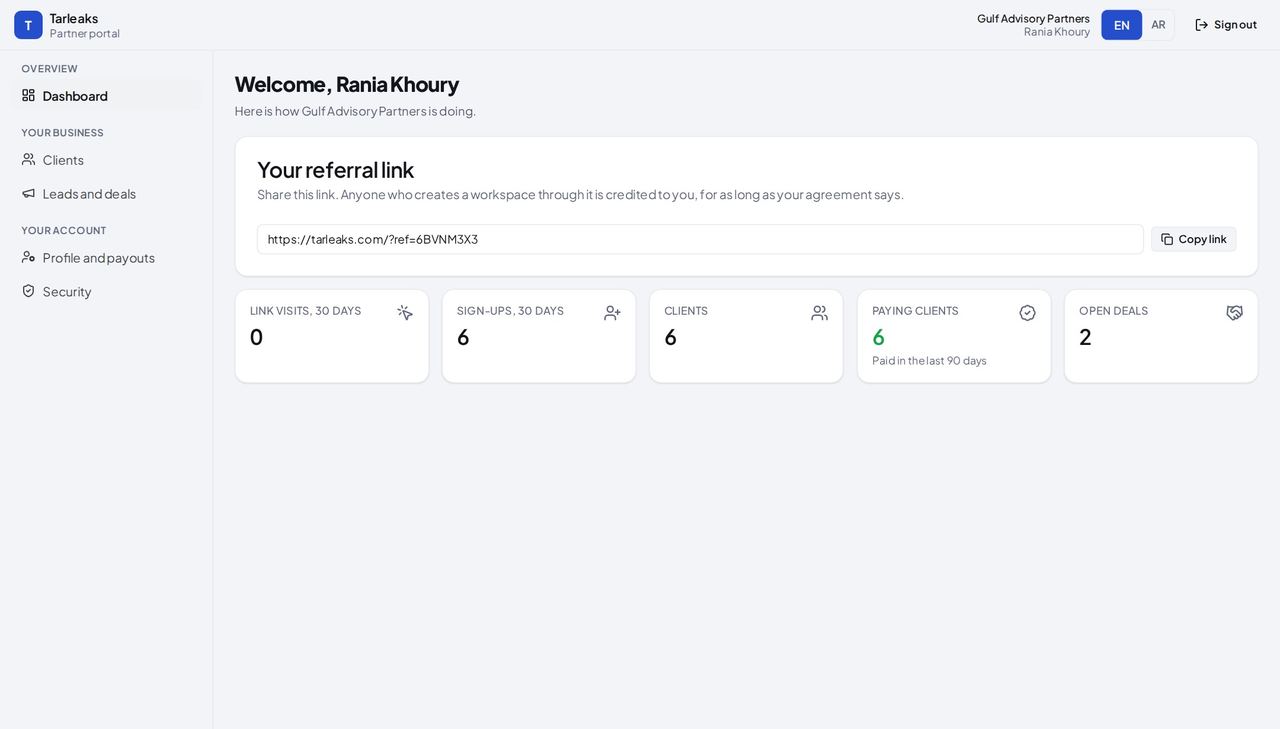
ما يجب أن تراه رابط الإحالة، وزيارات الرابط، والتسجيلات، والعملاء، والعملاء الدافعون، والصفقات المفتوحة. لا مبالغ ولا دفعات ولا بيانات بنكية.
انتبه لا تحتوي القائمة على «Commission» أو «Statements» أو «Payouts» أو «Documents» أو «Team»؛ هذا ما يحدده دورك، وليس خللًا.
شارك الرابط #
أين بوابة الشركاء » Dashboard » Your referral link
- في «Dashboard» اضغط «Copy link» (نسخ الرابط).
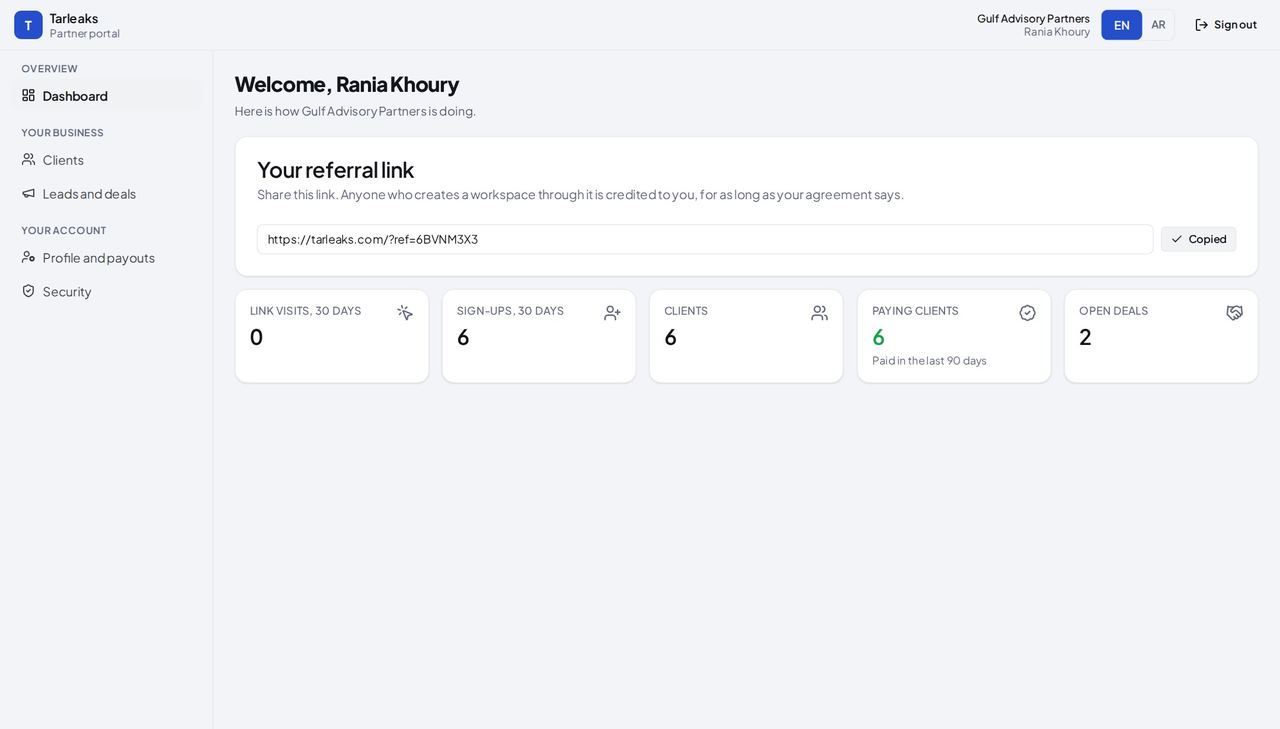
ما يجب أن تراه يتحول الزر إلى «Copied» (تم النسخ). وهو الرابط نفسه الذي لدى المالك: أي تسجيل يتم عبره يُحتسب لشركتك.
انتبه أرسل الرابط قبل أن تشترك الشركة، أو سجّل الصفقة أولًا.
العملاء، من دون مبالغ #
أين بوابة الشركاء » Clients
- افتح «Clients» (العملاء).
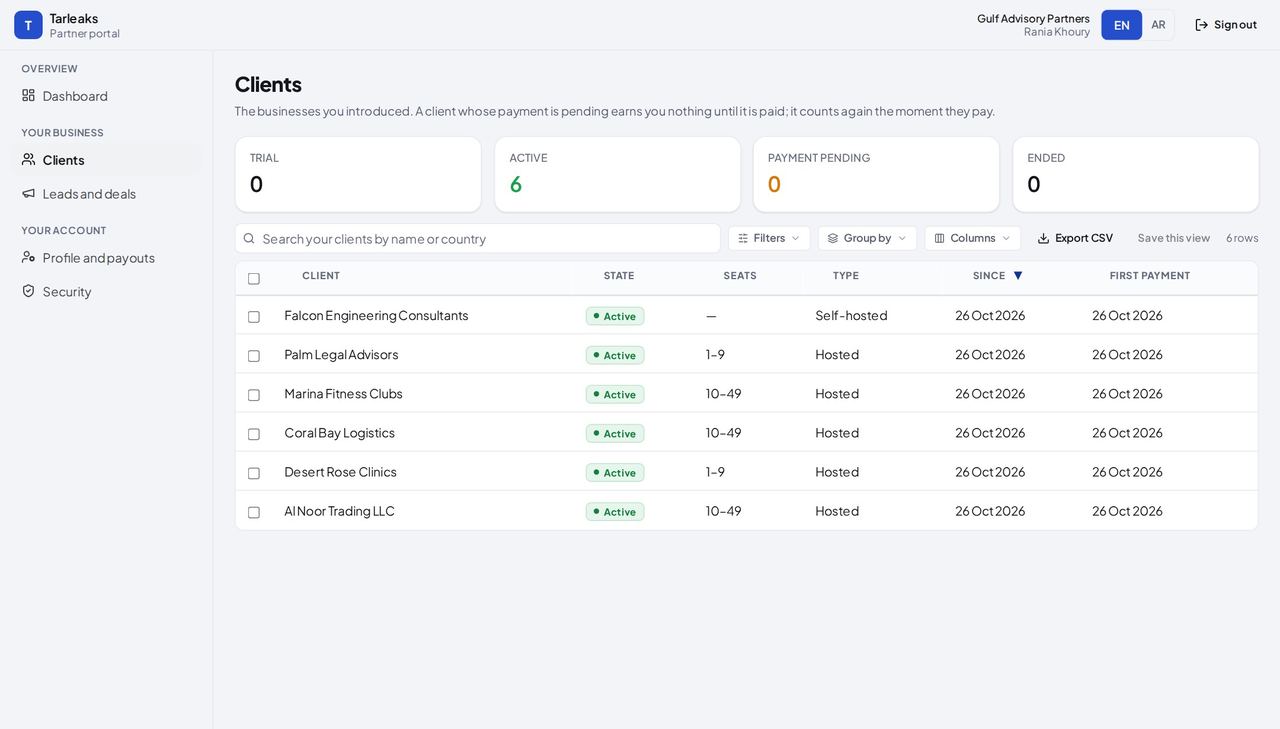
ما يجب أن تراه أي الشركات نشطة أو في فترة تجربة أو بانتظار الدفع، وحجمها ومنذ متى. ولا يظهر لك عمود «Commission earned» (العمولة المكتسبة).
انتبه «Payment pending» (بانتظار الدفع) تعني أن العميل لم يدفع بعد؛ تابِع معه هو، لا مع فريق الشركاء.
العملاء المحتملون والصفقات #
أين بوابة الشركاء » Leads and deals
- افتح «Leads and deals» (العملاء المحتملون والصفقات).
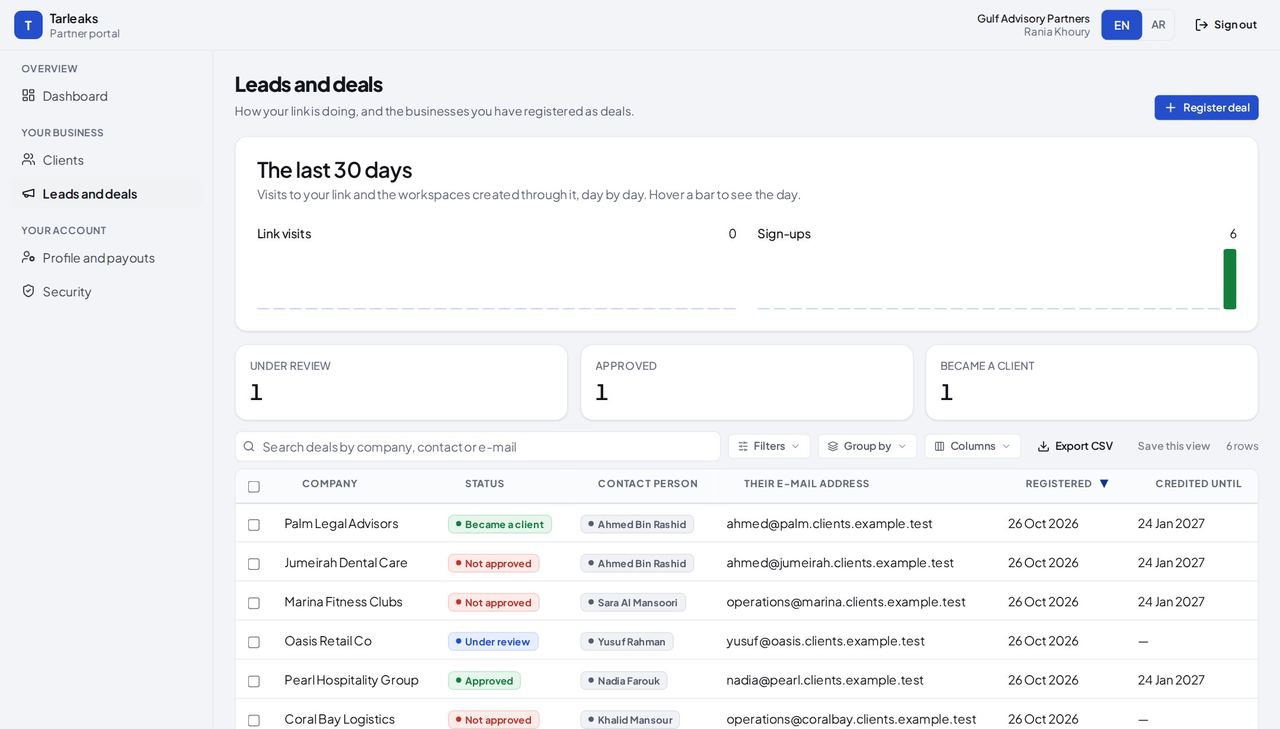
ما يجب أن تراه أداء الرابط خلال آخر 30 يومًا، ثم كل صفقة سجّلتها أنت أو زملاؤك، مع حالتها وحتى متى تُحتسب لشركتك.
انتبه الصفقة التي يمر عليها تاريخ «Credited until» من دون تسجيل تنتهي؛ سجّلها من جديد إذا كنتم ما زلتم تتفاوضون.
سجّل صفقة #
أين بوابة الشركاء » Leads and deals » Register deal
- افتح «Leads and deals» (العملاء المحتملون والصفقات).
- اضغط «Register deal» (تسجيل صفقة).
- املأ النموذج.
- اضغط «Register deal» في أسفل النافذة.
| الحقل | ما الذي تكتبه فيه |
|---|---|
| «Company» (الشركة) | الشركة التي تتفاوض معها. إلزامي. |
| «Contact person» (جهة التواصل) | الشخص الذي تتعامل معه هناك. |
| «Their e-mail address» (بريدهم الإلكتروني) | بريد العمل على نطاق الشركة نفسها. إلزامي: به يُطابَق تسجيلهم مع صفقتك. |
| «Country» (الدولة) | مقر الشركة. |
| «Expected number of users» (العدد المتوقع للمستخدمين) | عدد الأشخاص الذين سيستخدمون النظام تقريبًا. |
| «Anything we should know» (ما يجب أن نعرفه) | جملة لفريق الشركاء، مثلًا أين التقيتم. |
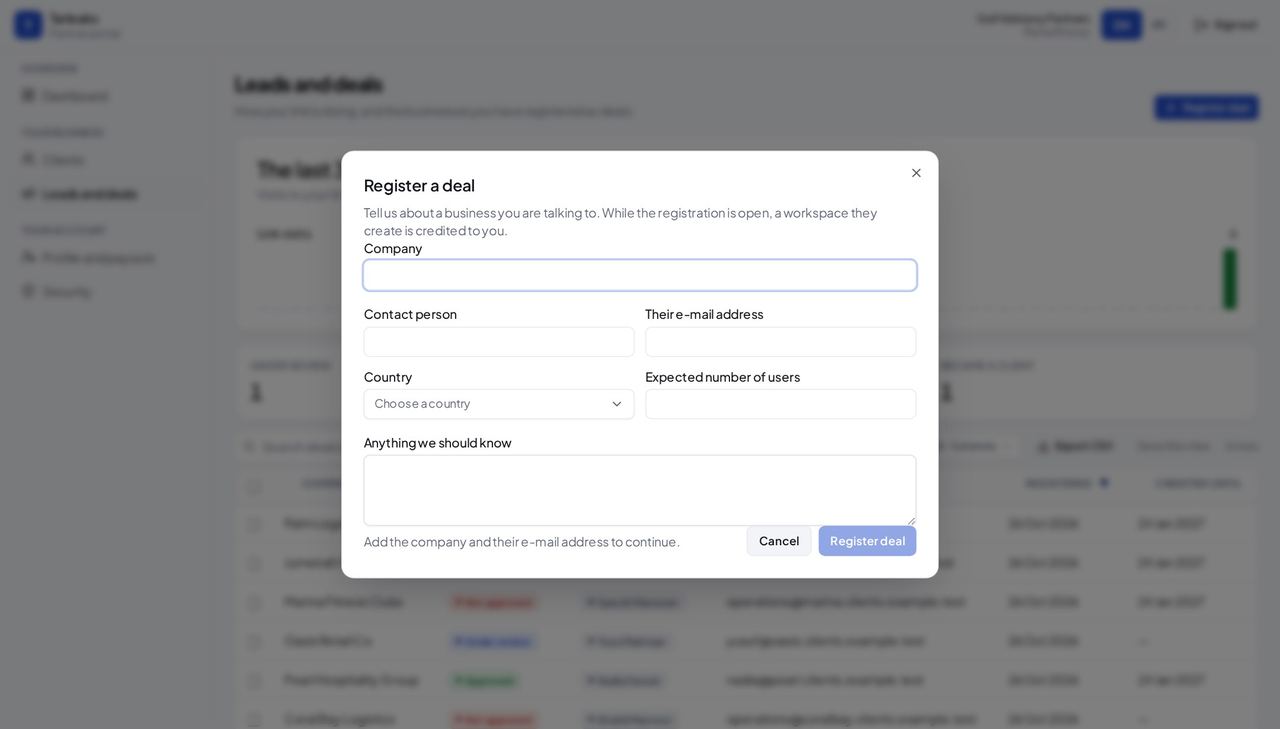
ما يجب أن تراه تظهر الصفقة بحالة «Under review» (قيد المراجعة). وبعد أن يوافق عليها فريق الشركاء، فأي مساحة عمل تُنشئها تلك الشركة تُحتسب لشركتك.
انتبه سجّل الصفقة قبل أن تُنشئ الشركة مساحة عملها.
معلومة مفيدة استخدم البريد الإلكتروني على نطاق الشركة نفسها: به يُطابَق تسجيلها مع صفقتك.
لا مبالغ للمبيعات #
أين بوابة الشركاء » Commission (غير موجودة في قائمتك)
- انظر إلى القائمة.
- إذا كتبت عنوان صفحة «Commission»، تظهر عبارة «This is not available right now» (هذه الصفحة غير متاحة حاليًا).
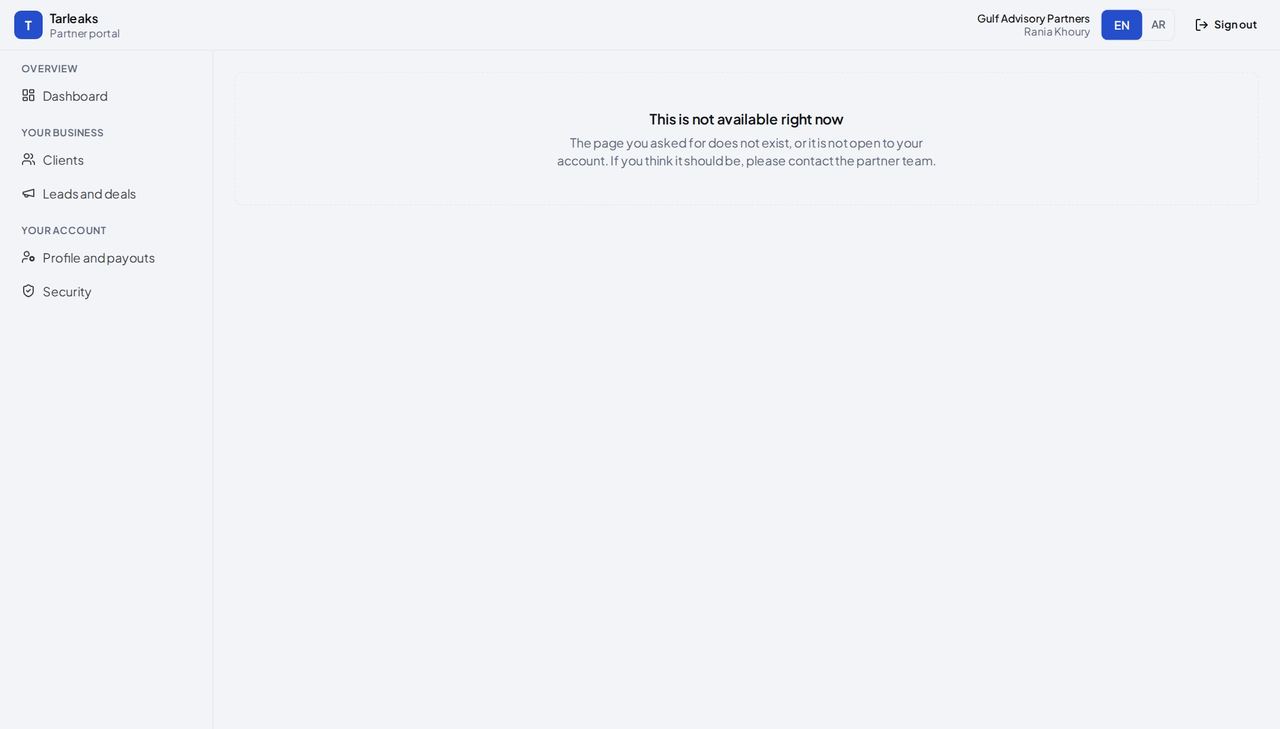
ما يجب أن تراه المبالغ والدفعات والمستندات من اختصاص المالك والمالية؛ ويرفضها الخادم أيضًا عند الدخول بحسابك.
انتبه إذا احتجت إلى معرفة ما حقّقه عميل من عمولة، اسأل المالك أو المالية.
حالات الاستخدام — العمل خطوة بخطوة
كل حالة تسلسل ينفّذه شخص فعلاً، ومع كل خطوة الشاشة التي تحدث عليها. كل شاشة هنا فُتحت داخل النظام بصلاحيات هذا الدور قبل نشرها.
every new prospectسجّل الصفقة قبل العرض التوضيحي #
أول شريك يسجّل صفقة شركة ما يحتفظ بها 90 يومًا. وأي تعارض بين شريكين يحسمه فريق الشركاء في المنصة.
اضغط «Register deal» (تسجيل صفقة) واملأ بيانات الشركة وجهة التواصل.
Partner portal » Leads and deals » Register deal — تم التحقق: the control is offered; the page says “Register a deal” تابِعها في «Leads and deals» (العملاء المحتملون والصفقات).
Partner portal » Leads and deals — تم التحقق: the page says “Pearl Hospitality Group”; the page says “Oasis Retail Co”; the page says “The last 30 days”; 6 row(s) listed حين تشترك الشركة تظهر في «Clients» (العملاء) — من دون مبالغ.
Partner portal » Clients — تم التحقق: the page says “Al Noor Trading LLC”; the page says “Coral Bay Logistics”; the action is not offered to this role; no “Commission earned” anywhere on the page; no “AED” anywhere on the page; 6 row(s) listed; the action is not offered to this role; the action is not offered to this role; the action is not offered to this role; the action is not offered to this role
لا ترى أي مبلغ أو دفعة أو بيانات بنكية. العمولة وكشوف الحساب والدفعات والمستندات لا تظهر في قائمتك، ويرفضها الخادم عند الدخول بحسابك.
فريق الشركاء في المنصة
أدِر برنامج الشركاء من وحدة تحكم واحدة: من ينضم، وكم يكسب، وما يُصرف له.
يدير برنامج الشركاء لدى Tarleaks: يعتمد الشركاء وشروطهم، ويحسم تعارض الصفقات، ويراقب كل سطر عمولة، ويُجري الدفعات الشهرية ويصرفها، ويُصدر فواتير تراخيص الاستضافة الذاتية، ويحافظ على تحديث المستندات القانونية.
ما الذي ستتمكن من فعله
- راجِع طلب الانضمام واعتمده بشروط العمولة المناسبة
- افتح ملف الشريك واقرأ شروطه وفريقه وكل تغيير طرأ عليه
- اطّلع على كل صفقة وكل عميل محتسب وكل سطر عمولة
- أجرِ الدفعات الشهرية واعتمدها وأرسلها
- اعثر على أي كشف حساب أو فاتورة أو إشعار دفع أصدره البرنامج
- أصدِر فاتورة ترخيص استضافة ذاتية وتابِع المبلغ المتبقي
- حافظ على تحديث إعدادات البرنامج ومستنداته القانونية، وأثبت من قبِل ماذا
ما الذي يستطيعه هذا الدور وما لا يستطيعه
| يستطيع | لا يستطيع |
|---|---|
|
|
19 خطوة، نُفِّذت كلها داخل النظام بتاريخ .
برنامج الشركاء في لمحة #
أين Platform » Partners
- افتح tarleaks.com (العنوان الرئيسي، لا عنوان إحدى الشركات) واختر «Sign in» (تسجيل الدخول).
- اكتب بريدك الإلكتروني وكلمة المرور. واترك «Company» (الشركة) فارغًا إن ظهر: الفراغ يعني المنصة.
- اكتب الرمز المكوّن من 6 أرقام من تطبيق المصادقة.
- من قائمة «Platform» (المنصة) اختر «Partners» (الشركاء).
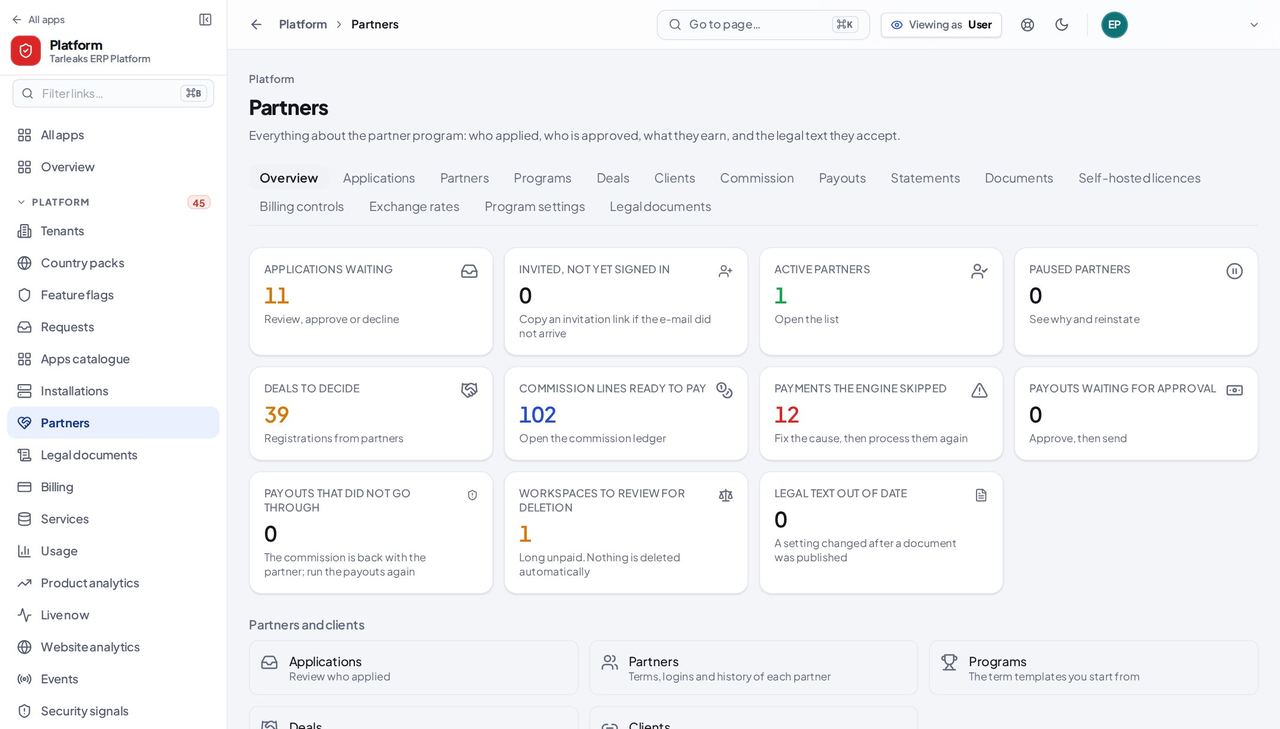
ما يجب أن تراه مربعات لما ينتظر إجراءً (طلبات الانضمام، والصفقات التي تحتاج قرارًا، والدفعات بانتظار الاعتماد، والدفعات التي لم تُنفَّذ، والنصوص القانونية غير المحدّثة)، وتحتها رابط لكل صفحة في البرنامج مجمّعة تحت «Partners and clients» (الشركاء والعملاء) و«Commission and payouts» (العمولة والدفعات) و«Invoicing and collection» (الفوترة والتحصيل) و«Rules and wording» (القواعد والصياغة).
انتبه إذا ظهر أن أرقام الشركاء تعذّر تحميلها، فتأكد أن التحقق الثنائي مفعّل لحسابك.
معلومة مفيدة لا يصل إلى هذه الصفحات إلا المسؤول الأعلى (super-administrator) الذي يسجّل الدخول بتطبيق مصادقة.
طلبات الانضمام #
أين Platform » Partners » Applications
- من قائمة «Platform» (المنصة) اختر «Partners» (الشركاء).
- اختر «Applications» (طلبات الانضمام).
- اكتب اسم الجهة أو جهة التواصل أو البريد الإلكتروني في مربع البحث.
- اضغط على اسم الجهة، فيُفتح الطلب في لوحة جانبية.
- اضغط «Approve» (اعتماد) أو «Decline» (رفض) أو «Mark as duplicate» (تمييز كطلب مكرر).
| الحقل | ما الذي تكتبه فيه |
|---|---|
| «Name shown to clients» (الاسم الظاهر للعملاء) | يُعبّأ من الطلب. هو ما يقرؤه العملاء وفريق الشريك. |
| «Legal name» (الاسم القانوني) | الاسم المسجّل، ويُستخدم في المستندات. |
| «Owner's name» (اسم المالك) | الشخص الذي يدير الشراكة لديهم. |
| «Owner's e-mail» (بريد المالك) | تُرسل الدعوة إليه، وهو اسم الدخول الخاص بالمالك. |
| «Track» (المسار) | «Referral» (إحالة) أو «Reseller» (موزّع) أو «Implementation» (تنفيذ) أو «Technology» (تقنية). |
| «Start from the program» (الانطلاق من البرنامج) | البرنامج قالب. ويمكنك تغيير أي شرط أدناه لهذا الشريك وحده. |
| «Level» (المستوى) | «Registered» (مسجّل) أو «Certified» (معتمد). |
| «Founding partner badge» (شارة الشريك المؤسس) | تظهر بجانب اسم الشريك. |
| «Require two-factor sign-in» (إلزام التحقق الثنائي) | مفعّل افتراضيًا: يسجّل فريق الشريك الدخول بتطبيق مصادقة. |
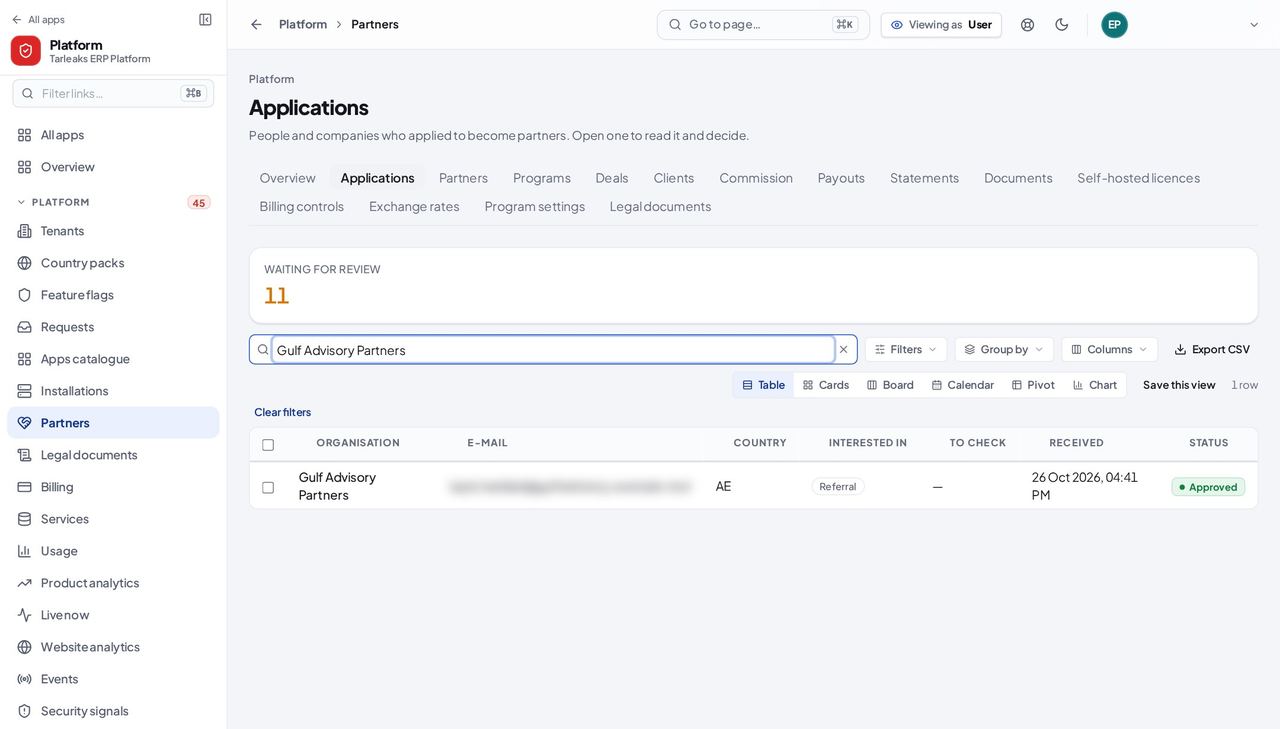
ما يجب أن تراه صف لكل طلب: الجهة وجهة التواصل فيها، والدولة، وما يهتمون به، وأي ملاحظة في «To check» (للتحقق)، وتاريخ الاستلام، والحالة. والطلبات التي ما زالت تنتظر المراجعة تظهر أولًا.
انتبه زر «Approve and send invitation» (اعتماد وإرسال الدعوة) يُنشئ الشريك ويرسل البريد إلى المالك فورًا. والشروط في النموذج تصبح أول «Schedule A» (الملحق أ) للشريك، ويقبلها المالك عند أول دخول، فاقرأها قبل الضغط.
الشركاء #
أين Platform » Partners » Partners
- من قائمة «Platform» (المنصة) اختر «Partners» (الشركاء).
- اختر «Partners» من شريط الأقسام.
- اكتب جزءًا من الاسم أو البريد الإلكتروني أو رقم الشريك أو رمز الإحالة.
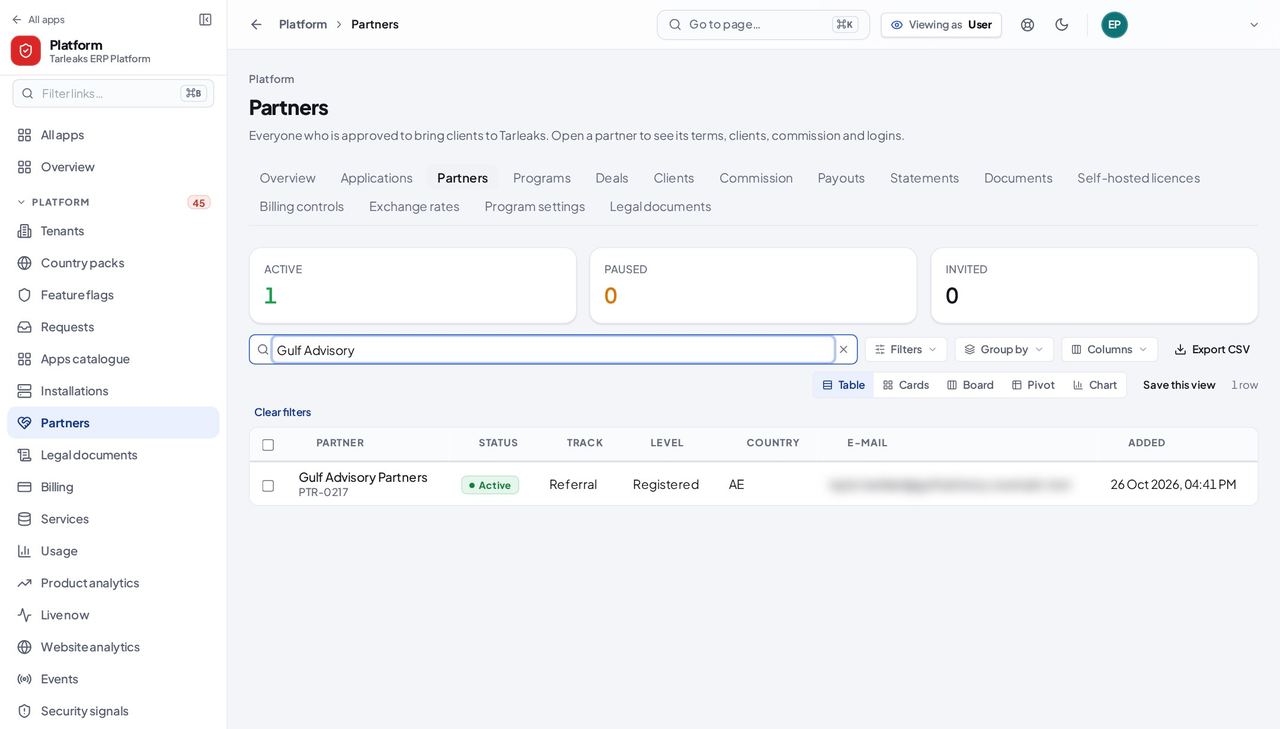
ما يجب أن تراه كل شريك مع رقمه وحالته ومساره ومستواه ودولته. والشريك الذي دفعاته محجوزة تظهر بجانب حالته عبارة «Payouts on hold» (الدفعات محجوزة).
انتبه «Invited» تعني أن الشريك اعتُمد ولم يسجّل أحد دخوله بعد. وإذا لم تصل الدعوة، افتح ملف الشريك وانسخ رابط دعوة جديدًا من «Logins» (حسابات الدخول).
معلومة مفيدة لا يُنشأ الشريك من هذه الصفحة أبدًا: يظهر حين تعتمد طلب انضمامه.
ملف شريك واحد #
أين Platform » Partners » Partners » ملف الشريك
- من قائمة «Platform» (المنصة) اختر «Partners» (الشركاء).
- في شريط الأقسام تحت العنوان اختر «Partners».
- اكتب جزءًا من اسم الشريك في مربع البحث واضغط على اسمه.
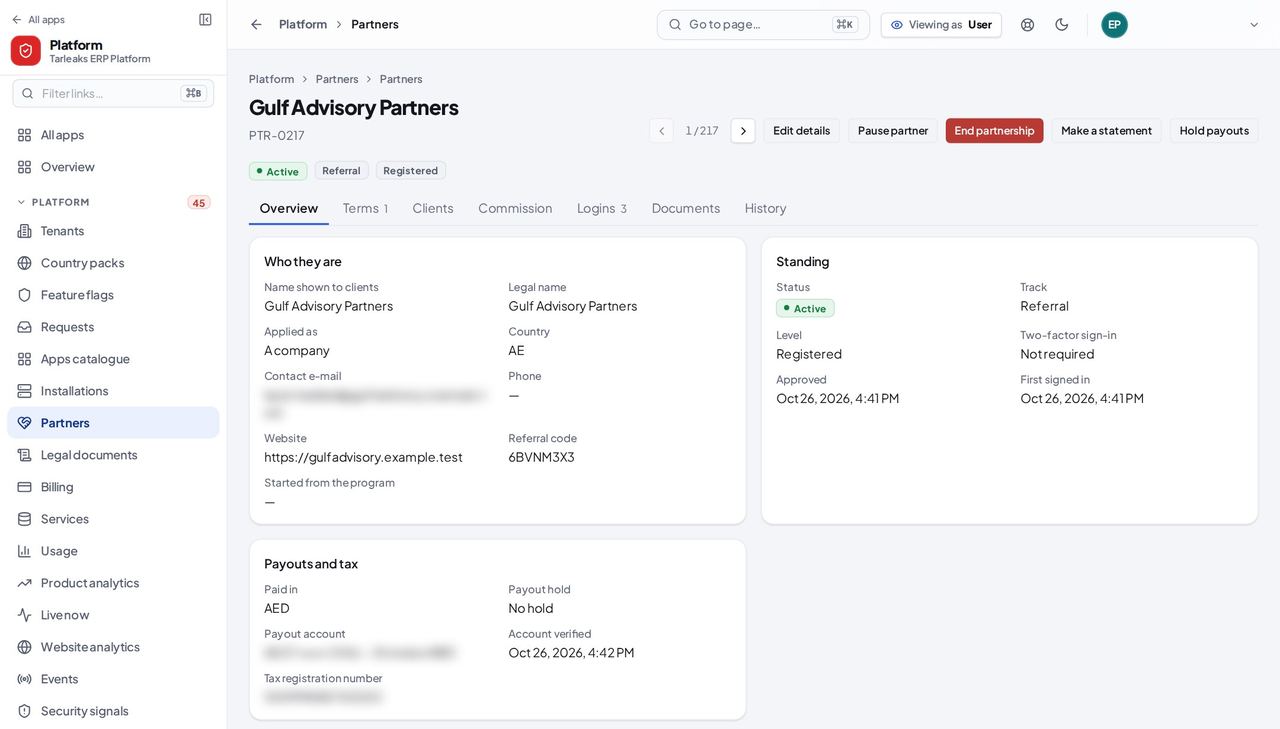
ما يجب أن تراه يُظهر رأس الصفحة الحالة والمسار والمستوى. وفي الأعلى الإجراءات المتاحة لك: «Edit details» (تعديل البيانات) و«Pause partner» (إيقاف الشريك مؤقتًا) و«End partnership» (إنهاء الشراكة) و«Make a statement» (إصدار كشف حساب) و«Hold payouts» (حجز الدفعات). وينتهي قسم «Overview» (نظرة عامة) بالشروط السارية حاليًا.
انتبه «Hold payouts» يوقف الدفعات لهذا الشريك وحده، وتستمر عمولته في التراكم إلى أن تُلغي الحجز. و«Pause partner» يمنع فريقه أيضًا من تسجيل الدخول. وكلاهما يطلب سببًا، ويُبلَّغ مالكو حساب الشريك.
شروط العمولة #
أين Platform » Partners » Partners » ملف الشريك » Terms
- من قائمة «Platform» (المنصة) اختر «Partners» (الشركاء).
- في شريط الأقسام تحت العنوان اختر «Partners».
- اكتب جزءًا من اسم الشريك في مربع البحث واضغط على اسمه.
- اضغط تبويب «Terms» (الشروط).
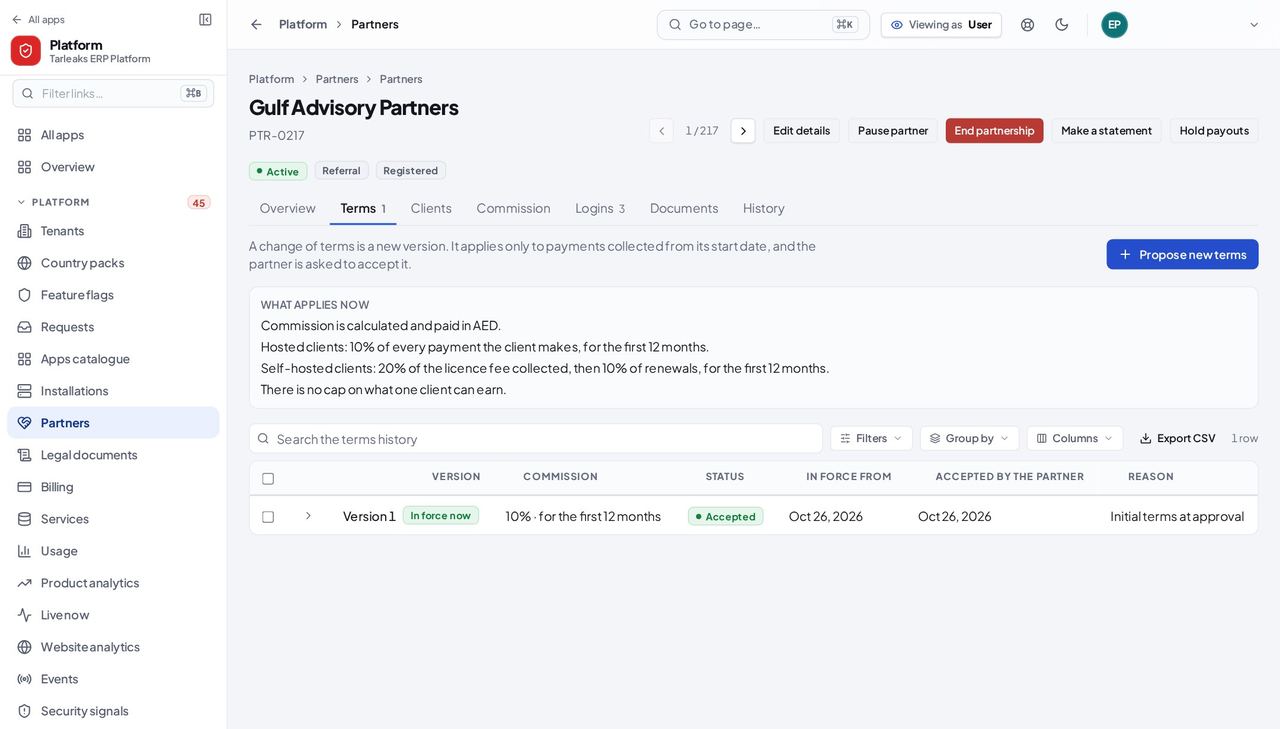
ما يجب أن تراه «Schedule A» (الملحق أ) الخاص بالشريك بلغة واضحة: العملة، وما يكسبه من العملاء المستضافين لدى Tarleaks، وما يكسبه من عملاء الاستضافة الذاتية، وأي حد أقصى. ولكل إصدار حالته وتاريخ سريانه ومتى قبله الشريك.
انتبه لا يُعدَّل أي شرط في مكانه: «Propose new terms» (اقتراح شروط جديدة) يُنشئ إصدارًا جديدًا يبدأ بعد فترة الإشعار («Notice for changed terms» في «Program settings»)، إلا إذا وافق الشريك كتابيًا على البدء قبل ذلك. ولا يمكن أن ينتظر الشريك أكثر من اقتراح واحد في الوقت نفسه.
معلومة مفيدة لتغيير الشروط اضغط «Propose new terms». يُطلب من الشريك قبول الإصدار الجديد، ولا يسري إلا على المدفوعات المحصّلة من تاريخ بدئه.
الأشخاص وتسجيلات الدخول #
أين Platform » Partners » Partners » ملف الشريك » Logins
- من قائمة «Platform» (المنصة) اختر «Partners» (الشركاء).
- في شريط الأقسام تحت العنوان اختر «Partners».
- اكتب جزءًا من اسم الشريك في مربع البحث واضغط على اسمه.
- اضغط تبويب «Logins» (حسابات الدخول).
- اضغط ⋯ في نهاية صف الشخص لعرض الإجراءات.
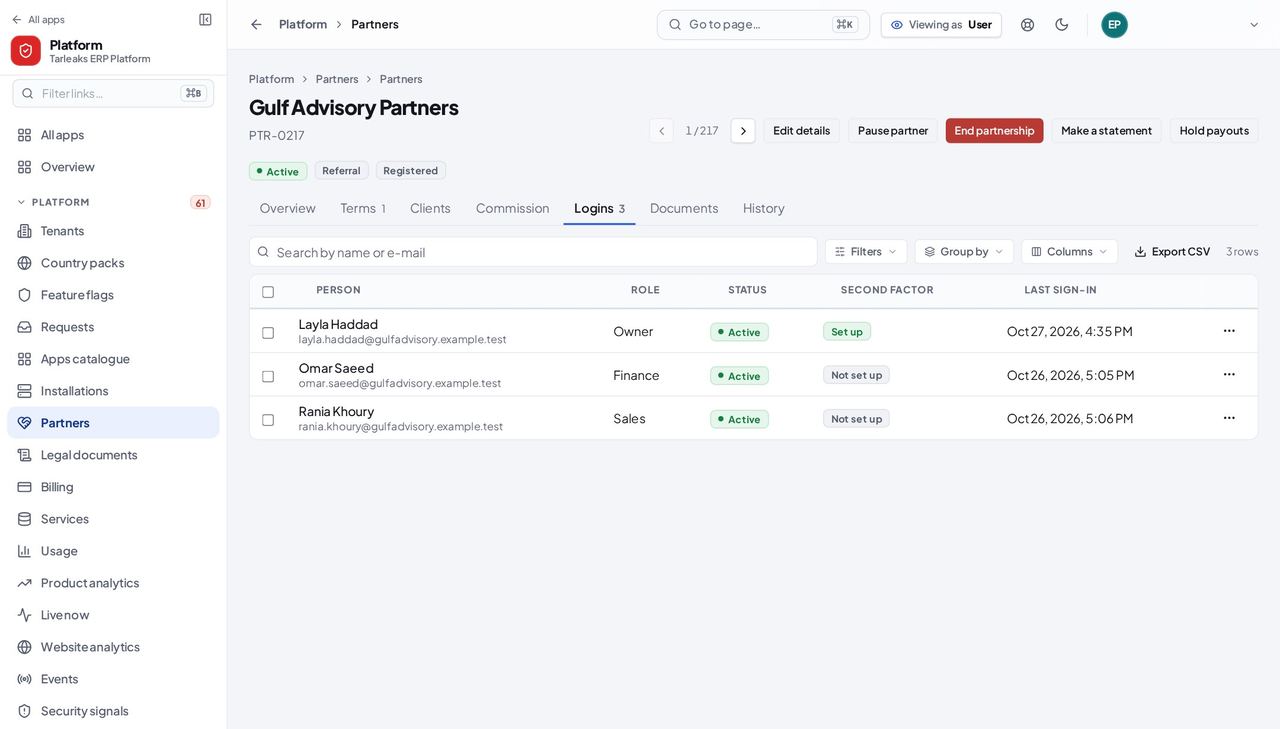
ما يجب أن تراه كل من يسجّل الدخول باسم الشريك، مع دوره («Owner» المالك أو «Finance» المالية أو «Sales» المبيعات)، وهل حسابه نشط، وهل أعدّ عامل التحقق الثاني، وآخر دخول له. وتتضمن قائمة ⋯ «Copy invitation link» (نسخ رابط الدعوة) و«Disable this login» (تعطيل هذا الحساب) و«Reset the second factor» (إعادة ضبط عامل التحقق الثاني) و«Sign out everywhere» (تسجيل الخروج من كل الأجهزة).
انتبه «Copy invitation link» يُنشئ رابطًا جديدًا لاستخدام واحد ويُبطل الرابط السابق: أرسله إلى الشخص بنفسك. ولا تُعِد ضبط عامل التحقق الثاني إلا بعد أن تتأكد من هوية من يطلب ذلك.
السجل #
أين Platform » Partners » Partners » ملف الشريك » History
- من قائمة «Platform» (المنصة) اختر «Partners» (الشركاء).
- في شريط الأقسام تحت العنوان اختر «Partners».
- اكتب جزءًا من اسم الشريك في مربع البحث واضغط على اسمه.
- اضغط تبويب «History» (السجل).
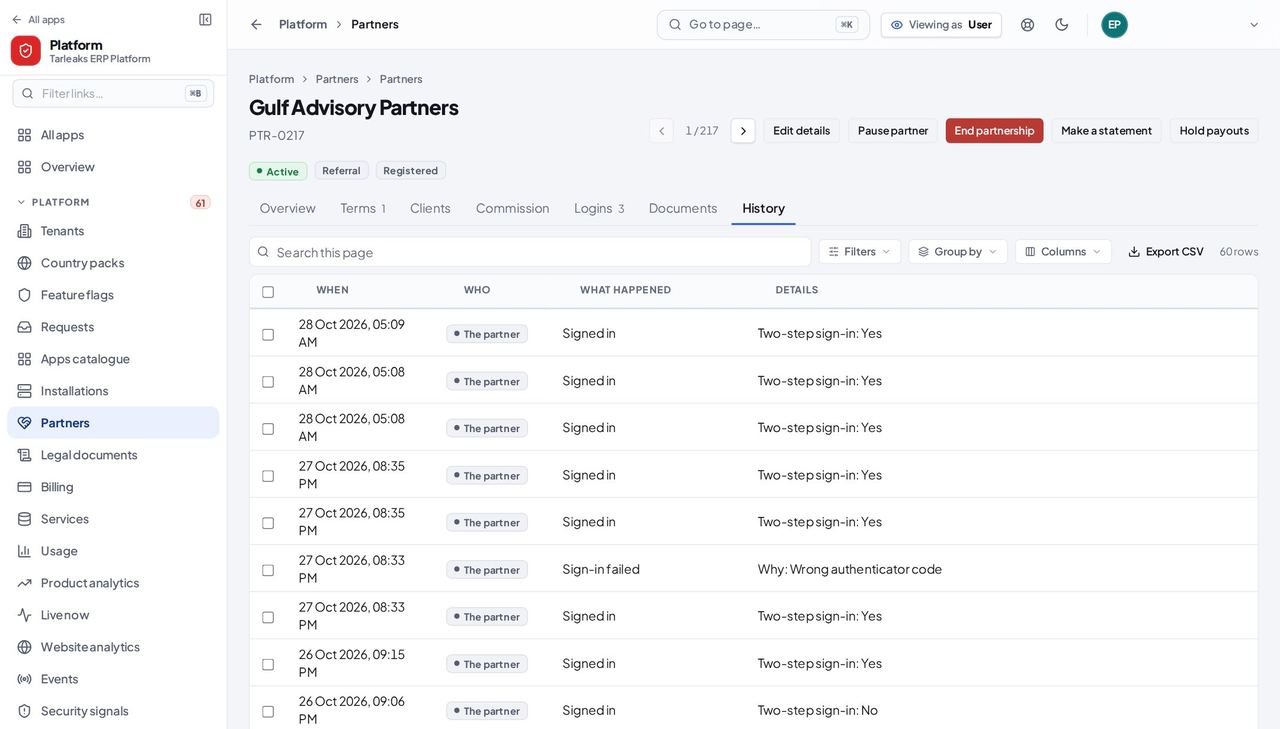
ما يجب أن تراه كل تغيير على الشريك، الأحدث أولًا: متى، ومن (فريق Tarleaks أو الشريك أو النظام)، وما الذي حدث بالكلمات، والتفاصيل، والسبب أولًا.
انتبه لا يمكن تعديل السجل أو حذفه. وهو يذكر نوع الجهة لا الشخص: لمعرفة أي زميل من زملائك أجرى التغيير، استخدم سجل التدقيق في المنصة.
البرامج #
أين Platform » Partners » Programs
- من قائمة «Platform» (المنصة) اختر «Partners» (الشركاء).
- اختر «Programs» (البرامج) من شريط الأقسام.
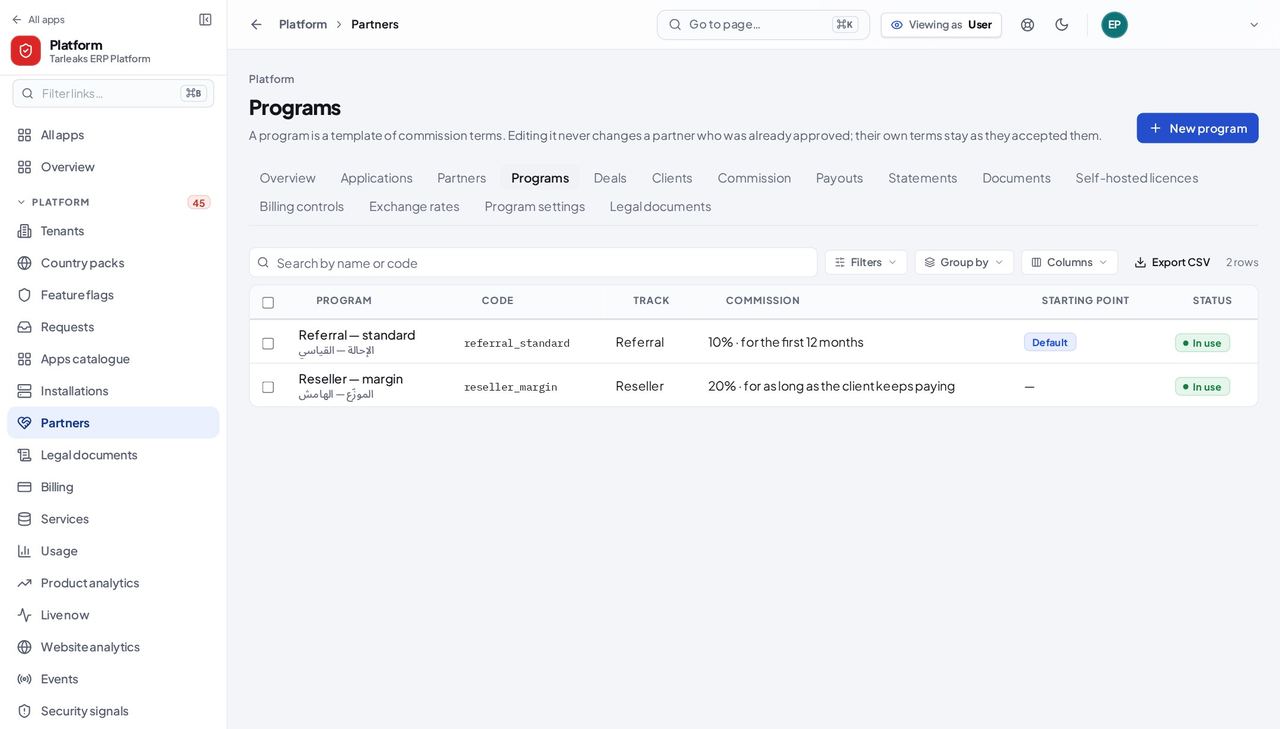
ما يجب أن تراه قوالب شروط العمولة التي تنطلق منها عند اعتماد شريك: اسم كل برنامج بالإنجليزية والعربية، ورمزه، ومساره، وعمولته، وهل هو نقطة الانطلاق لمساره.
انتبه تغيير البرنامج لا يؤثر إلا على الشركاء الذين يُعتمدون منه بعد ذلك. ولتغيير عمولة شريك قائم، اقترح شروطًا جديدة من تبويب «Terms» (الشروط) في ملفه.
معلومة مفيدة تعديل البرنامج لا يغيّر شريكًا معتمدًا من قبل: تبقى شروطه كما قبلها.
الصفقات #
أين Platform » Partners » Deals
- من قائمة «Platform» (المنصة) اختر «Partners» (الشركاء).
- اختر «Deals» (الصفقات) من شريط الأقسام.
- اكتب اسم العميل المحتمل أو اسم الشريك في مربع البحث.
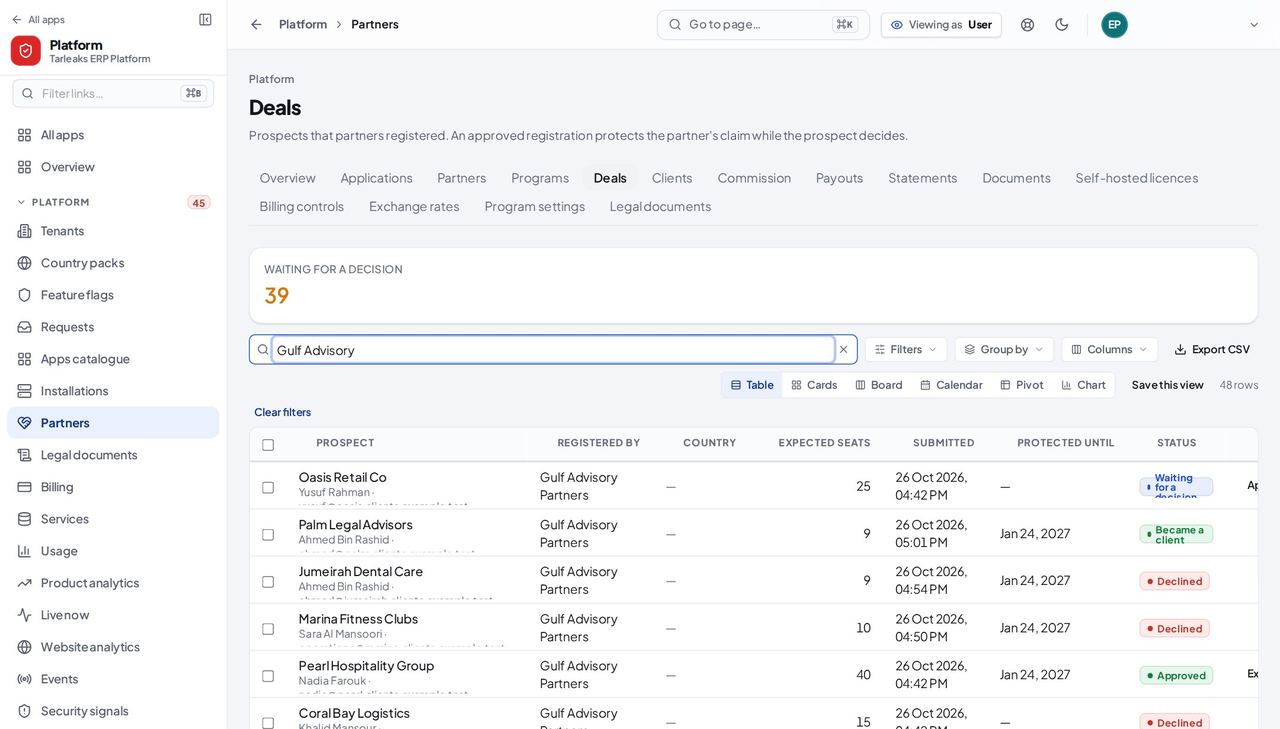
ما يجب أن تراه كل عميل محتمل سجّله شريك: من سجّله، والدولة، والمقاعد المتوقعة، وتاريخ التقديم، ومدة حماية حق الشريك، والحالة. والتسجيلات التي تنتظر قرارًا تظهر أولًا.
انتبه البحث يقتصر على صفحة الصفقات المحمّلة. والتسجيل المعتمد يحمي حق الشريك طوال «Deal registration validity» (مدة صلاحية تسجيل الصفقة) في «Program settings»، ويقرأ الشريك سببك حين ترفض.
العملاء ولمن يُحتسبون #
أين Platform » Partners » Clients
- من قائمة «Platform» (المنصة) اختر «Partners» (الشركاء).
- اختر «Clients» (العملاء) من شريط الأقسام.
- اكتب اسم العميل أو اسم الشريك في مربع البحث.
- لاحتساب عميل لشريك اضغط «Credit a client to a partner» (احتساب عميل لشريك)، ولنقله اضغط «Change partner» (تغيير الشريك) في صفه.
| الحقل | ما الذي تكتبه فيه |
|---|---|
| «Partner» (الشريك) | الشريك الذي يُحتسب له العميل. وإذا تُرك فارغًا عند التغيير، ينتهي الاحتساب من دون تسمية شريك آخر. |
| «Kind of client» (نوع العميل) | مساحة عمل مستضافة أو تثبيت مستضاف ذاتيًا. |
| «Client» (العميل) | اختره بالاسم. |
| «Effective from» (ساري من) | العمولة على المدفوعات من هذا اليوم فصاعدًا تذهب إلى الشريك الجديد. |
| «Reason» (السبب) | مثلًا: ترشيح مكتوب من العميل لهذا الشريك. ويبقى في السجل. |
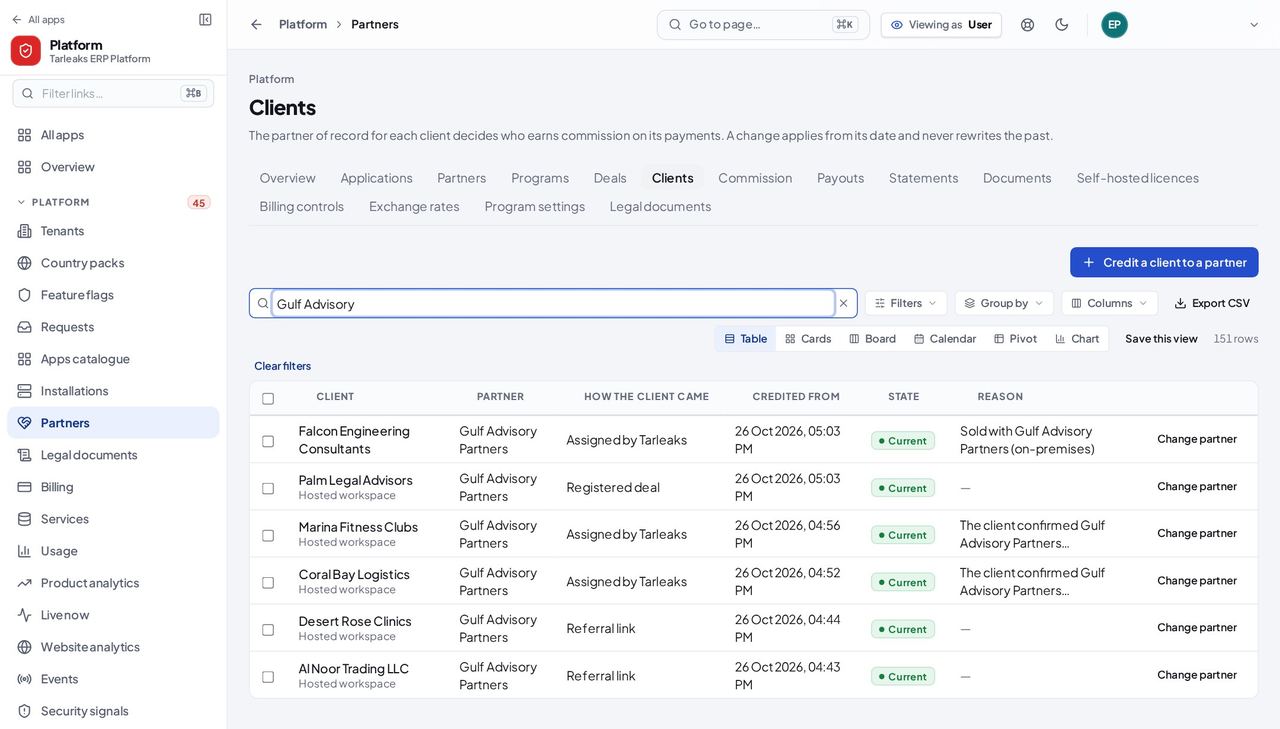
ما يجب أن تراه كل عميل، وهل هو مساحة عمل مستضافة لدى Tarleaks أو تثبيت مستضاف ذاتيًا، والشريك المحتسب له، وكيف جاء العميل («Referral link» رابط الإحالة، أو «Registered deal» صفقة مسجّلة، أو «Assigned by Tarleaks» تعيين من Tarleaks)، وتاريخ بدء الاحتساب، وهل ما زال ساريًا.
انتبه يسري التغيير من تاريخه ولا يعيد كتابة الماضي: العمولة المكتسبة سابقًا تبقى للشريك الذي كسبها.
دفتر العمولات #
أين Platform » Partners » Commission
- من قائمة «Platform» (المنصة) اختر «Partners» (الشركاء).
- اختر «Commission» (العمولة) من شريط الأقسام.
- اكتب اسم الشريك أو العميل في مربع البحث.
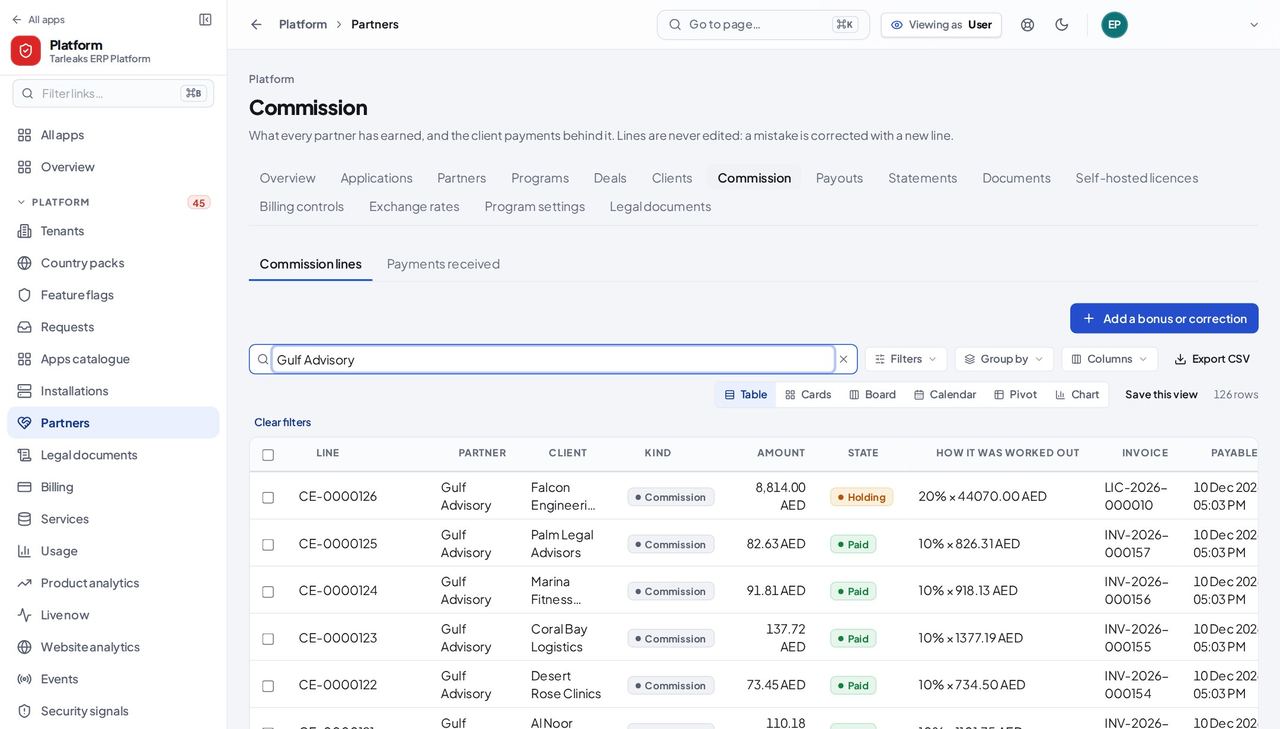
ما يجب أن تراه كل سطر عمولة: الشريك، ورقم السطر، والعميل، والنوع، والمبلغ، والحالة («Holding» قيد الحجز، «Ready to pay» جاهزة للصرف، «In a payout» ضمن دفعة، «Paid» مدفوعة)، وطريقة احتسابه.
انتبه لا تُعدَّل الأسطر أبدًا. السطر الجديد يبقى «Holding» حتى تنتهي فترة الحجز بعد دفع العميل، ثم يصبح «Ready to pay». ويُصحَّح الخطأ بسطر جديد: اضغط «Add a bonus or correction» (إضافة حافز أو تصحيح) واذكر السبب.
معلومة مفيدة تبويب «Payments received» (المدفوعات المستلمة) يسرد مدفوعات العملاء التي تقوم عليها الأسطر، ومنها ما تجاوزه المحرّك.
مكتب صرف الدفعات #
أين Platform » Partners » Payouts
- من قائمة «Platform» (المنصة) اختر «Partners» (الشركاء).
- اختر «Payouts» (الدفعات) من شريط الأقسام.
- اكتب اسم الشريك في مربع البحث، أو اختره من «Any partner» (أي شريك).
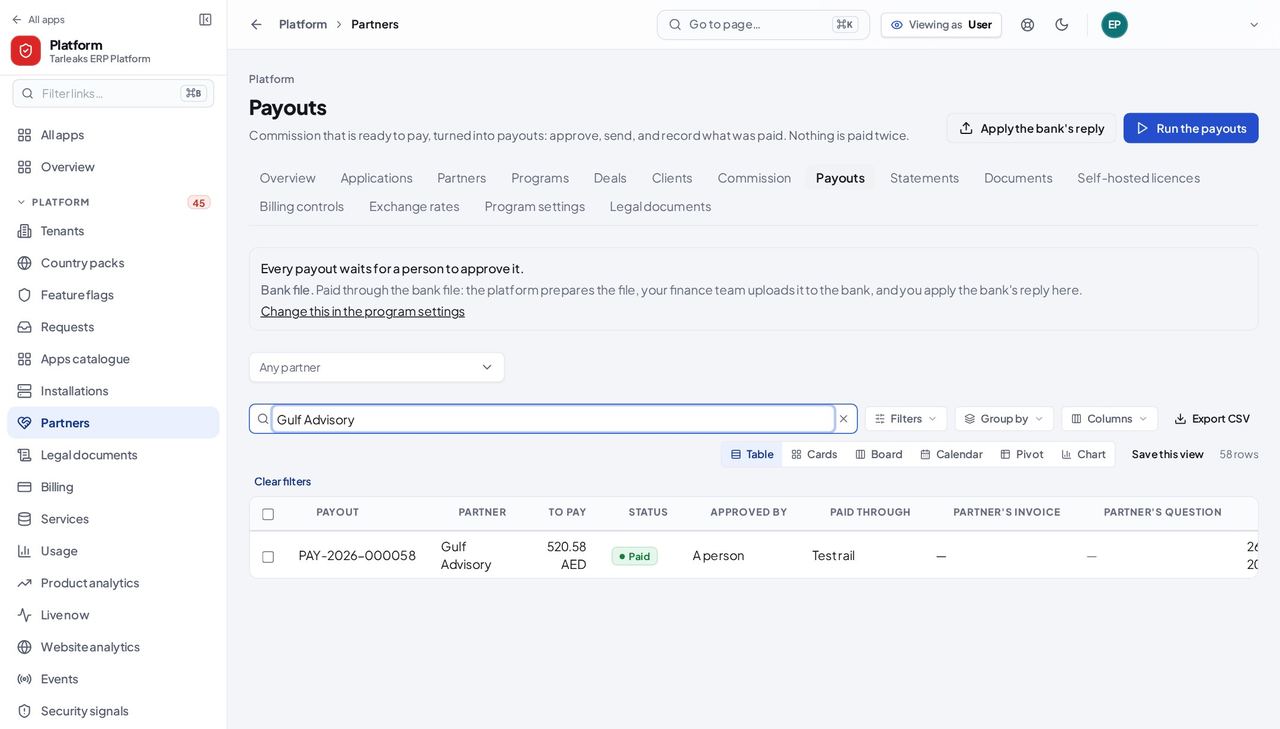
ما يجب أن تراه كل دفعة مع الشريك، والمبلغ المطلوب صرفه، والحالة، ومن اعتمدها، وقناة صرفها. والدفعة المنتظرة تُظهر خطوتها التالية في صفها: «Approve» (اعتماد) ثم «Send» (إرسال).
انتبه «Test rail» (قناة الاختبار، sandbox) لا تحوّل أي أموال: هي للاختبار فقط. وتنتظر الدفعة فاتورة الشريك نفسه إذا لم يوافق على الفوترة الذاتية؛ أما مع الموافقة، فتُصدر المنصة الفاتورة الذاتية وتنتظر الدفعة الاعتماد. ولا يُصرف شيء مرتين.
كشوف الحساب #
أين Platform » Partners » Statements
- من قائمة «Platform» (المنصة) اختر «Partners» (الشركاء).
- اختر «Statements» (كشوف الحساب) من شريط الأقسام.
- اكتب اسم الشريك أو رقم الكشف في مربع البحث.
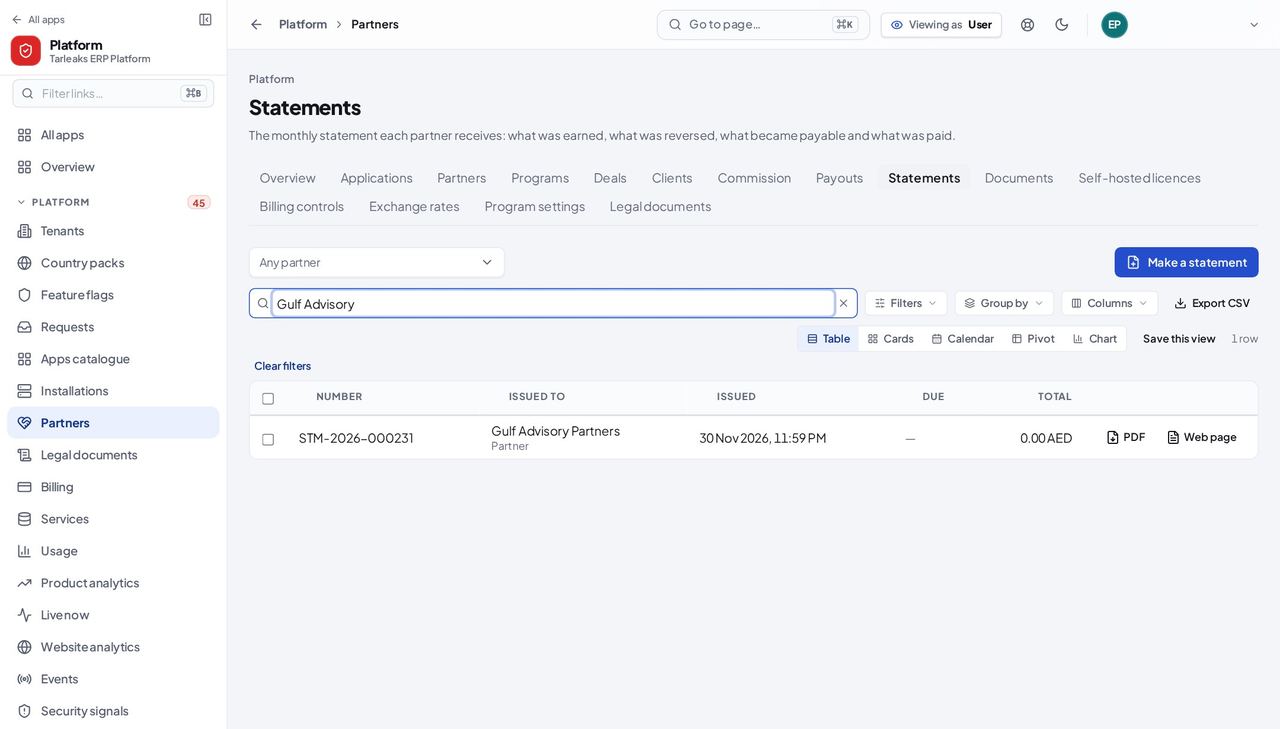
ما يجب أن تراه كشوف الحساب الشهرية لكل شريك، مع أرقامها والشريك الذي صدرت له وتاريخ إصدارها.
انتبه لا يتغير كشف الحساب بعد إصداره. ولدى الشريك المدة المحددة في «Time to question a statement» (مهلة الاستفسار عن كشف الحساب) في «Program settings» ليستفسر عنه.
معلومة مفيدة تصدر كشوف الحساب تلقائيًا في اليوم 1 من كل شهر عن الشهر السابق. و«Make a statement» (إصدار كشف حساب) يُصدر كشفًا الآن؛ وطلبه مرتين للشهر نفسه يعطي الكشف نفسه.
المستندات #
أين Platform » Partners » Documents
- من قائمة «Platform» (المنصة) اختر «Partners» (الشركاء).
- اختر «Documents» (المستندات) من شريط الأقسام.
- اكتب رقمًا أو اسمًا في مربع البحث، أو اختر شريكًا من «Any partner» (أي شريك).
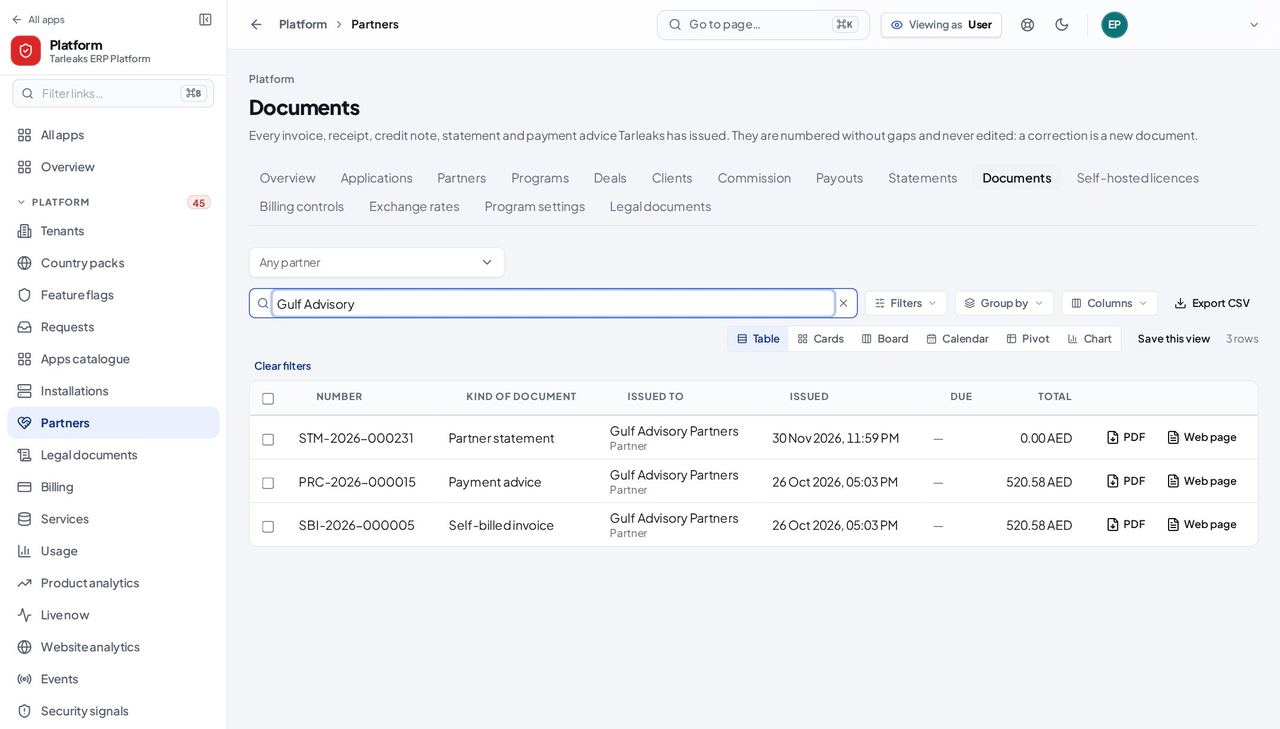
ما يجب أن تراه كل فاتورة وإيصال وإشعار دائن وكشف حساب وفاتورة ذاتية وإشعار دفع أصدره البرنامج: رقمه، ونوع المستند، ولمن صدر، والتواريخ، والمبالغ قبل ضريبة القيمة المضافة وبعدها.
انتبه تُرقَّم المستندات تسلسليًا من دون فجوات ولا تُعدَّل أبدًا: التصحيح مستند جديد، مثل إشعار دائن.
تراخيص الاستضافة الذاتية #
أين Platform » Partners » Self-hosted licences
- من قائمة «Platform» (المنصة) اختر «Partners» (الشركاء).
- اختر «Self-hosted licences» (تراخيص الاستضافة الذاتية) من شريط الأقسام.
- اكتب اسم العميل في مربع البحث.
- اضغط «Issue a licence invoice» (إصدار فاتورة ترخيص) لإصدار فاتورة جديدة.
| الحقل | ما الذي تكتبه فيه |
|---|---|
| «Customer» (العميل) | عميل الاستضافة الذاتية، ويُختار بالاسم. |
| «What is it for?» (الغرض) | «New licence» (ترخيص جديد) أو «Renewal» (تجديد) أو «Maintenance» (صيانة) أو «Extra seats» (مقاعد إضافية) أو «Upgrade» (ترقية). |
| «Description» (الوصف) | اختياري، ويُطبع على الفاتورة. |
| «Covers from / Covers until» (يغطي من / حتى) | فترة الترخيص. ويجب أن يكون تاريخ النهاية في يوم البداية أو بعده. |
| «Amount before VAT» (المبلغ قبل الضريبة) | أكبر من صفر، وبخانتين عشريتين كحد أقصى. |
| «Currency» (العملة) | اختياري، مثلًا USD. وإذا تُرك فارغًا تُستخدم العملة المعتادة للمنصة. |
| «VAT rate (%)» (نسبة الضريبة) | اختياري. 5 تعني خمسة بالمئة؛ والفراغ يتبع دولة العميل. |
| «Payment due on» (تاريخ استحقاق الدفع) | اختياري. وتسري مدة السداد المعتادة للمنصة إذا تُرك فارغًا. |
| «Customer's tax number / Customer's address» (الرقم الضريبي للعميل / عنوان العميل) | اختياريان، ويُطبعان على الفاتورة. |
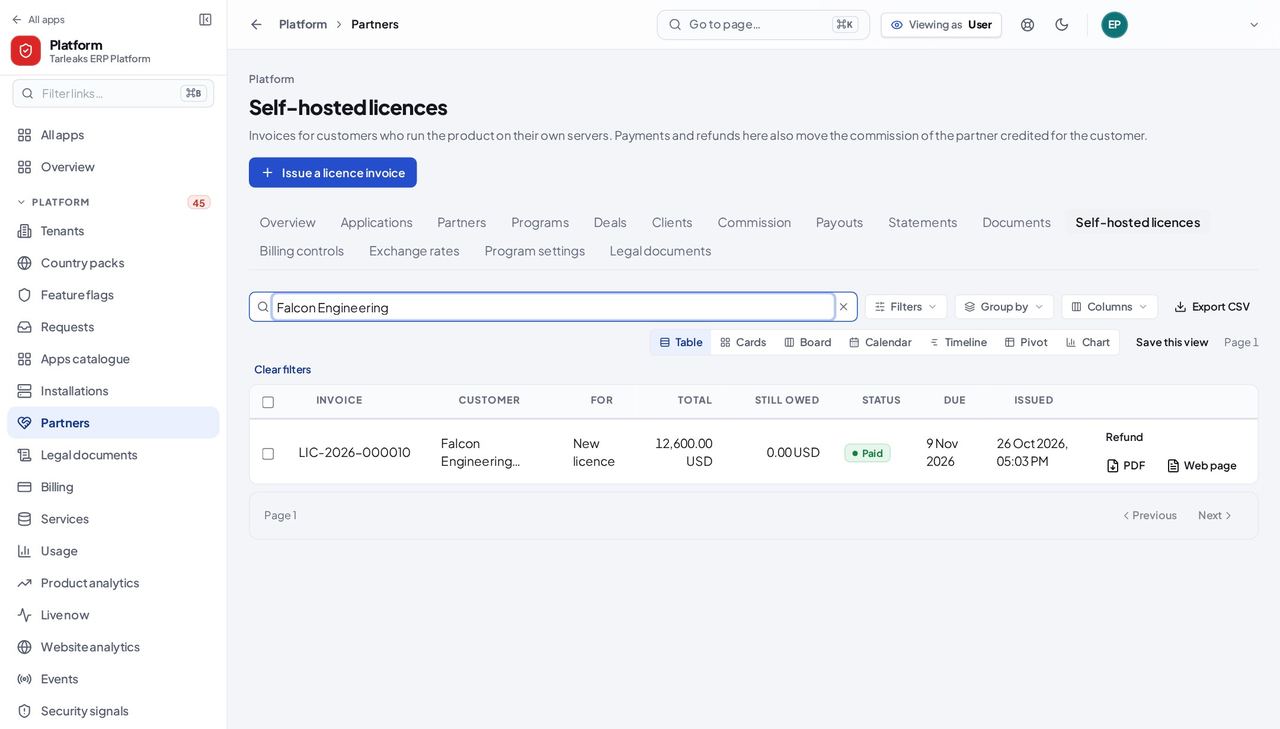
ما يجب أن تراه فواتير التراخيص للعملاء الذين يشغّلون النظام على خوادمهم الخاصة: الفاتورة، والعميل، والغرض منها، والإجمالي، والمتبقي، والحالة، وإيصالات مدفوعاتها.
انتبه تُرقَّم الفاتورة ويُنشأ مستندها لحظة الضغط على «Issue the invoice» (إصدار الفاتورة). وإذا كان هناك شريك محتسب له هذا العميل، يكسب العمولة بعد دفع الفاتورة، والاسترداد يعكسها.
معلومة مفيدة الدفعة المسجّلة هنا تحرّك أيضًا عمولة الشريك المحتسب له هذا العميل.
أسعار الصرف #
أين Platform » Partners » Exchange rates
- من قائمة «Platform» (المنصة) اختر «Partners» (الشركاء).
- اختر «Exchange rates» (أسعار الصرف) من شريط الأقسام.
| الحقل | ما الذي تكتبه فيه |
|---|---|
| «From currency / To currency» (من عملة / إلى عملة) | ثلاثة أحرف لكل منهما، مثلًا USD وAED. |
| «How many units of the second currency for one of the first» (عدد وحدات العملة الثانية مقابل وحدة من الأولى) | السعر. |
| «In force from» (ساري من) | أول يوم يسري فيه السعر. |
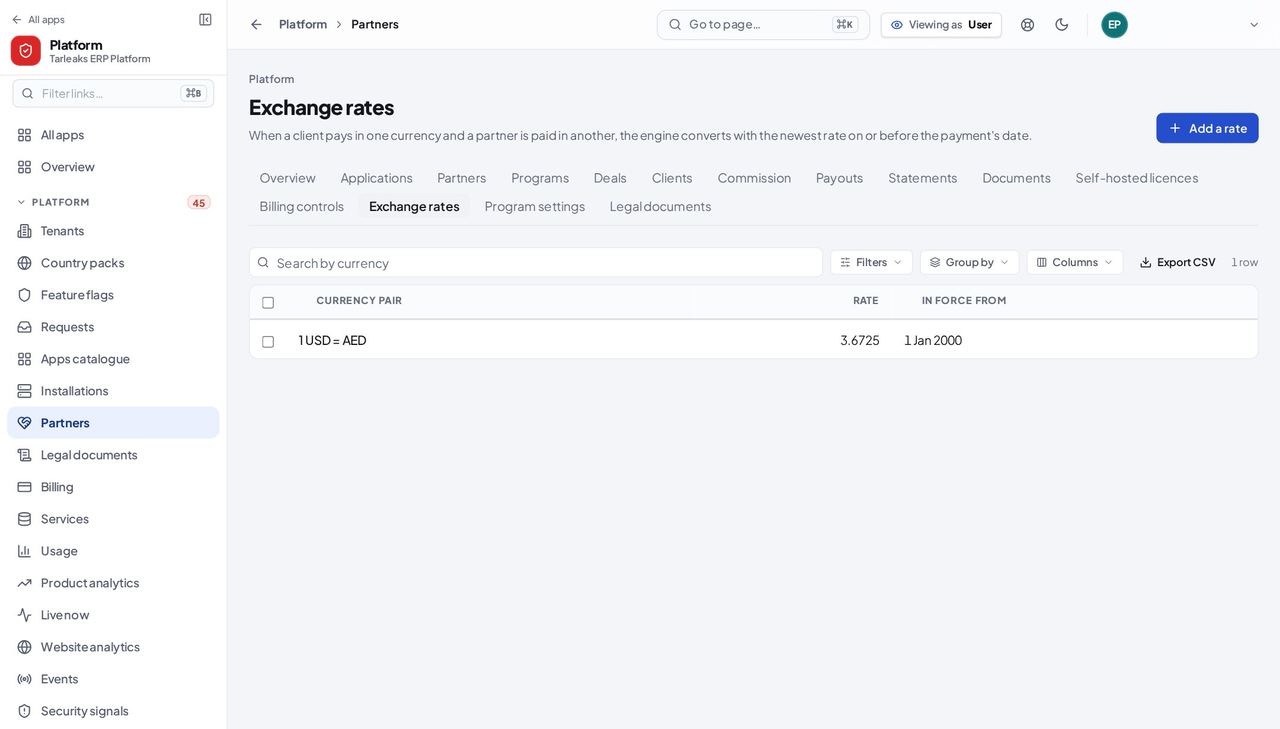
ما يجب أن تراه كل زوج عملات وسعره وتاريخ سريانه. وحين يدفع العميل بعملة ويُصرف للشريك بعملة أخرى، يُستخدم أحدث سعر في تاريخ الدفع أو قبله.
انتبه يُستخدم السعر للمدفوعات في يومه أو بعده. والعمولة التي تحتاج سعرًا غير موجود تُتجاوز وتظهر تحت «Payments received» (المدفوعات المستلمة) في صفحة «Commission» إلى أن يُضاف السعر.
إعدادات البرنامج #
أين Platform » Partners » Program settings
- من قائمة «Platform» (المنصة) اختر «Partners» (الشركاء).
- اختر «Program settings» (إعدادات البرنامج) من شريط الأقسام.
- اكتب جزءًا من اسم الإعداد في «Find a setting» (ابحث عن إعداد).
| الحقل | ما الذي تكتبه فيه |
|---|---|
| «Holding period (days)» (فترة الحجز بالأيام) | تصبح العمولة مستحقة الصرف بعد هذا العدد من الأيام من دفع العميل. 45 يومًا افتراضيًا. |
| «Clawback window (days)» (مدة استرداد العمولة بالأيام) | أي استرداد للعميل خلال هذه المدة يعكس العمولة المرتبطة به. 120 يومًا افتراضيًا. |
| «Minimum payout» (الحد الأدنى للصرف) | الأرصدة الأصغر تُرحَّل إلى الدفعة التالية، بعملة الصرف. |
| «Payout mode» (طريقة اعتماد الدفعات) | approval: يعتمد شخص كل دفعة. auto: تعتمد المنصة الدفعات التي تقل عن الحد الأقصى. |
| «Payout provider» (قناة الصرف) | bank_batch: ملف بنكي. manual: تُصرف خارج النظام وتُسجَّل هنا. sandbox: للاختبار فقط، دون أي أموال. |
| «Auto-approval cap (per payout)» (حد الاعتماد التلقائي لكل دفعة) | في وضع auto، تنتظر الدفعات الأكبر اعتماد شخص. |
| «Allow self-billing» (السماح بالفوترة الذاتية) | يجوز لـ Tarleaks إصدار الفاتورة الضريبية نيابةً عن الشريك إذا وافق الشريك وكان مسجّلًا في ضريبة القيمة المضافة. |
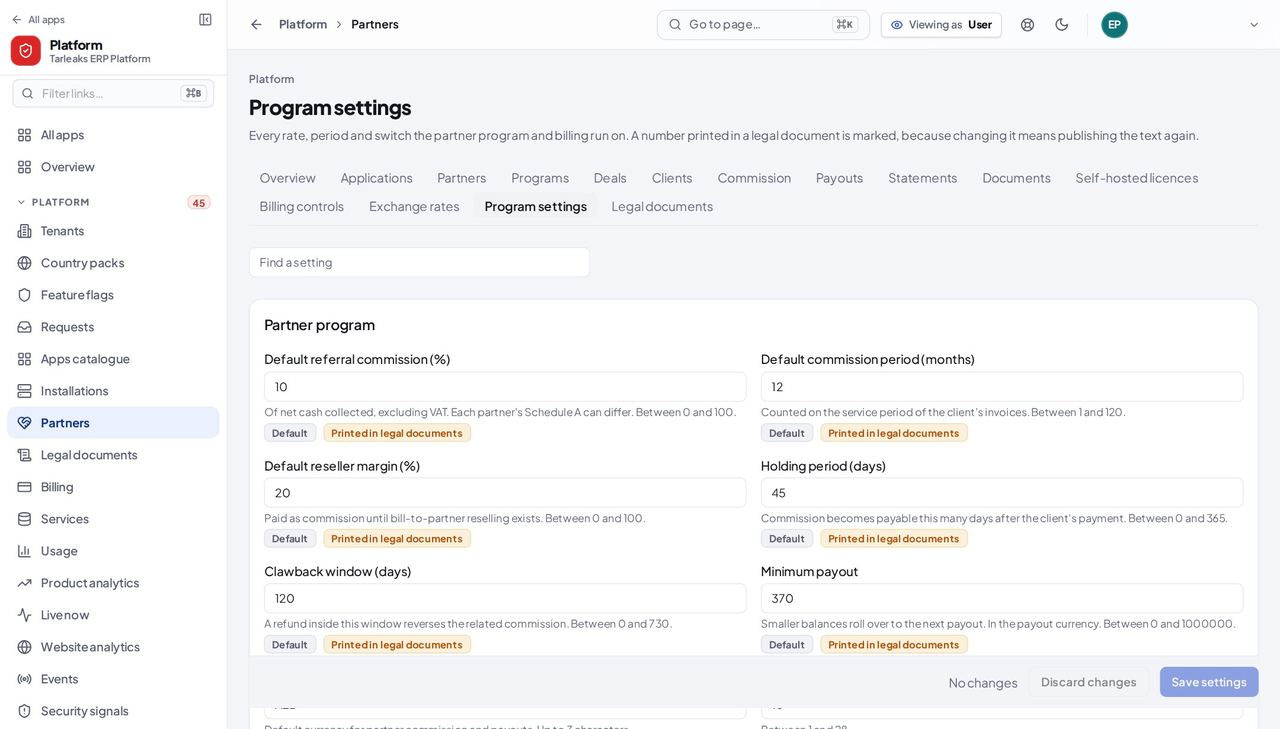
ما يجب أن تراه كل نسبة ومدة ومفتاح يعمل عليه البرنامج، في مجموعات: «Partner program» (برنامج الشركاء) و«Payouts» (الدفعات) و«Billing and the grace period» (الفوترة ومهلة السماح) و«Legal documents and sign-up» (المستندات القانونية والتسجيل) و«Company details on documents» (بيانات الشركة في المستندات). وكل إعداد يشرح وظيفته ونطاقه المسموح، ويظهر عليه «Default» (افتراضي) أو «Changed from the default» (معدّل عن الافتراضي).
انتبه تنتظر التغييرات أسفل الصفحة إلى أن تضغط «Save settings» (حفظ الإعدادات). والإعداد المميّز بـ «Printed in legal documents» (مطبوع في المستندات القانونية) مقتبس في نص منشور؛ بعد تغييره انشر ذلك النص مرة أخرى.
معلومة مفيدة الإعداد المميّز بـ «Printed in legal documents» يظهر في نص منشور: تغييره يعني نشر ذلك النص من جديد.
المستندات القانونية #
أين Platform » Legal documents
- من قائمة «Platform» (المنصة) اختر «Legal documents» (المستندات القانونية).
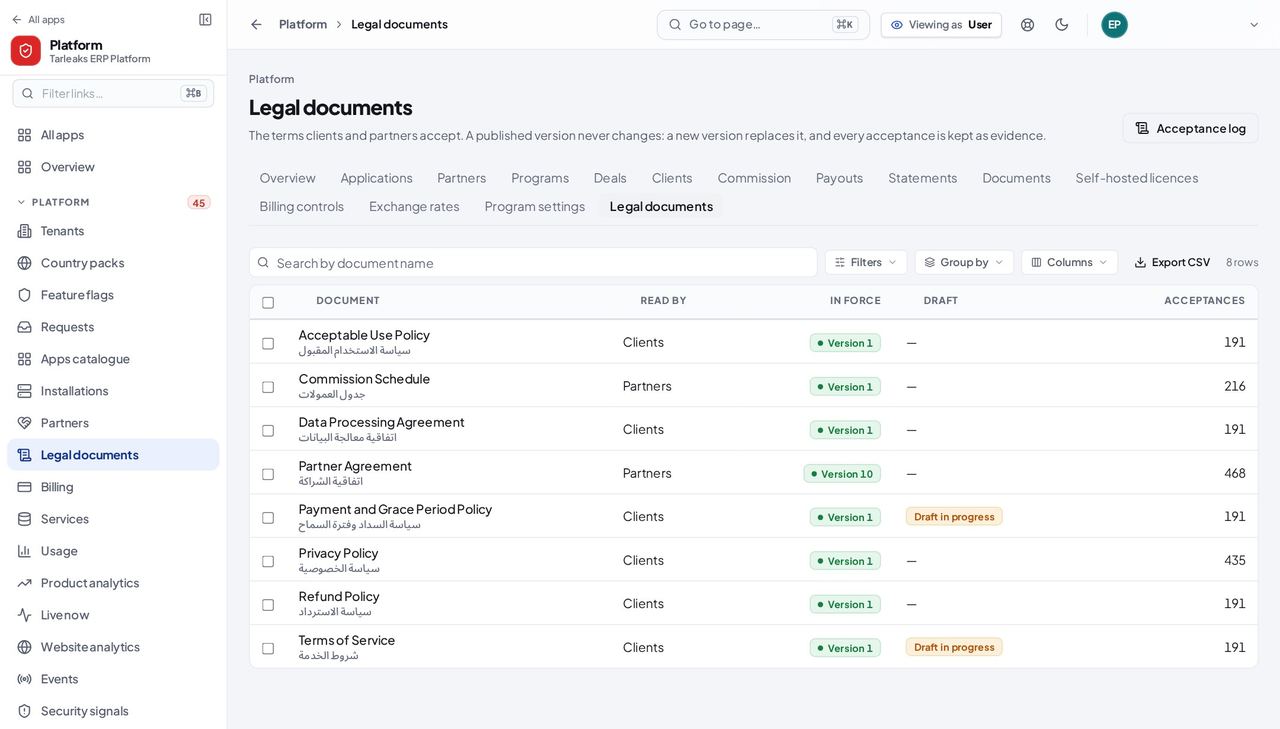
ما يجب أن تراه الاتفاقية والسياسات التي يقبلها العملاء والشركاء: من يقرأ كل مستند، والإصدار الساري، وهل هناك مسودة قيد الإعداد، وعدد مرات القبول.
انتبه لا يُعدَّل الإصدار المنشور أبدًا: ابدأ مسودة جديدة ثم انشرها كإصدار تالٍ. ويُحدَّد عند النشر هل يجب على الناس قبوله من جديد.
معلومة مفيدة الإصدار المنشور لا يتغير. يحل محله إصدار جديد، وتُحفظ كل حالات قبول الإصدار القديم.
من قبِل ماذا #
أين Platform » Legal documents » Acceptance log
- من قائمة «Platform» (المنصة) اختر «Legal documents» (المستندات القانونية).
- اضغط «Acceptance log» (سجل القبول) في أعلى الصفحة.
- ضيّق السجل باستخدام «Any document» (أي مستند) أو «E-mail contains…» (البريد يحتوي على…) أو «Any partner» (أي شريك) أو «Any workspace» (أي مساحة عمل).
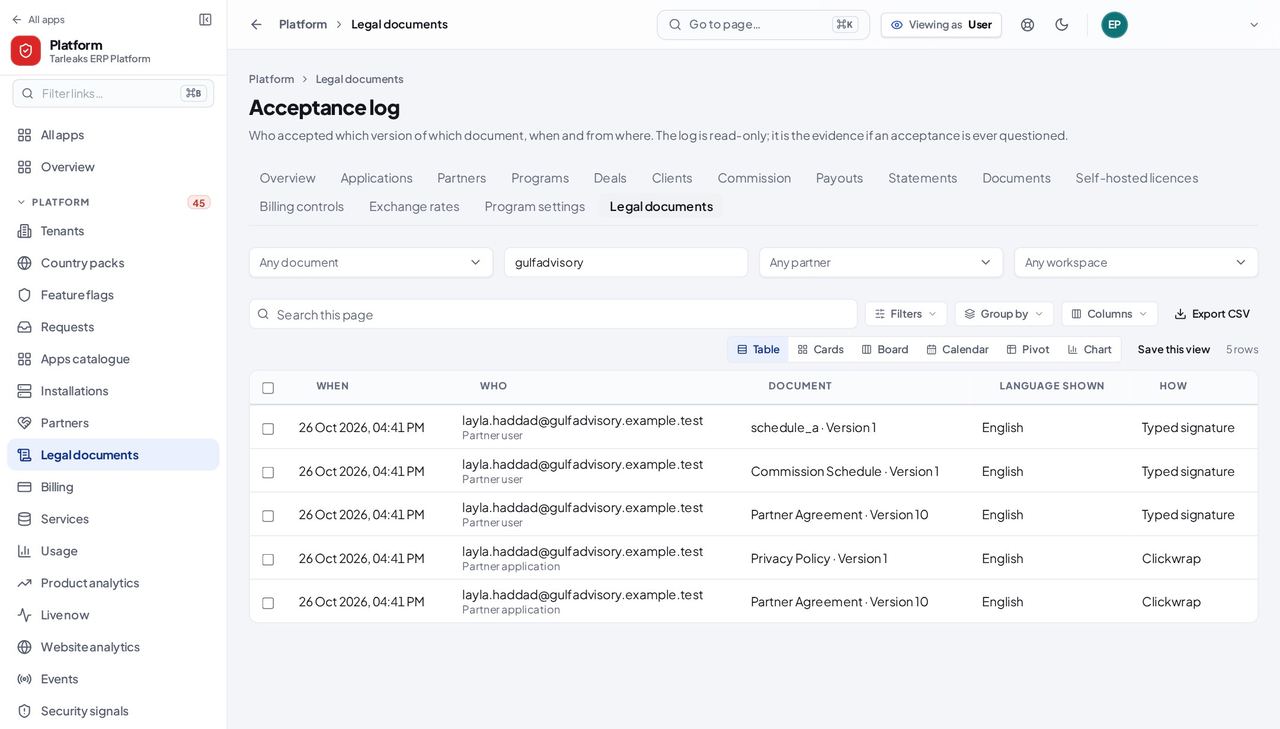
ما يجب أن تراه كل حالة قبول: متى، ومن، وأي مستند وإصدار، واللغة التي عُرض بها، وطريقة القبول. والسجل للقراءة فقط، وهو الدليل إذا اعتُرض يومًا على قبول ما.
انتبه السجل للقراءة فقط. وبصمة النص تثبت أي نص بالضبط قُبل، حتى بعد نشر إصدار أحدث.
حالات الاستخدام — العمل خطوة بخطوة
كل حالة تسلسل ينفّذه شخص فعلاً، ومع كل خطوة الشاشة التي تحدث عليها. كل شاشة هنا فُتحت داخل النظام بصلاحيات هذا الدور قبل نشرها.
on the 15thاصرف عمولة الشهر #
تجمع دورة الصرف الأسطر المستحقة لكل شريك. وفي وضع الاعتماد لا يُرسل شيء حتى تعتمده؛ والشريك الذي لم يوافق على الفوترة الذاتية يرسل فاتورته أولًا.
افتح مكتب صرف الدفعات: اقرأ قناة الصرف وطريقة الاعتماد ودفعات الشهر.
Platform » Partners » Payouts — تم التحقق: the control is offered; the control is offered; the page says “Gulf Advisory Partners”; the page says “Paid through”; the page says “Test rail”; the control is offered; the action is not offered to this role راجِع أسطر الشريك في دفتر العمولات قبل الاعتماد.
Platform » Partners » Commission — تم التحقق: the control is offered; the control is offered; the page says “Gulf Advisory Partners”; the page says “Al Noor Trading LLC”; the page says “How it was worked out”; the action is not offered to this role بعد الإرسال، تصدر المستندات لكل دفعة.
Platform » Partners » Documents — تم التحقق: the control is offered; the page says “Gulf Advisory Partners”; the page says “Kind of document”; the page says “Self-billed invoice”; the action is not offered to this role
for each applicationاعتمد شريكًا جديدًا #
الشروط التي تختارها عند الاعتماد تصبح «Schedule A» (الملحق أ) الخاص بالشريك؛ ويقبلها الشريك مع الاتفاقية قبل أن يبدأ في الكسب.
اقرأ طلب الانضمام.
Platform » Partners » Applications — تم التحقق: the control is offered; the page says “Gulf Advisory Partners”; the page says “Interested in”; the page says “To check”; the action is not offered to this role بعد الاعتماد، تجد شروط الشريك في ملفه.
Platform » Partners » Partners » a partner » Terms — تم التحقق: the control is offered; the control is offered; the page says “What applies now”; the page says “Hosted clients:”; the page says “Self-hosted clients:”; the control is offered; the page says “Accepted by the partner” فريقه وتسجيلات دخولهم في تبويب «Logins» (حسابات الدخول).
Platform » Partners » Partners » a partner » Logins — تم التحقق: the control is offered; the page says “Owner”; the page says “Finance”; the page says “Sales”; 3 row(s) listed; the page says “Second factor”; the page says “Last sign-in”; the action is not offered to this role
لا يُعدَّل شيء هنا في مكانه. تغيير الشروط إصدار جديد، وخطأ العمولة يُصحَّح بسطر جديد، والنص القانوني المنشور يحلّ محله إصدار جديد، وكل تغيير يُحفظ مع سببه.