مالك حساب الشريك — دليل برنامج الشركاء
أدِر الشراكة كاملة من بوابة واحدة: رابط الإحالة، والعملاء، والمبالغ، وفريق العمل.
يدير الشراكة نيابةً عن شركة الشريك: يشارك رابط الإحالة، ويسجّل الصفقات، ويتابع كل عميل وكل مبلغ، ويحافظ على تنظيم الفريق والبيانات البنكية والاتفاقية.
ما الذي ستتمكن من فعله
- انسخ رابط الإحالة الخاص بك وشاركه
- تابِع كل عميل محتسب لك، سواء كان مستضافًا لدى Tarleaks أو مستضافًا ذاتيًا، مع العمولة التي حقّقها لك
- سجّل الصفقة قبل أن تشترك الشركة، لتُحتسب لك
- اقرأ كل سطر عمولة وكل كشف حساب ودفعة مستحقة ومستند
- ادعُ زميلًا للمالية وآخر للمبيعات، كلٌّ بما يحتاجه فقط
- حافظ على صحة البيانات الضريبية للشركة والحساب البنكي والتحقق بخطوتين
ما الذي يستطيعه هذا الدور وما لا يستطيعه
| يستطيع | لا يستطيع |
|---|---|
|
|
14 خطوة، نُفِّذت كلها داخل النظام بتاريخ .
لوحة المتابعة الخاصة بك #
أين بوابة الشركاء » Dashboard
- افتح partner.tarleaks.com وسجّل الدخول ببريدك الإلكتروني وكلمة المرور.
- اكتب الرمز المكوّن من 6 أرقام من تطبيق المصادقة.
- تُفتح «Dashboard» (لوحة المتابعة). ويمكنك العودة إليها في أي وقت من «Dashboard» في أعلى القائمة.
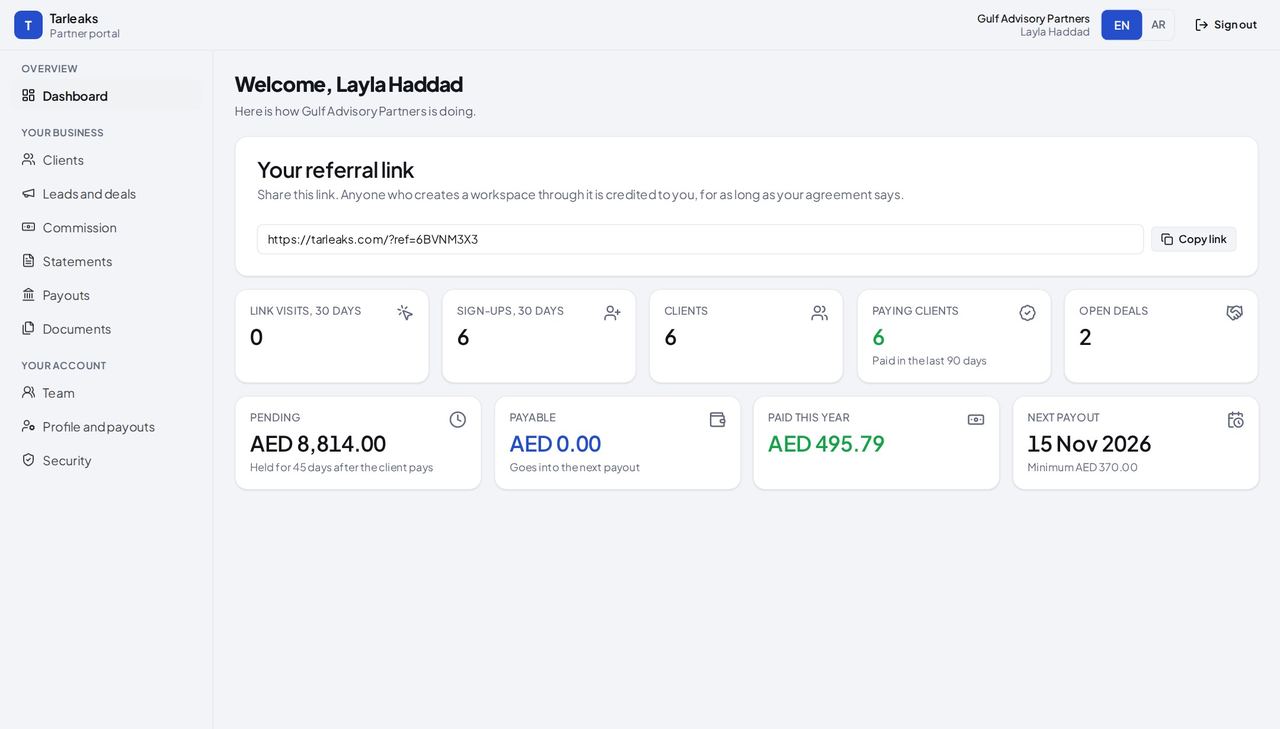
ما يجب أن تراه ترحّب بك الصفحة باسمك وتبيّن أداء Gulf Advisory Partners: رابط الإحالة، وزيارات الرابط والتسجيلات خلال آخر 30 يومًا، والعملاء، والعملاء الدافعون، والصفقات المفتوحة، ثم «Pending» (قيد الحجز) و«Payable» (مستحقة الصرف) و«Paid this year» (المدفوع هذا العام) و«Next payout» (الدفعة القادمة).
انتبه «Pending» عمولة ما زالت محجوزة بعد أن دفع العميل؛ و«Payable» وحدها تدخل في الدفعة القادمة.
معلومة مفيدة كل مربع يفتح القائمة التي خلفه: اضغط «Pending» لترى الأسطر التي ما زالت محجوزة.
انسخ رابط الإحالة الخاص بك #
أين بوابة الشركاء » Dashboard » Your referral link
- في «Dashboard» اضغط «Copy link» (نسخ الرابط) بجانب «Your referral link» (رابط الإحالة الخاص بك).
- الصقه أينما تشاركه: في بريد إلكتروني أو رسالة أو على موقعك.
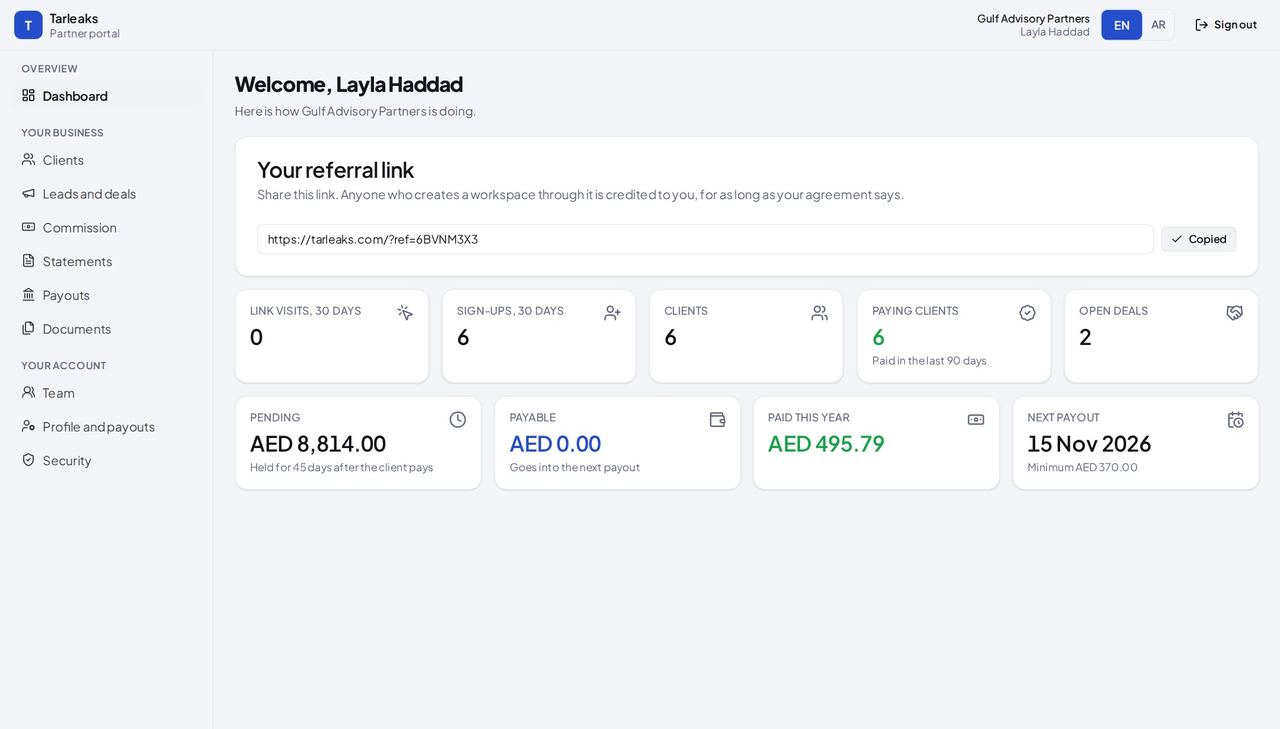
ما يجب أن تراه يتحول الزر إلى «Copied» (تم النسخ) للحظات. وأي شركة تُنشئ مساحة عملها عبر هذا الرابط تُحتسب لك، طوال المدة التي تنص عليها اتفاقيتك.
انتبه شارك هذا الرابط نفسه تمامًا. الشركة التي تشترك من دونه، ومن دون صفقة سجّلتها، لا تُحتسب لك.
عملاؤك #
أين بوابة الشركاء » Clients
- افتح «Clients» (العملاء) في القائمة، تحت «Your business» (نشاطك).
- اكتب في مربع البحث للعثور على عميل بالاسم أو الدولة.
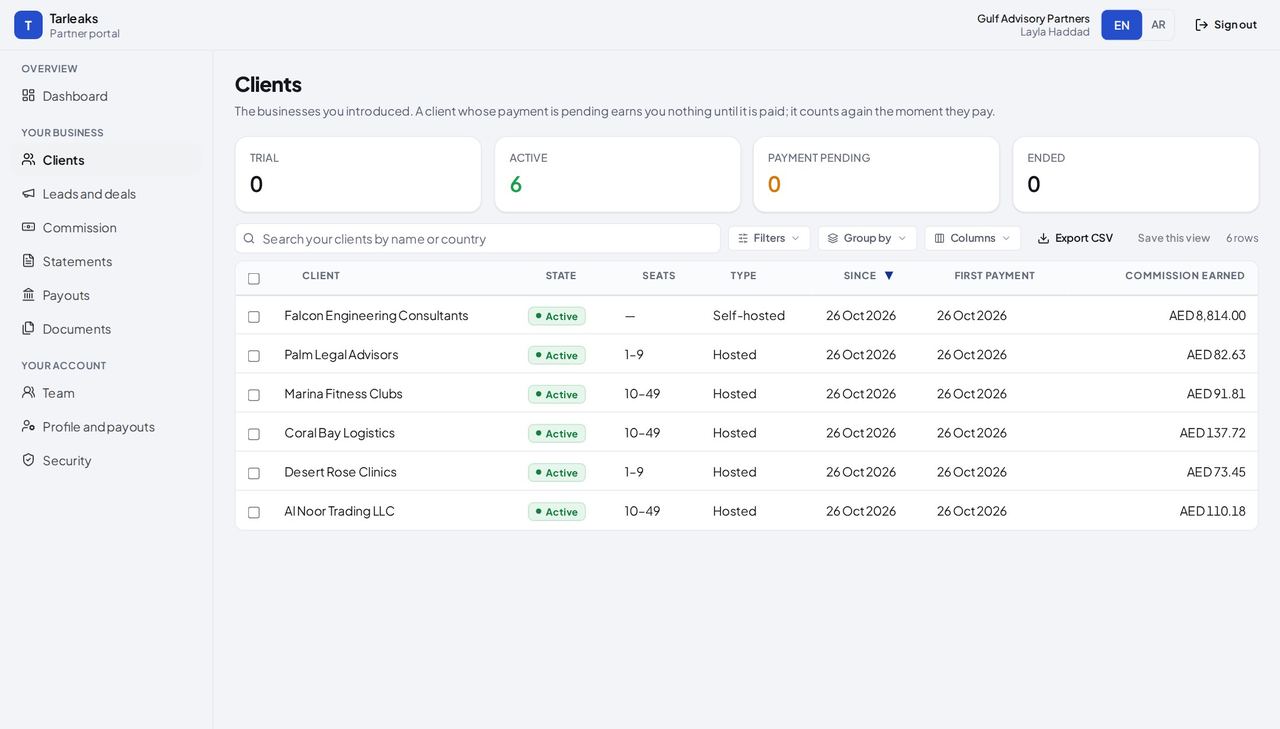
ما يجب أن تراه كل شركة محتسبة لك بالاسم: حالتها، وحجمها بعدد المقاعد، و«Hosted» (مستضافة لدى Tarleaks) أو «Self-hosted» (مستضافة ذاتيًا)، ومنذ متى، وأول دفعة منها، والعمولة التي حقّقتها لك.
انتبه العميل الذي دفعته معلّقة لا يحقّق لك شيئًا حتى يدفع، ويُحتسب من جديد لحظة دفعه.
العملاء المحتملون والصفقات #
أين بوابة الشركاء » Leads and deals
- افتح «Leads and deals» (العملاء المحتملون والصفقات) في القائمة.
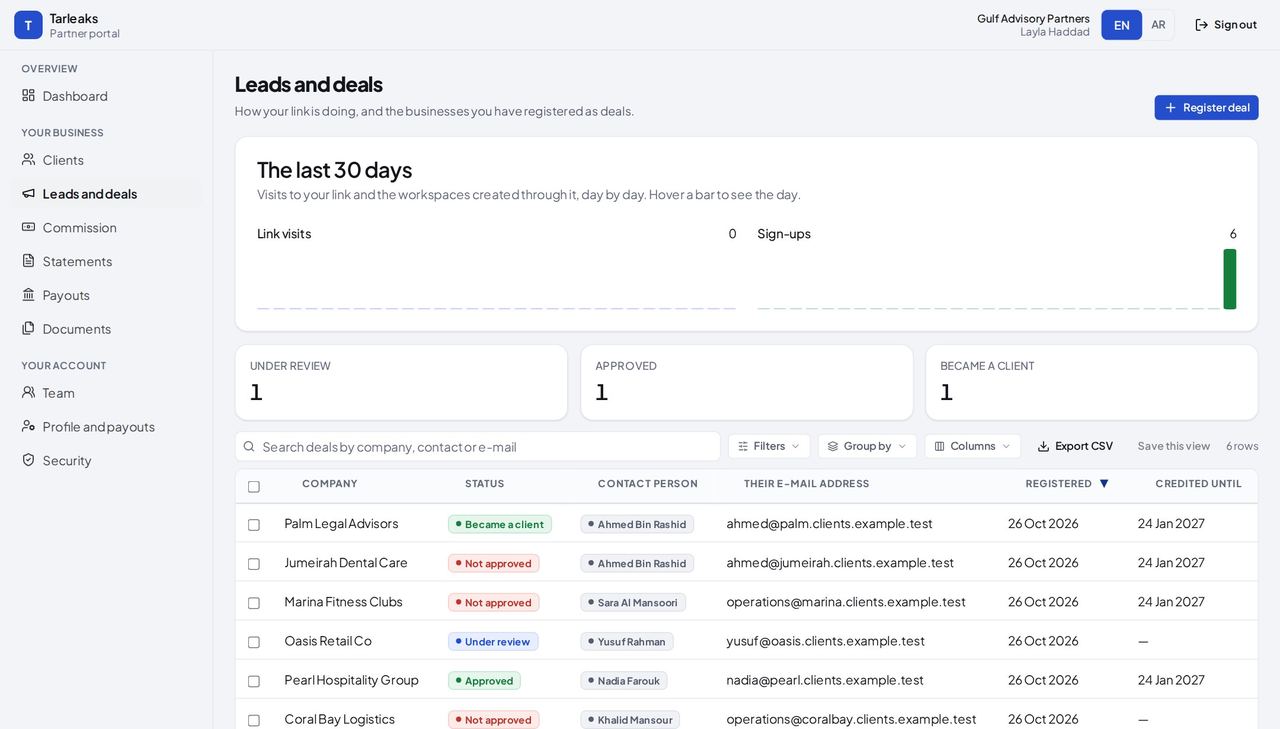
ما يجب أن تراه زيارات الرابط والتسجيلات يومًا بيوم، ثم كل صفقة مسجّلة مع حالتها وجهة التواصل فيها وتاريخ تسجيلها وحتى متى تُحتسب لك.
انتبه «Under review» (قيد المراجعة) تعني أن فريق الشركاء لم يقرّر بعد؛ و«Became a client» (أصبحت عميلًا) تعني أن الشركة اشتركت واحتُسبت لك.
سجّل صفقة #
أين بوابة الشركاء » Leads and deals » Register deal
- افتح «Leads and deals» (العملاء المحتملون والصفقات).
- اضغط «Register deal» (تسجيل صفقة) في أعلى الصفحة.
- املأ النموذج.
- اضغط «Register deal» في أسفل النافذة.
| الحقل | ما الذي تكتبه فيه |
|---|---|
| «Company» (الشركة) | الشركة التي تتفاوض معها. إلزامي. |
| «Contact person» (جهة التواصل) | الشخص الذي تتعامل معه هناك. |
| «Their e-mail address» (بريدهم الإلكتروني) | بريد العمل على نطاق الشركة نفسها. إلزامي: به يُطابَق تسجيلهم مع صفقتك. |
| «Country» (الدولة) | مقر الشركة. |
| «Expected number of users» (العدد المتوقع للمستخدمين) | عدد الأشخاص الذين سيستخدمون النظام تقريبًا. |
| «Anything we should know» (ما يجب أن نعرفه) | جملة لفريق الشركاء، مثلًا أين التقيتم. |
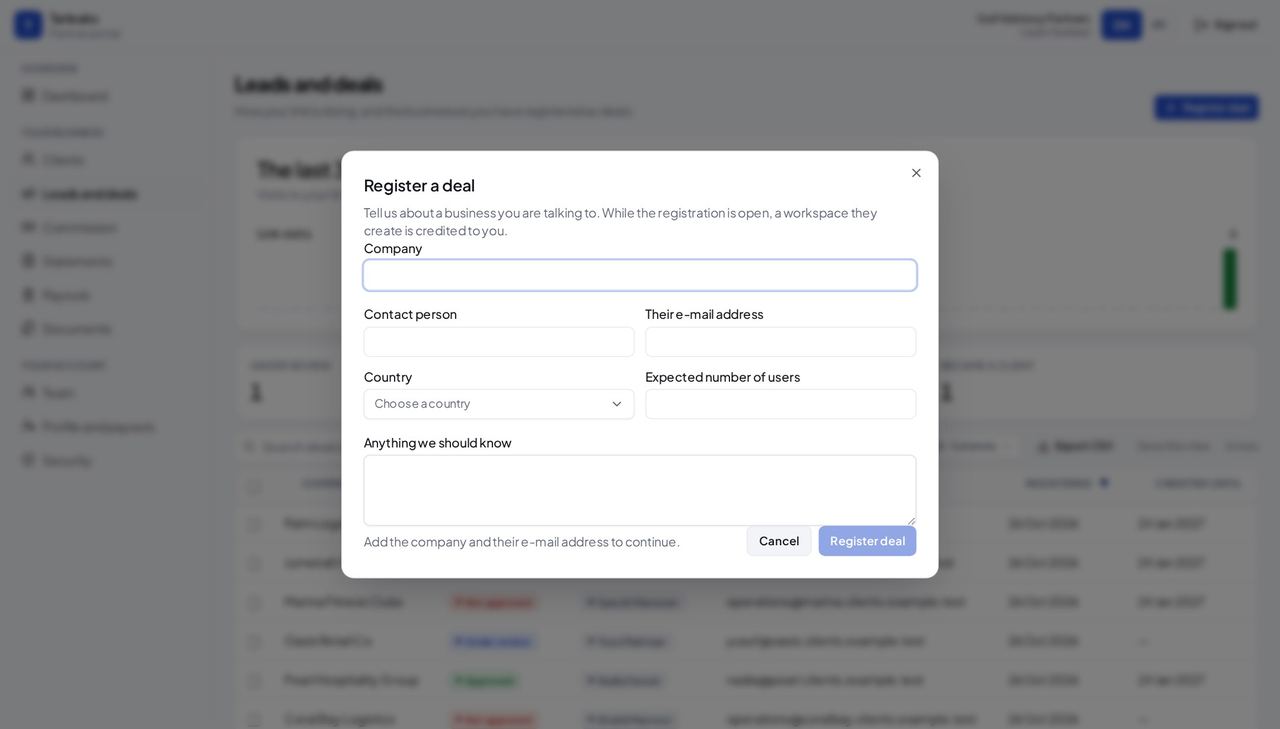
ما يجب أن تراه تظهر الصفقة في القائمة بحالة «Under review» (قيد المراجعة)، ويظهر قرار فريق الشركاء هناك. وبعد أن يوافق عليها فريق الشركاء، فأي مساحة عمل تُنشئها تلك الشركة تُحتسب لك.
انتبه إذا كان شريك آخر قد سجّل الشركة نفسها من قبل، يحسم فريق الشركاء الأمر، وترى القرار في حالة الصفقة.
معلومة مفيدة سجّل الصفقة قبل أن تشترك الشركة: الصفقة المسجّلة بعد ذلك لا يمكن أن تَحتسب لك مساحة عمل موجودة أصلًا.
العمولة، سطرًا بسطر #
أين بوابة الشركاء » Commission
- افتح «Commission» (العمولة) في القائمة.
- اضغط أحد أزرار التصفية («Pending» قيد الحجز، «Payable» مستحقة الصرف، «In a payout» ضمن دفعة، «Paid» مدفوعة) لتضييق القائمة.
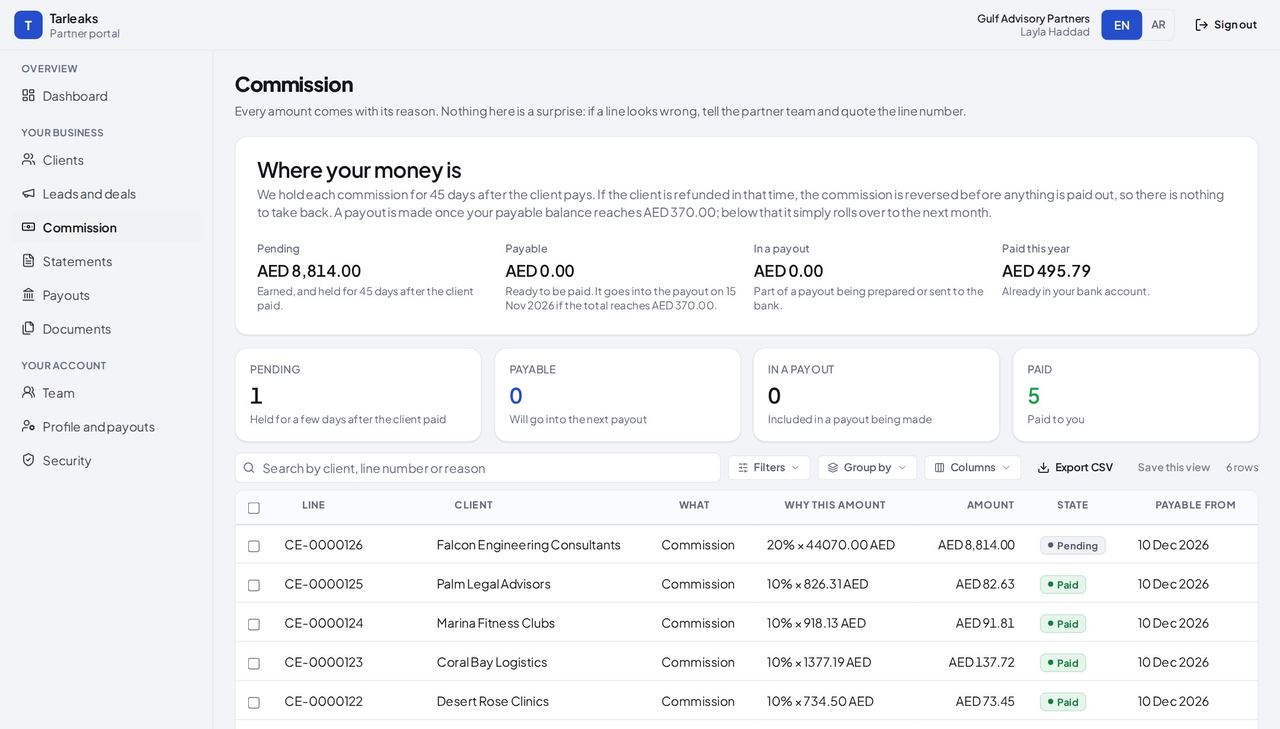
ما يجب أن تراه لكل سطر عميله، وسببه («Why this amount» لماذا هذا المبلغ)، ومبلغه، وحالته، واليوم الذي يمكن صرفه فيه. والسطر الذي ما زال في فترة الحجز حالته «Pending».
انتبه إذا بدا لك سطر غير صحيح، أبلغ فريق الشركاء واذكر رقم السطر.
كشوف الحساب #
أين بوابة الشركاء » Statements
- افتح «Statements» (كشوف الحساب) في القائمة.
- اضغط «PDF» أو «Printable page» (صفحة للطباعة) في أحد الصفوف.
- لشهر آخر مُقفل، اختره من «Month» (الشهر) واضغط «Get this statement» (احصل على هذا الكشف).
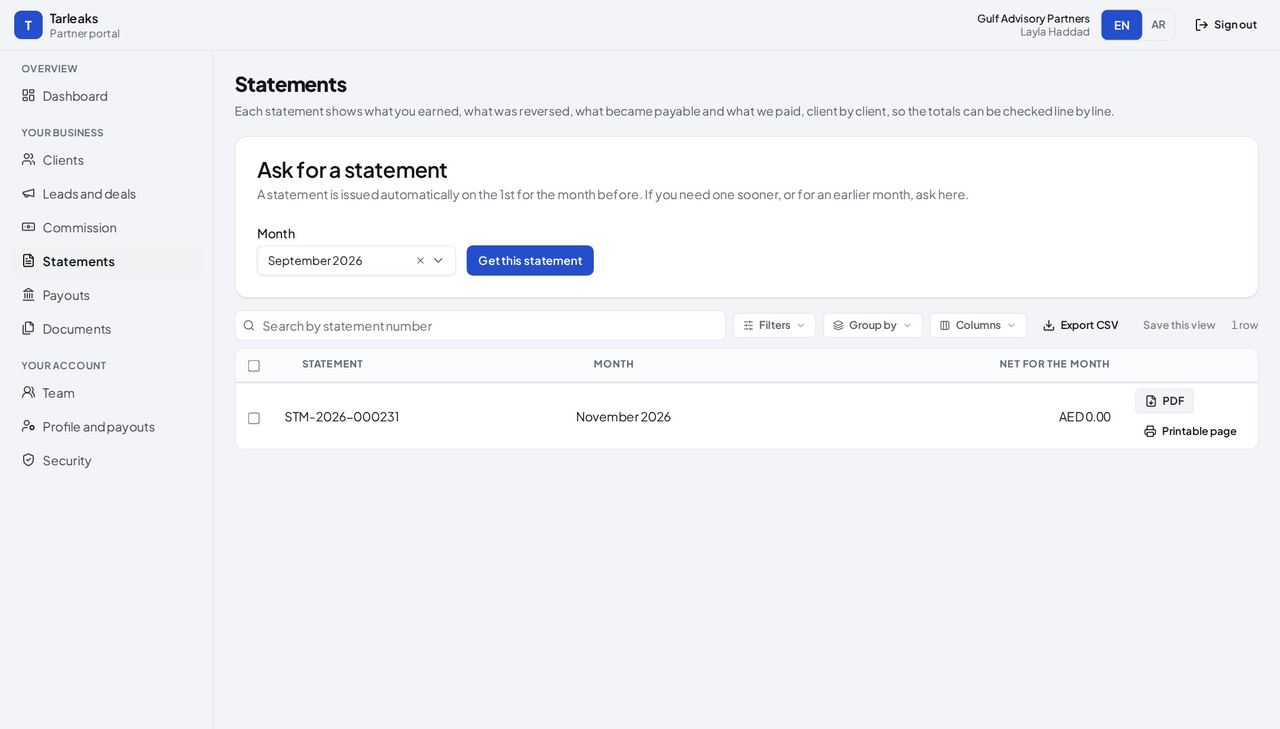
ما يجب أن تراه كشف حساب لكل شهر مُقفل فيه حركة: ما كسبته، وما عُكس، وما أصبح مستحق الصرف، وما صُرف، عميلًا بعميل.
انتبه الشهر الحالي لم يُقفل بعد، لذلك لا يظهر في قائمة «Month».
معلومة مفيدة يصدر كشف الحساب تلقائيًا في اليوم 1 من كل شهر عن الشهر السابق.
الدفعات المستحقة #
أين بوابة الشركاء » Payouts
- افتح «Payouts» (الدفعات) في القائمة.
- في الدفعة المصروفة، اضغط «PDF» بجانب «Tax invoice» (الفاتورة الضريبية) أو «Payment advice» (إشعار الدفع).
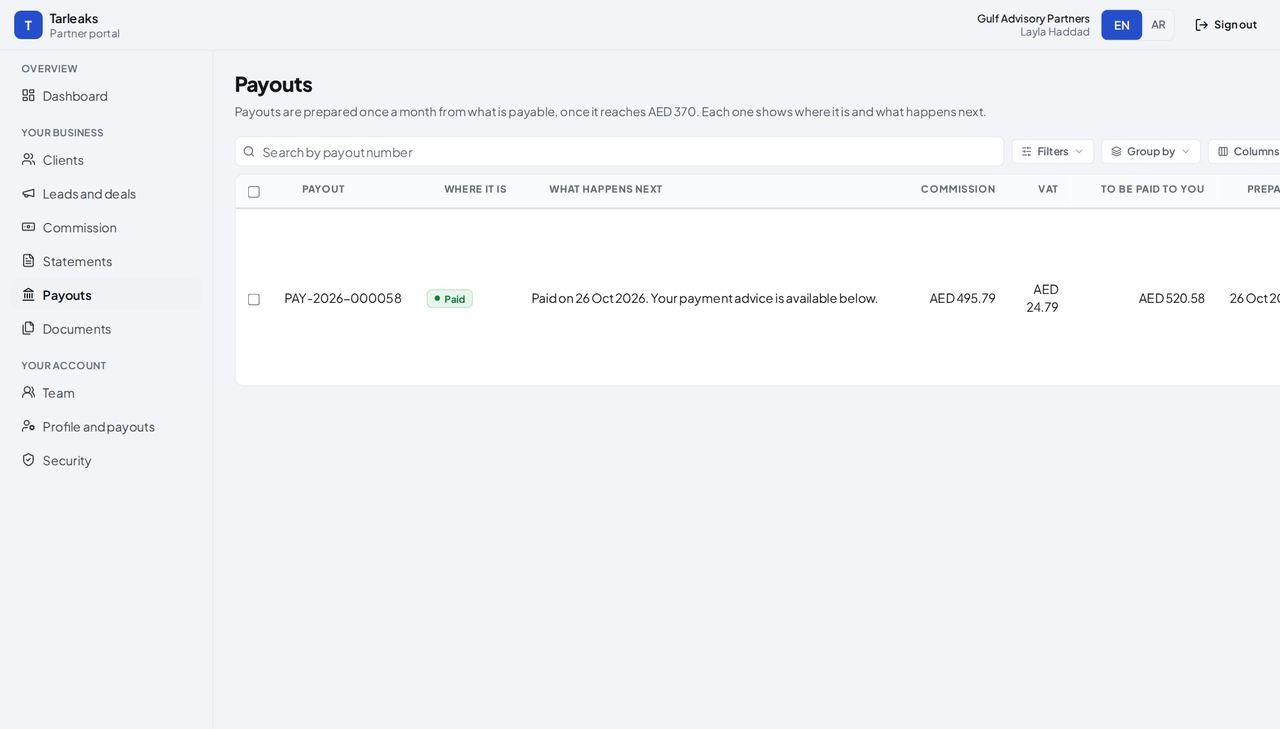
ما يجب أن تراه كل دفعة مع عمولتها وضريبة القيمة المضافة عليها وما يُصرف لك. والدفعة المصروفة تظهر «Paid» (مدفوعة)، وفاتورتها الضريبية وإشعار الدفع جاهزان للتنزيل.
انتبه يظهر «Ask about this payout» (استفسر عن هذه الدفعة) خلال فترة المراجعة فقط، ويمكن الاستفسار عن كل دفعة مرة واحدة.
المستندات #
أين بوابة الشركاء » Documents
- افتح «Documents» (المستندات) في القائمة.
- اضغط «PDF» أو «Printable page» (صفحة للطباعة) في أحد الصفوف.
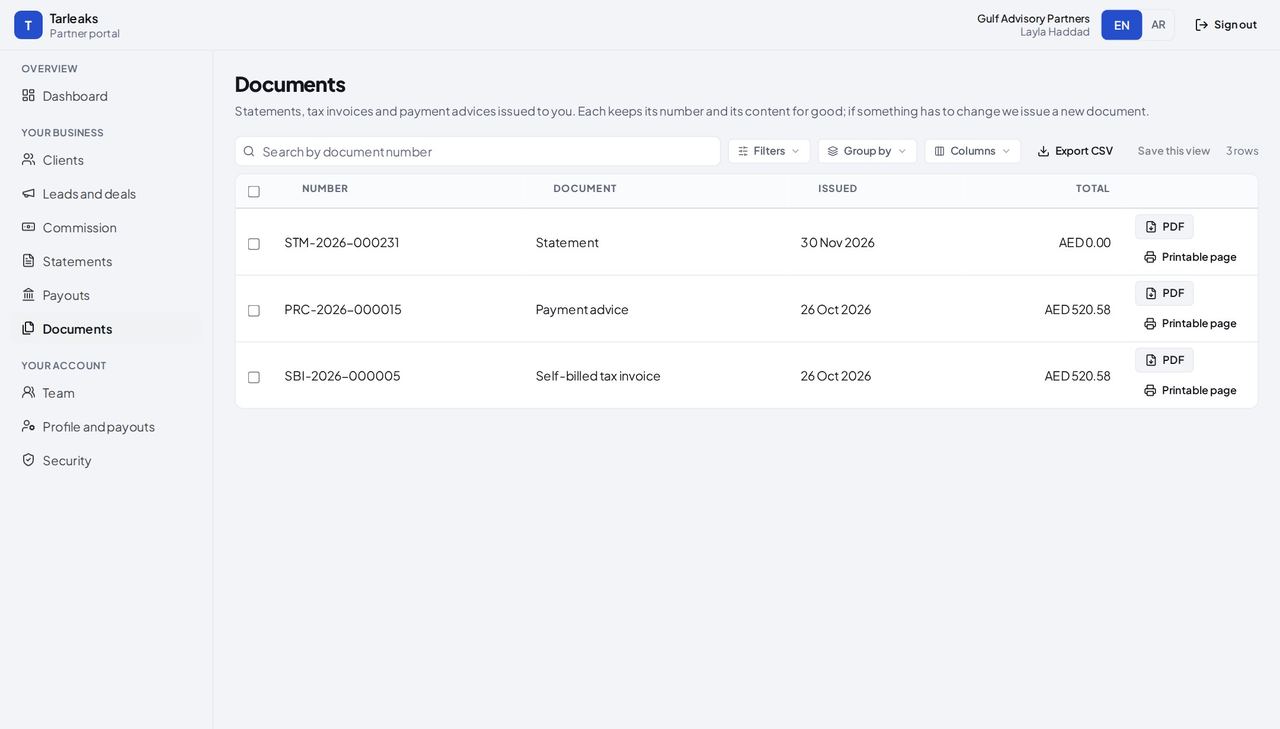
ما يجب أن تراه كل مستند صدر لك: كشوف الحساب، والفواتير الضريبية الذاتية (يصدرها المشتري نيابةً عنك)، وإشعارات الدفع، والإشعارات الدائنة، ولكلٍّ رقمه وتاريخه وإجماليه.
انتبه التصحيح يصدر في مستند جديد (إشعار دائن)، ولا يُعدَّل مستند قديم أبدًا.
معلومة مفيدة لا يتغير المستند بعد إصداره؛ وأي تصحيح يصدر في مستند جديد.
فريقك #
أين بوابة الشركاء » Team
- افتح «Team» (الفريق) في القائمة، تحت «Your account» (حسابك).
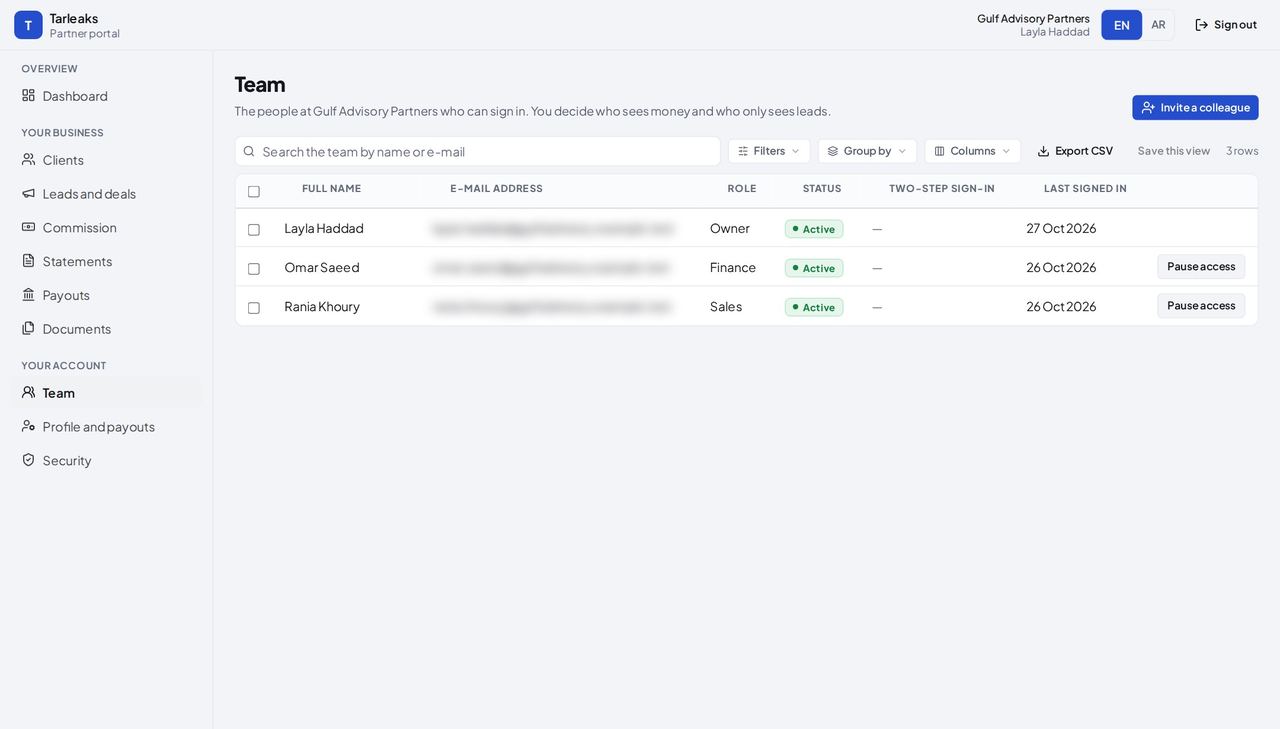
ما يجب أن تراه كل من يستطيع تسجيل الدخول باسم شركتك، مع دوره («Owner» المالك أو «Finance» المالية أو «Sales» المبيعات)، وحالته، وهل التحقق بخطوتين مفعّل لديه، ومتى سجّل دخوله آخر مرة.
انتبه لا يمكنك إيقاف وصولك أنت. والزميل الذي يُوقف وصوله يُسجَّل خروجه فورًا، ولا يُحذف شيء مما أنجزه.
ادعُ زميلًا #
أين بوابة الشركاء » Team » Invite a colleague
- افتح «Team» (الفريق).
- اضغط «Invite a colleague» (دعوة زميل).
- املأ الحقول الثلاثة.
- اضغط «Send invitation» (إرسال الدعوة).
| الحقل | ما الذي تكتبه فيه |
|---|---|
| «Full name» (الاسم الكامل) | اسمه كما يجب أن يظهر في البوابة. |
| «E-mail address» (البريد الإلكتروني) | بريد العمل الخاص به، وإليه تُرسل الدعوة. |
| «Role» (الدور) | «Finance» (العمولة والدفعات والمستندات والبيانات البنكية) أو «Sales» (العملاء المحتملون والصفقات والعملاء، من دون أي مبالغ). |
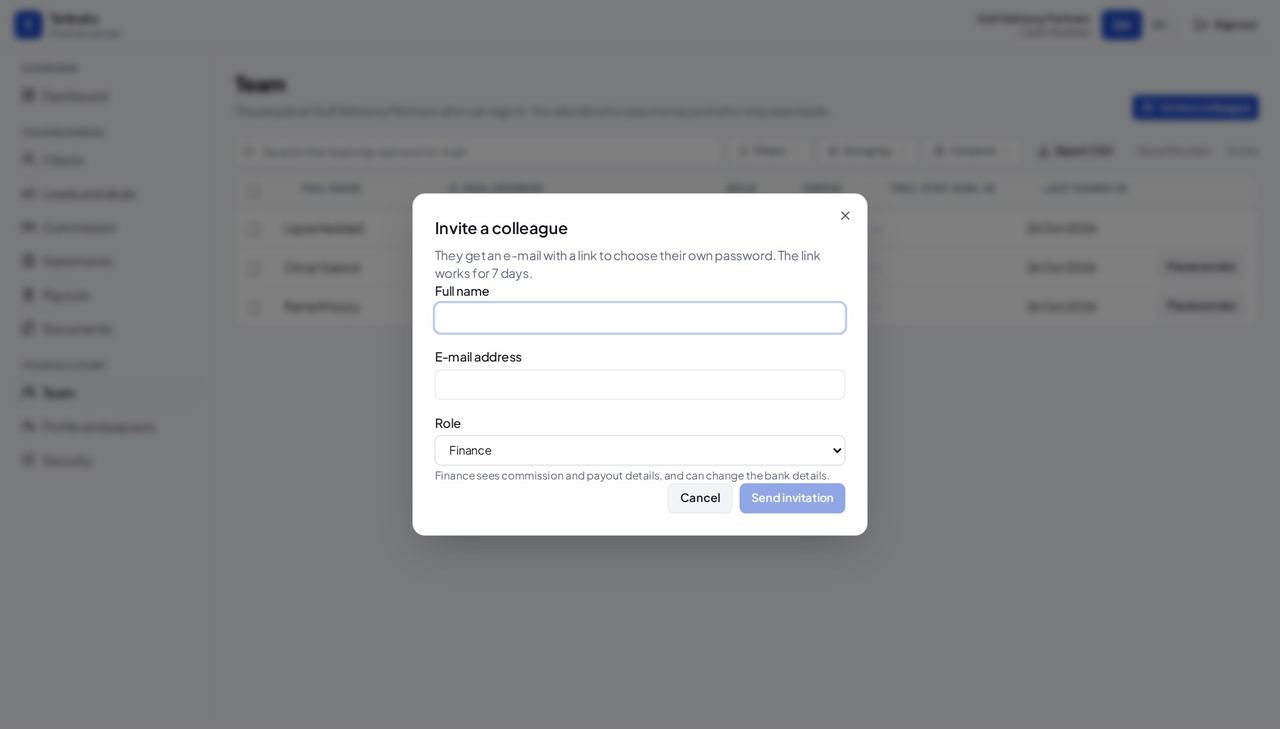
ما يجب أن تراه يصله بريد إلكتروني فيه رابط ليختار كلمة المرور الخاصة به، والرابط صالح 7 أيام. ويظهر في القائمة بحالة «Invited» (مدعو) إلى أن يفعل ذلك.
انتبه رابط الدعوة صالح 7 أيام. وإذا انتهت صلاحيته، أرسل الدعوة مرة أخرى.
معلومة مفيدة «Finance» يرى الأموال ويدير البيانات البنكية. و«Sales» يجلب العملاء ولا يرى أي مبلغ.
الملف الشخصي والدفعات #
أين بوابة الشركاء » Profile and payouts
- افتح «Profile and payouts» (الملف الشخصي والدفعات) في القائمة.
- انزل إلى «Payout details» (بيانات الصرف).
| الحقل | ما الذي تكتبه فيه |
|---|---|
| «Display name» (الاسم المعروض) | الاسم الذي تظهر به شركتك لعملائك. |
| «Phone / Website / Country» (الهاتف / الموقع الإلكتروني / الدولة) | وسائل التواصل معك. |
| «Tax registration number (TRN)» (الرقم الضريبي) | الرقم الضريبي في الإمارات مكوّن من 15 رقمًا. |
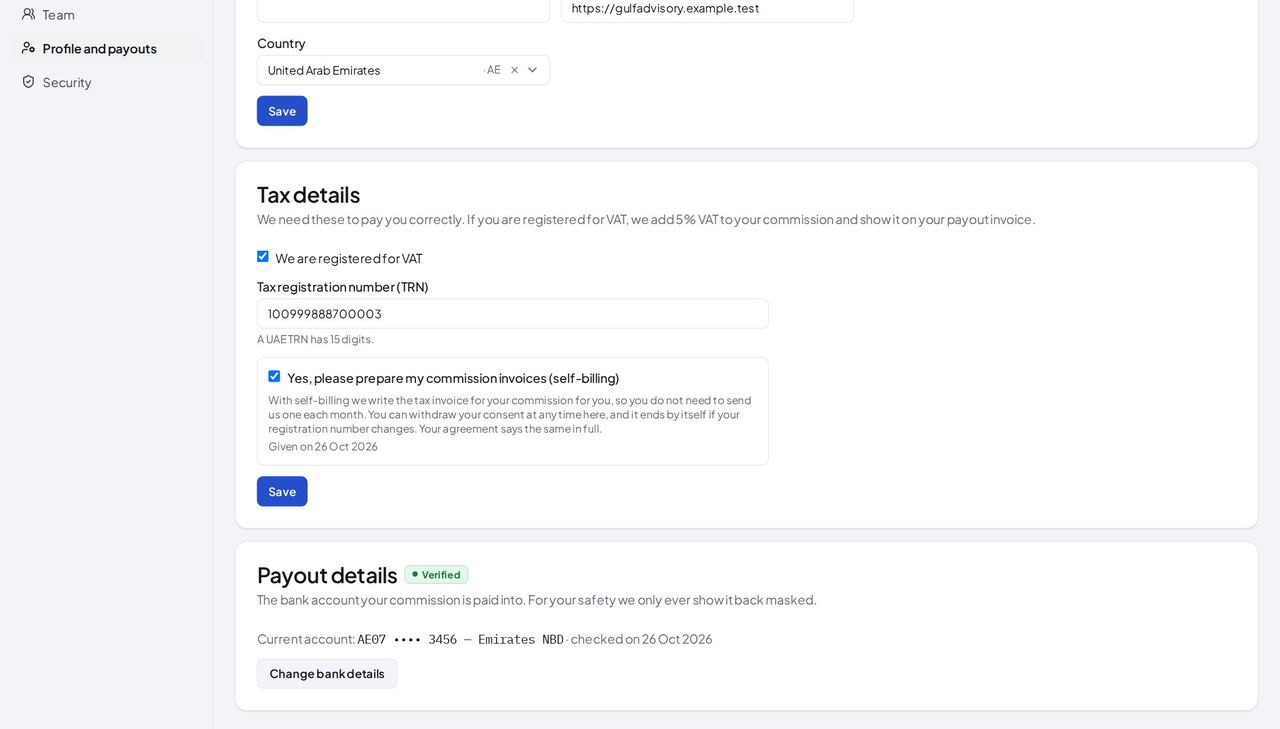
ما يجب أن تراه يظهر الحساب مُقنّعًا، مع شارة «Verified» (تم التحقق) بعد أن يتحقق منه فريق الشركاء. وعند تفعيل الفوترة الذاتية، نُصدر نحن الفاتورة الضريبية لعمولتك نيابةً عنك.
انتبه لا يتغيّر اسمك القانوني وبريدك الإلكتروني إلا عن طريق فريق الشركاء. ورقم الحساب الكامل لا يُعرض مرة أخرى لأي أحد.
الأمان #
أين بوابة الشركاء » Security
- افتح «Security» (الأمان) في القائمة.
| الحقل | ما الذي تكتبه فيه |
|---|---|
| «Current password» (كلمة المرور الحالية) | التي تسجّل بها الدخول اليوم. |
| «New password» (كلمة المرور الجديدة) | بالطول الذي يذكره التلميح على الأقل؛ والجملة القصيرة سهلة التذكّر. |
| «Repeat the password» (أعد كتابة كلمة المرور) | الكلمة نفسها مرة أخرى. |
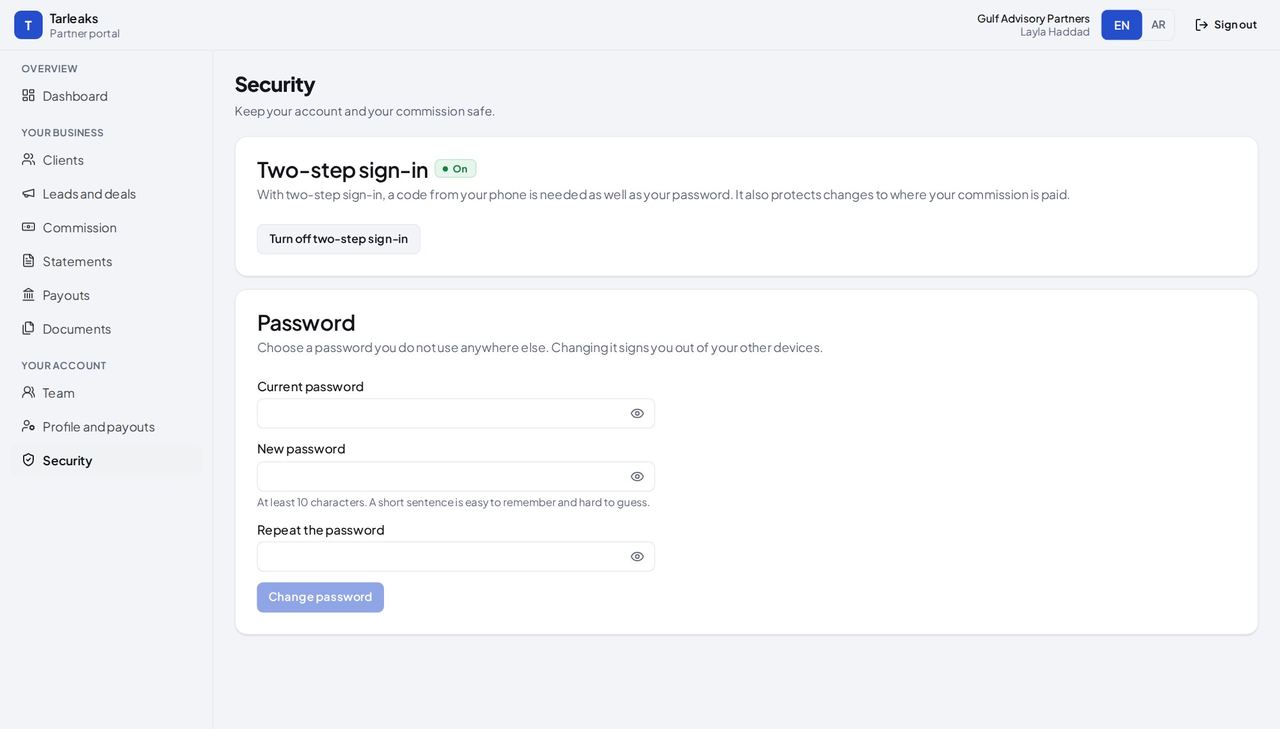
ما يجب أن تراه التحقق بخطوتين «On» (مفعّل): تحتاج إلى رمز من هاتفك إضافةً إلى كلمة المرور، وهو يحمي أيضًا أي تغيير في الحساب الذي تُصرف إليه عمولتك.
انتبه تغيير كلمة المرور يُخرجك من أجهزتك الأخرى. أبقِ التحقق بخطوتين مفعّلًا: فهو يحمي أيضًا أي تغيير في الحساب البنكي.
الاتفاقية #
أين بوابة الشركاء » Partner agreement (من عنوانها مباشرة)
- اكتب partner.tarleaks.com/admin/partner/agreement في شريط العنوان.
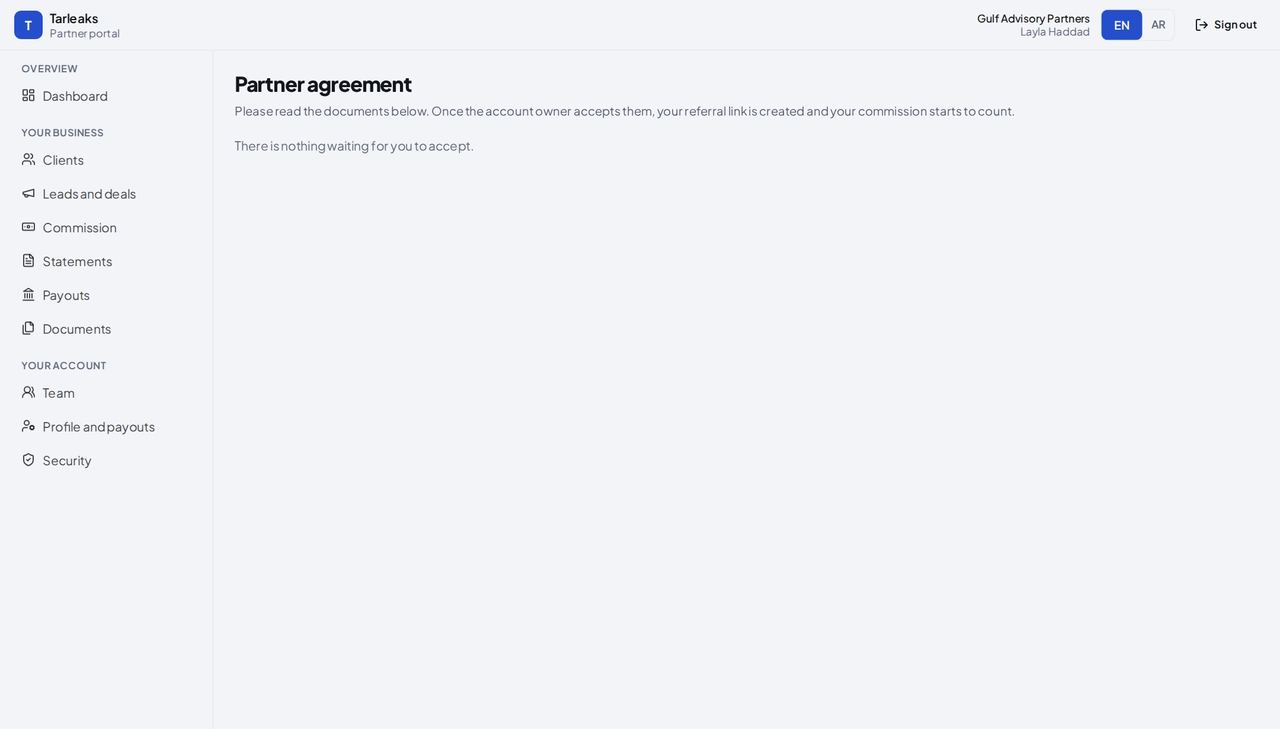
ما يجب أن تراه صفحة «Partner agreement» (اتفاقية الشراكة) تعرض فقط المستندات التي ما زالت تنتظر قبولك؛ وإذا قبلت كل شيء تظهر عبارة «There is nothing waiting for you to accept» (لا يوجد ما ينتظر قبولك). وعند نشر إصدار جديد، تظهر فوق كل صفحة إلى أن تقبله أو تسجّل الخروج.
انتبه لا يوجد للاتفاقية بند في القائمة. وعند نشر إصدار جديد تُفتح نافذة فوق كل صفحة: اقرأ «What changed» (ما الذي تغيّر)، وضع علامة في المربع، واكتب اسمك الكامل واقبل، أو سجّل الخروج وعُد لاحقًا.
معلومة مفيدة المالك وحده يستطيع القبول نيابةً عن الشركة، ويُطلب من الزميل انتظارك.
حالات الاستخدام — العمل خطوة بخطوة
كل حالة تسلسل ينفّذه شخص فعلاً، ومع كل خطوة الشاشة التي تحدث عليها. كل شاشة هنا فُتحت داخل النظام بصلاحيات هذا الدور قبل نشرها.
every new clientاجلب عميلًا واحصل على احتسابه لك #
يُحتسب العميل لك إما لأنه اشترك عبر رابطك، أو لأنك سجّلت الصفقة قبل اشتراكه. والتسجيل المسبق هو الطريق الأضمن: فالصفقة تحفظ الشركة لك 90 يومًا، حتى لو اشتركت من جهاز آخر.
سجّل الصفقة فور اهتمام الشركة: اسمها، وجهة التواصل، وبريد العمل لجهة التواصل.
Partner portal » Leads and deals » Register deal — تم التحقق: the control is offered; the page says “Register a deal” أرسل رابطك مع دعوة العرض التوضيحي، ليحمله التسجيل أيضًا.
Partner portal » Dashboard » Your referral link — تم التحقق: the page says “Your referral link”; the page says “Copied” تابِع الصفقة في «Leads and deals» (العملاء المحتملون والصفقات): «Under review» (قيد المراجعة)، ثم «Approved» (معتمدة)، ثم «Became a client» (أصبحت عميلًا) حين تشترك الشركة.
Partner portal » Leads and deals — تم التحقق: the page says “The last 30 days”; the page says “Pearl Hospitality Group”; the page says “Oasis Retail Co”; the page says “Credited until”; 6 row(s) listed تظهر الشركة في «Clients» (العملاء) محتسبة لك.
Partner portal » Clients — تم التحقق: the page says “Al Noor Trading LLC”; the page says “Desert Rose Clinics”; the page says “Coral Bay Logistics”; the page says “Falcon Engineering Consultants”; the page says “Self-hosted”; the control is offered; 6 row(s) listed
every monthمن دفعة العميل إلى المال في حسابك البنكي #
تُكتسب العمولة حين يدفع العميل، وتُحجز 45 يومًا تحسبًا لاسترداد العميل مبلغه، ثم تُصرف في اليوم 15 متى بلغ رصيدك المستحق الحد الأدنى.
اقرأ السطر الجديد في «Commission» (العمولة): المبلغ، والسبب، واليوم الذي يمكن صرفه فيه.
Partner portal » Commission — تم التحقق: the control is offered; the control is offered; the page says “Where your money is”; the page says “Why this amount”; the page says “Payable from”; 6 row(s) listed في اليوم 15 تُجهَّز الدفعة؛ اقرأها في «Payouts» (الدفعات) مع ضريبة القيمة المضافة عليها.
Partner portal » Payouts — تم التحقق: the page says “Where it is”; the page says “To be paid to you”; the page says “Paid on”; the page says “Payment advice”; the page says “Tax invoice”; 1 row(s) listed بعد صرفها، تجد الفاتورة الذاتية وإشعار الدفع في «Documents» (المستندات).
Partner portal » Documents — تم التحقق: the page says “Self-billed tax invoice”; the page says “Payment advice”; the page says “Printable page”; 3 row(s) listed في نهاية الشهر، يبيّن كشف الحساب كل ما تحرّك.
Partner portal » Statements — تم التحقق: the control is offered; the page says “Ask for a statement”; the page says “Get this statement”
when someone joinsامنح الزميل الصلاحيات التي يحتاجها عمله #
المالية تحتاج إلى الأموال والبيانات البنكية لا إلى عملائك؛ والمبيعات تحتاج إلى الرابط والصفقات من دون أي مبالغ. وكل دور يرى ذلك بالضبط.
افتح «Team» (الفريق) واضغط «Invite a colleague» (دعوة زميل)، واختر «Finance» (المالية) أو «Sales» (المبيعات).
Partner portal » Team » Invite a colleague — تم التحقق: the control is offered; the control is offered; the control is offered; the page says “They get an e-mail with a link to choose their own password”; the page says “Finance sees commission and payout details” تحقّق ممن يستطيع تسجيل الدخول، ومن أدوارهم.
Partner portal » Team — تم التحقق: the page says “Owner”; the page says “Finance”; the page says “Sales”; the page says “Two-step sign-in”; the page says “Last signed in”; 3 row(s) listed
كل مبلغ في البوابة يأتي مع سببه. إذا بدا لك سطر غير صحيح، أبلغ فريق الشركاء واذكر رقم السطر: لا يُغيَّر شيء من دون علمك.