فريق الشركاء في المنصة — دليل برنامج الشركاء
أدِر برنامج الشركاء من وحدة تحكم واحدة: من ينضم، وكم يكسب، وما يُصرف له.
يدير برنامج الشركاء لدى Tarleaks: يعتمد الشركاء وشروطهم، ويحسم تعارض الصفقات، ويراقب كل سطر عمولة، ويُجري الدفعات الشهرية ويصرفها، ويُصدر فواتير تراخيص الاستضافة الذاتية، ويحافظ على تحديث المستندات القانونية.
ما الذي ستتمكن من فعله
- راجِع طلب الانضمام واعتمده بشروط العمولة المناسبة
- افتح ملف الشريك واقرأ شروطه وفريقه وكل تغيير طرأ عليه
- اطّلع على كل صفقة وكل عميل محتسب وكل سطر عمولة
- أجرِ الدفعات الشهرية واعتمدها وأرسلها
- اعثر على أي كشف حساب أو فاتورة أو إشعار دفع أصدره البرنامج
- أصدِر فاتورة ترخيص استضافة ذاتية وتابِع المبلغ المتبقي
- حافظ على تحديث إعدادات البرنامج ومستنداته القانونية، وأثبت من قبِل ماذا
ما الذي يستطيعه هذا الدور وما لا يستطيعه
| يستطيع | لا يستطيع |
|---|---|
|
|
19 خطوة، نُفِّذت كلها داخل النظام بتاريخ .
برنامج الشركاء في لمحة #
أين Platform » Partners
- افتح tarleaks.com (العنوان الرئيسي، لا عنوان إحدى الشركات) واختر «Sign in» (تسجيل الدخول).
- اكتب بريدك الإلكتروني وكلمة المرور. واترك «Company» (الشركة) فارغًا إن ظهر: الفراغ يعني المنصة.
- اكتب الرمز المكوّن من 6 أرقام من تطبيق المصادقة.
- من قائمة «Platform» (المنصة) اختر «Partners» (الشركاء).
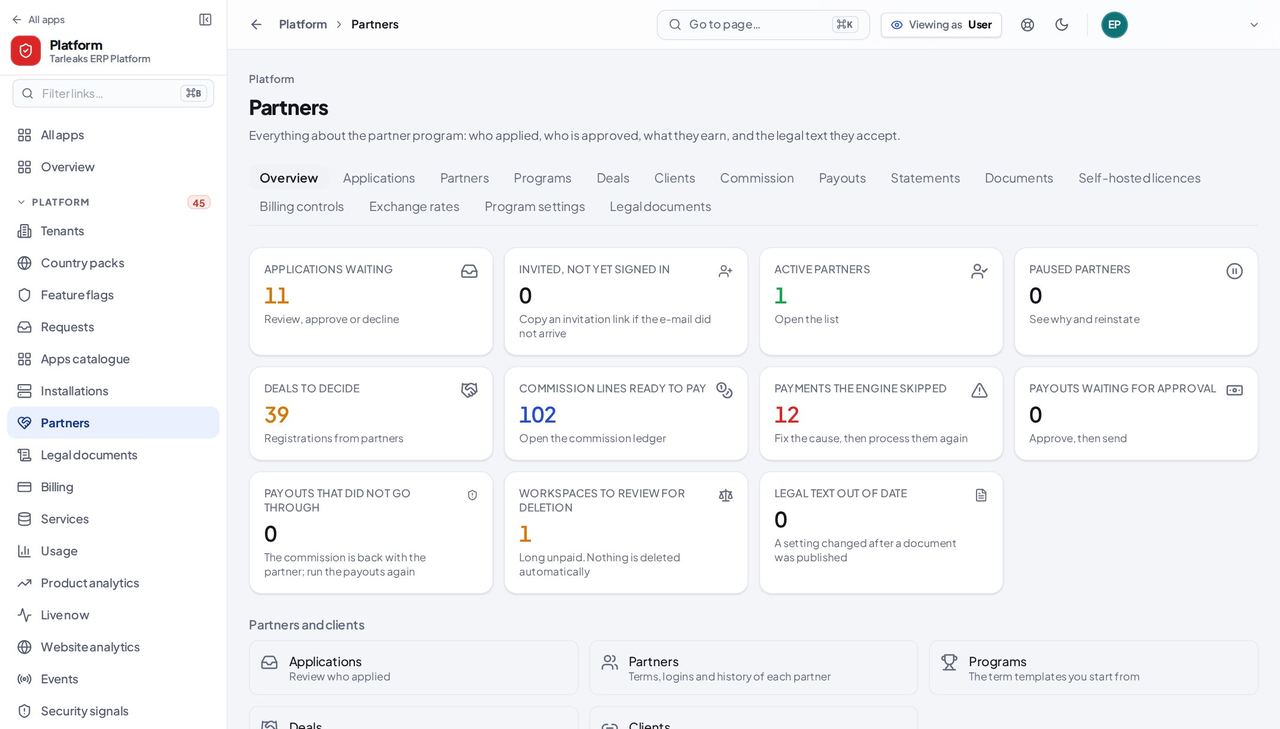
ما يجب أن تراه مربعات لما ينتظر إجراءً (طلبات الانضمام، والصفقات التي تحتاج قرارًا، والدفعات بانتظار الاعتماد، والدفعات التي لم تُنفَّذ، والنصوص القانونية غير المحدّثة)، وتحتها رابط لكل صفحة في البرنامج مجمّعة تحت «Partners and clients» (الشركاء والعملاء) و«Commission and payouts» (العمولة والدفعات) و«Invoicing and collection» (الفوترة والتحصيل) و«Rules and wording» (القواعد والصياغة).
انتبه إذا ظهر أن أرقام الشركاء تعذّر تحميلها، فتأكد أن التحقق الثنائي مفعّل لحسابك.
معلومة مفيدة لا يصل إلى هذه الصفحات إلا المسؤول الأعلى (super-administrator) الذي يسجّل الدخول بتطبيق مصادقة.
طلبات الانضمام #
أين Platform » Partners » Applications
- من قائمة «Platform» (المنصة) اختر «Partners» (الشركاء).
- اختر «Applications» (طلبات الانضمام).
- اكتب اسم الجهة أو جهة التواصل أو البريد الإلكتروني في مربع البحث.
- اضغط على اسم الجهة، فيُفتح الطلب في لوحة جانبية.
- اضغط «Approve» (اعتماد) أو «Decline» (رفض) أو «Mark as duplicate» (تمييز كطلب مكرر).
| الحقل | ما الذي تكتبه فيه |
|---|---|
| «Name shown to clients» (الاسم الظاهر للعملاء) | يُعبّأ من الطلب. هو ما يقرؤه العملاء وفريق الشريك. |
| «Legal name» (الاسم القانوني) | الاسم المسجّل، ويُستخدم في المستندات. |
| «Owner's name» (اسم المالك) | الشخص الذي يدير الشراكة لديهم. |
| «Owner's e-mail» (بريد المالك) | تُرسل الدعوة إليه، وهو اسم الدخول الخاص بالمالك. |
| «Track» (المسار) | «Referral» (إحالة) أو «Reseller» (موزّع) أو «Implementation» (تنفيذ) أو «Technology» (تقنية). |
| «Start from the program» (الانطلاق من البرنامج) | البرنامج قالب. ويمكنك تغيير أي شرط أدناه لهذا الشريك وحده. |
| «Level» (المستوى) | «Registered» (مسجّل) أو «Certified» (معتمد). |
| «Founding partner badge» (شارة الشريك المؤسس) | تظهر بجانب اسم الشريك. |
| «Require two-factor sign-in» (إلزام التحقق الثنائي) | مفعّل افتراضيًا: يسجّل فريق الشريك الدخول بتطبيق مصادقة. |
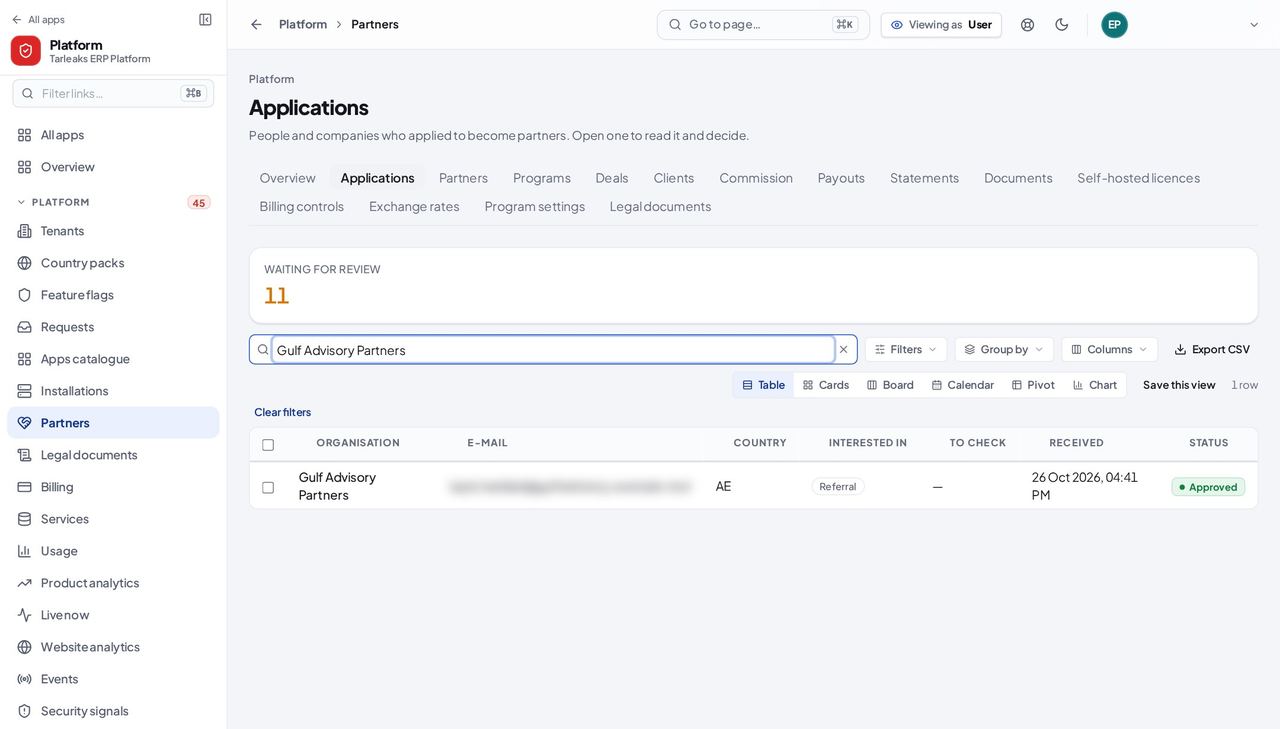
ما يجب أن تراه صف لكل طلب: الجهة وجهة التواصل فيها، والدولة، وما يهتمون به، وأي ملاحظة في «To check» (للتحقق)، وتاريخ الاستلام، والحالة. والطلبات التي ما زالت تنتظر المراجعة تظهر أولًا.
انتبه زر «Approve and send invitation» (اعتماد وإرسال الدعوة) يُنشئ الشريك ويرسل البريد إلى المالك فورًا. والشروط في النموذج تصبح أول «Schedule A» (الملحق أ) للشريك، ويقبلها المالك عند أول دخول، فاقرأها قبل الضغط.
الشركاء #
أين Platform » Partners » Partners
- من قائمة «Platform» (المنصة) اختر «Partners» (الشركاء).
- اختر «Partners» من شريط الأقسام.
- اكتب جزءًا من الاسم أو البريد الإلكتروني أو رقم الشريك أو رمز الإحالة.
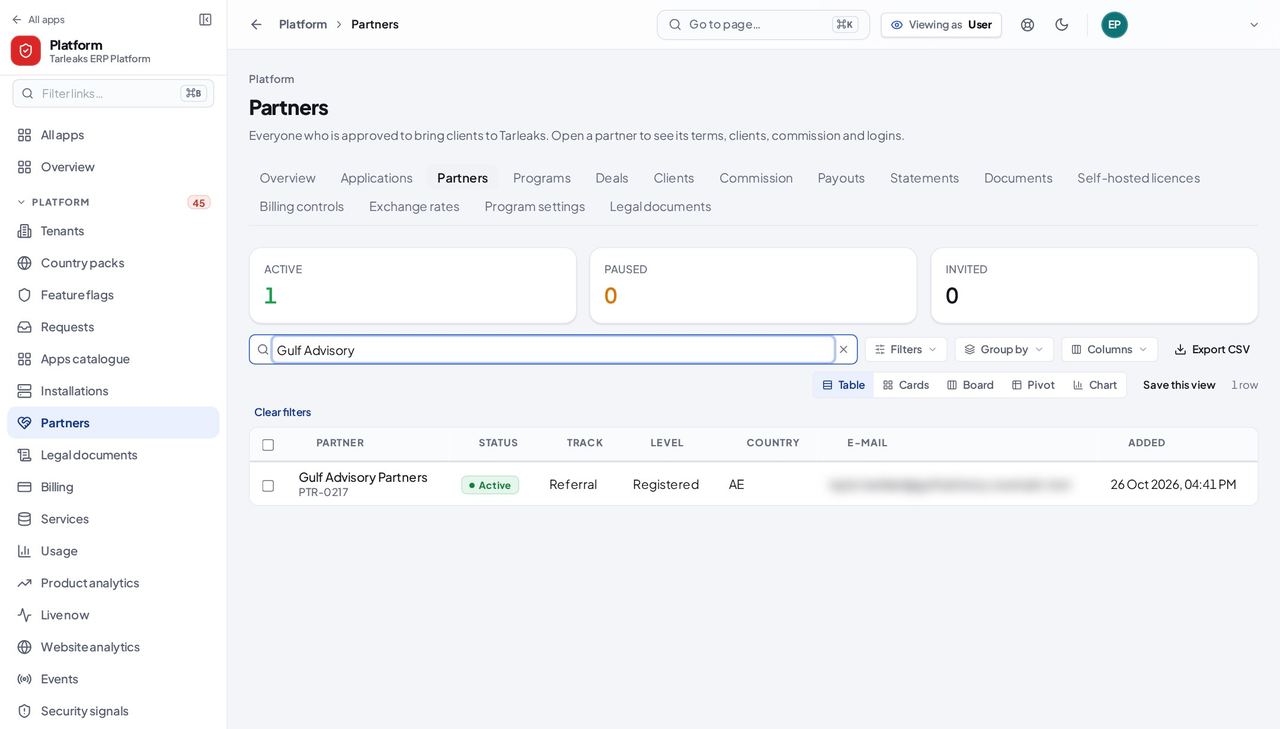
ما يجب أن تراه كل شريك مع رقمه وحالته ومساره ومستواه ودولته. والشريك الذي دفعاته محجوزة تظهر بجانب حالته عبارة «Payouts on hold» (الدفعات محجوزة).
انتبه «Invited» تعني أن الشريك اعتُمد ولم يسجّل أحد دخوله بعد. وإذا لم تصل الدعوة، افتح ملف الشريك وانسخ رابط دعوة جديدًا من «Logins» (حسابات الدخول).
معلومة مفيدة لا يُنشأ الشريك من هذه الصفحة أبدًا: يظهر حين تعتمد طلب انضمامه.
ملف شريك واحد #
أين Platform » Partners » Partners » ملف الشريك
- من قائمة «Platform» (المنصة) اختر «Partners» (الشركاء).
- في شريط الأقسام تحت العنوان اختر «Partners».
- اكتب جزءًا من اسم الشريك في مربع البحث واضغط على اسمه.
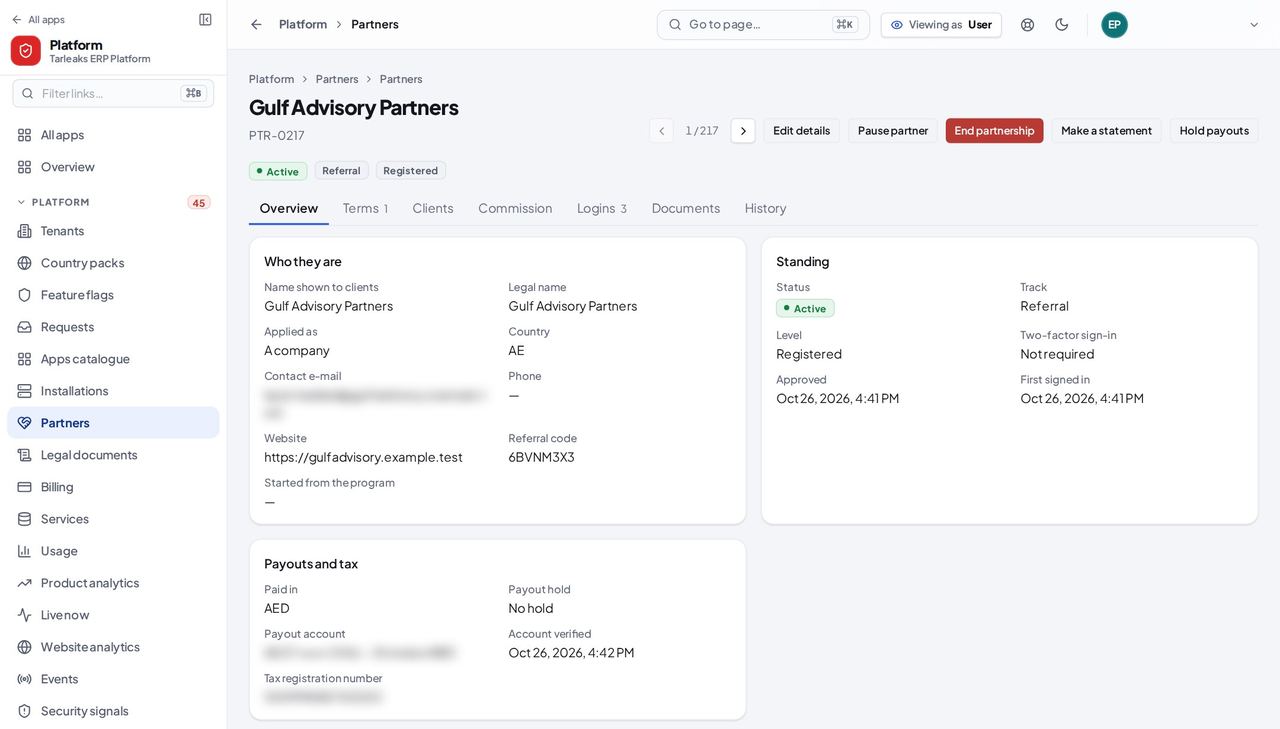
ما يجب أن تراه يُظهر رأس الصفحة الحالة والمسار والمستوى. وفي الأعلى الإجراءات المتاحة لك: «Edit details» (تعديل البيانات) و«Pause partner» (إيقاف الشريك مؤقتًا) و«End partnership» (إنهاء الشراكة) و«Make a statement» (إصدار كشف حساب) و«Hold payouts» (حجز الدفعات). وينتهي قسم «Overview» (نظرة عامة) بالشروط السارية حاليًا.
انتبه «Hold payouts» يوقف الدفعات لهذا الشريك وحده، وتستمر عمولته في التراكم إلى أن تُلغي الحجز. و«Pause partner» يمنع فريقه أيضًا من تسجيل الدخول. وكلاهما يطلب سببًا، ويُبلَّغ مالكو حساب الشريك.
شروط العمولة #
أين Platform » Partners » Partners » ملف الشريك » Terms
- من قائمة «Platform» (المنصة) اختر «Partners» (الشركاء).
- في شريط الأقسام تحت العنوان اختر «Partners».
- اكتب جزءًا من اسم الشريك في مربع البحث واضغط على اسمه.
- اضغط تبويب «Terms» (الشروط).
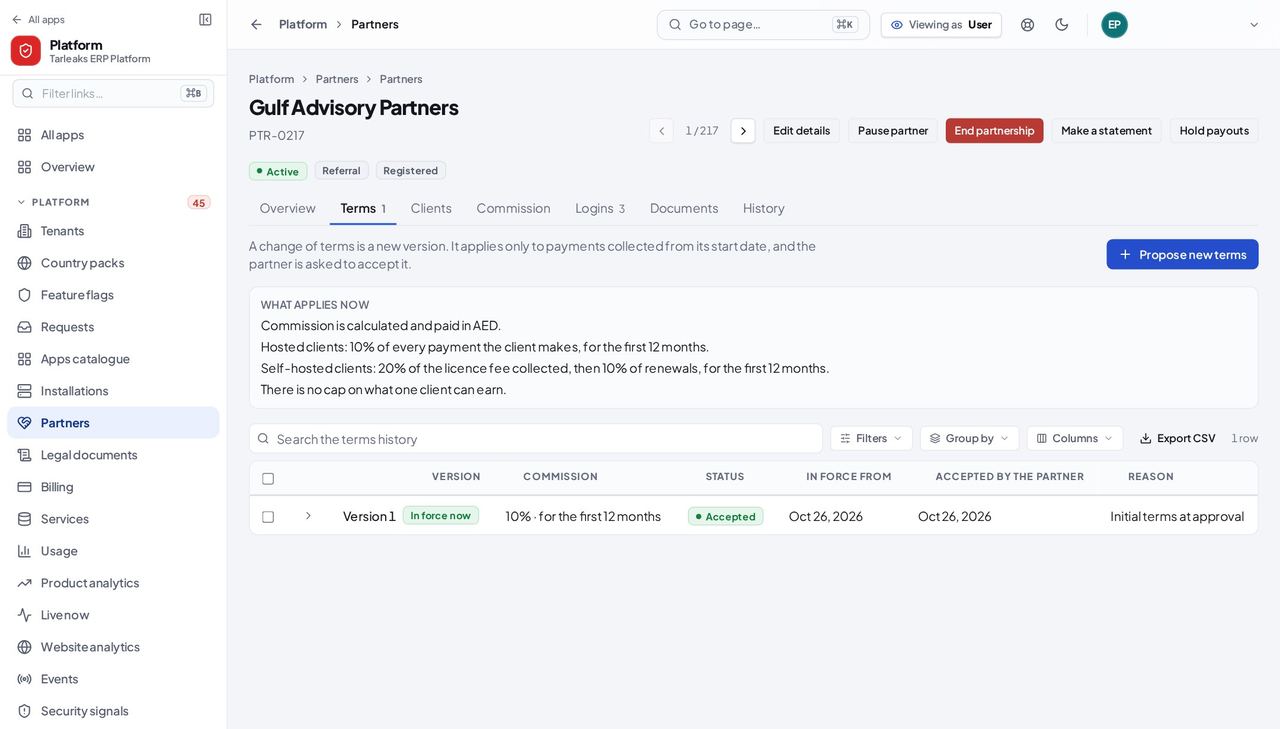
ما يجب أن تراه «Schedule A» (الملحق أ) الخاص بالشريك بلغة واضحة: العملة، وما يكسبه من العملاء المستضافين لدى Tarleaks، وما يكسبه من عملاء الاستضافة الذاتية، وأي حد أقصى. ولكل إصدار حالته وتاريخ سريانه ومتى قبله الشريك.
انتبه لا يُعدَّل أي شرط في مكانه: «Propose new terms» (اقتراح شروط جديدة) يُنشئ إصدارًا جديدًا يبدأ بعد فترة الإشعار («Notice for changed terms» في «Program settings»)، إلا إذا وافق الشريك كتابيًا على البدء قبل ذلك. ولا يمكن أن ينتظر الشريك أكثر من اقتراح واحد في الوقت نفسه.
معلومة مفيدة لتغيير الشروط اضغط «Propose new terms». يُطلب من الشريك قبول الإصدار الجديد، ولا يسري إلا على المدفوعات المحصّلة من تاريخ بدئه.
الأشخاص وتسجيلات الدخول #
أين Platform » Partners » Partners » ملف الشريك » Logins
- من قائمة «Platform» (المنصة) اختر «Partners» (الشركاء).
- في شريط الأقسام تحت العنوان اختر «Partners».
- اكتب جزءًا من اسم الشريك في مربع البحث واضغط على اسمه.
- اضغط تبويب «Logins» (حسابات الدخول).
- اضغط ⋯ في نهاية صف الشخص لعرض الإجراءات.
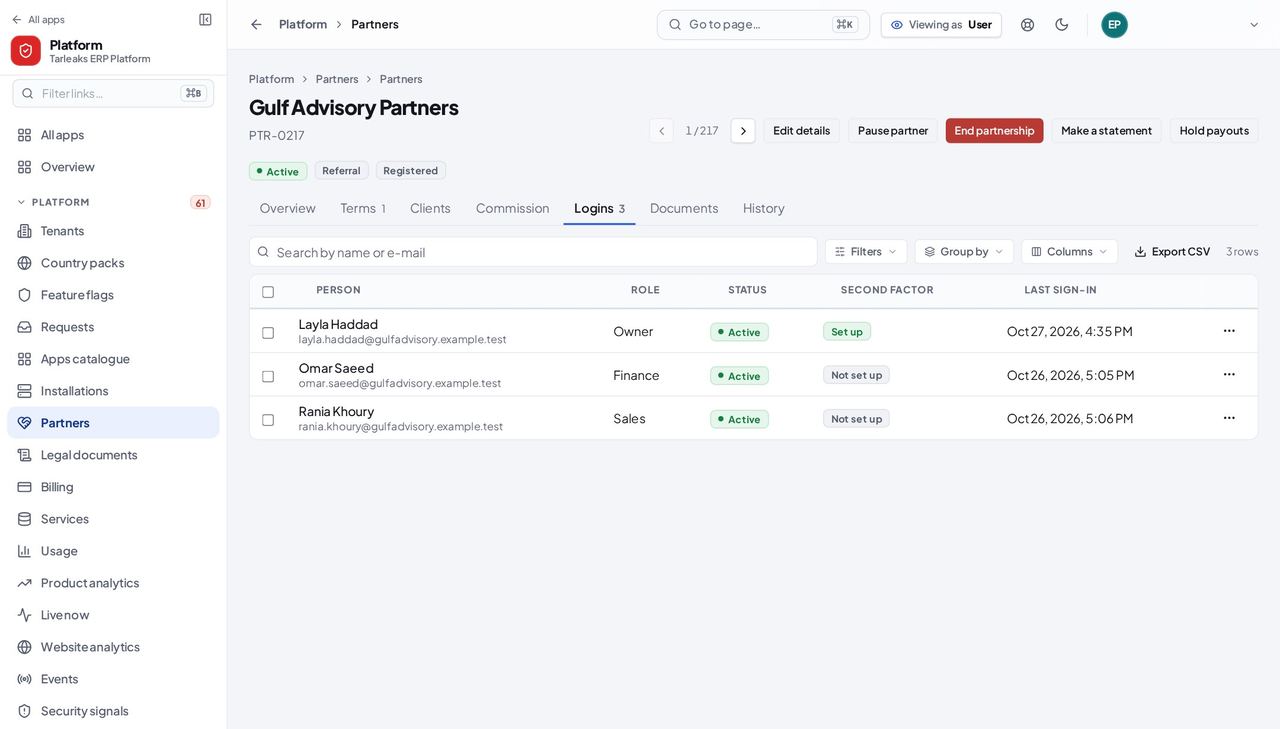
ما يجب أن تراه كل من يسجّل الدخول باسم الشريك، مع دوره («Owner» المالك أو «Finance» المالية أو «Sales» المبيعات)، وهل حسابه نشط، وهل أعدّ عامل التحقق الثاني، وآخر دخول له. وتتضمن قائمة ⋯ «Copy invitation link» (نسخ رابط الدعوة) و«Disable this login» (تعطيل هذا الحساب) و«Reset the second factor» (إعادة ضبط عامل التحقق الثاني) و«Sign out everywhere» (تسجيل الخروج من كل الأجهزة).
انتبه «Copy invitation link» يُنشئ رابطًا جديدًا لاستخدام واحد ويُبطل الرابط السابق: أرسله إلى الشخص بنفسك. ولا تُعِد ضبط عامل التحقق الثاني إلا بعد أن تتأكد من هوية من يطلب ذلك.
السجل #
أين Platform » Partners » Partners » ملف الشريك » History
- من قائمة «Platform» (المنصة) اختر «Partners» (الشركاء).
- في شريط الأقسام تحت العنوان اختر «Partners».
- اكتب جزءًا من اسم الشريك في مربع البحث واضغط على اسمه.
- اضغط تبويب «History» (السجل).
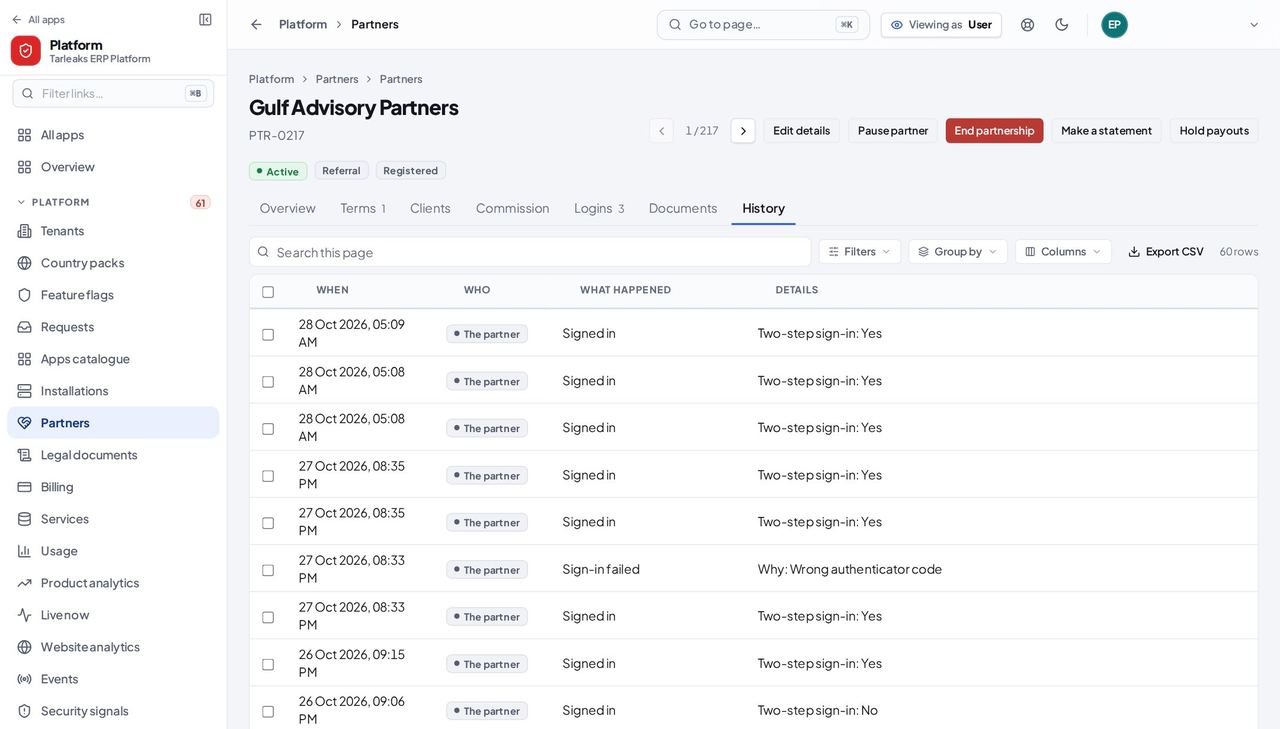
ما يجب أن تراه كل تغيير على الشريك، الأحدث أولًا: متى، ومن (فريق Tarleaks أو الشريك أو النظام)، وما الذي حدث بالكلمات، والتفاصيل، والسبب أولًا.
انتبه لا يمكن تعديل السجل أو حذفه. وهو يذكر نوع الجهة لا الشخص: لمعرفة أي زميل من زملائك أجرى التغيير، استخدم سجل التدقيق في المنصة.
البرامج #
أين Platform » Partners » Programs
- من قائمة «Platform» (المنصة) اختر «Partners» (الشركاء).
- اختر «Programs» (البرامج) من شريط الأقسام.
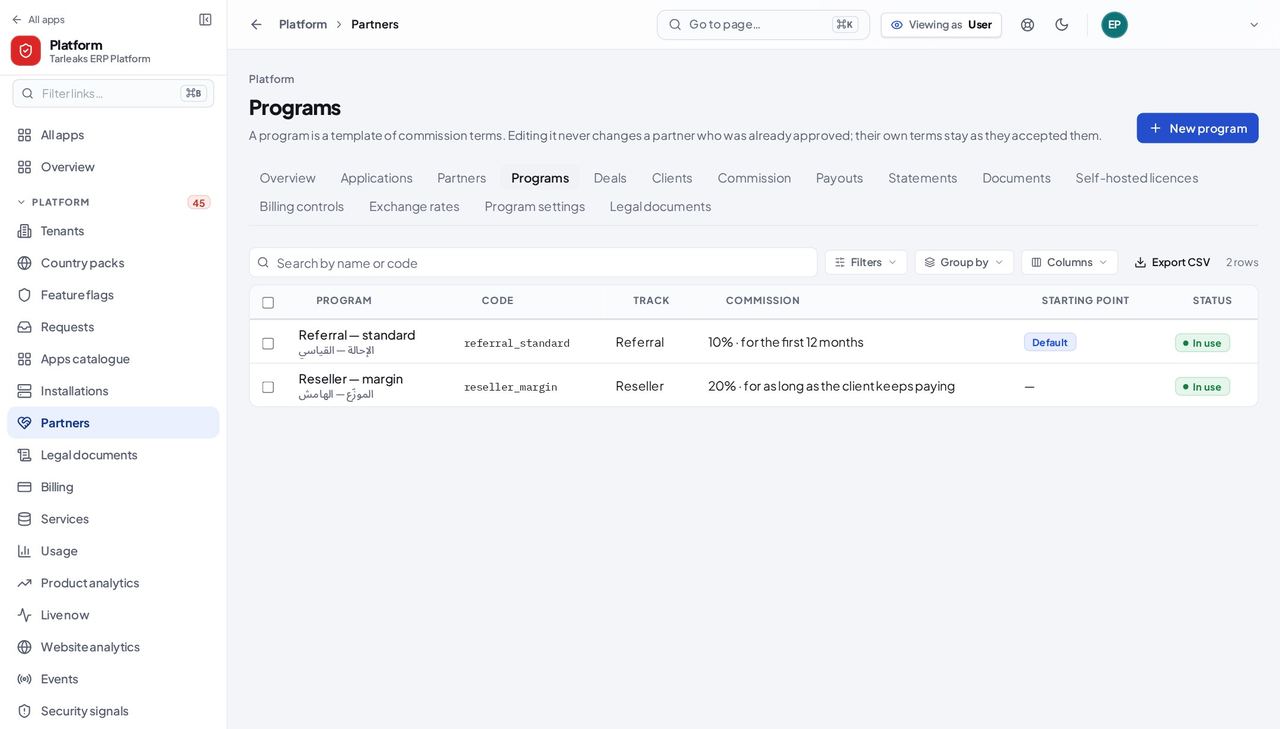
ما يجب أن تراه قوالب شروط العمولة التي تنطلق منها عند اعتماد شريك: اسم كل برنامج بالإنجليزية والعربية، ورمزه، ومساره، وعمولته، وهل هو نقطة الانطلاق لمساره.
انتبه تغيير البرنامج لا يؤثر إلا على الشركاء الذين يُعتمدون منه بعد ذلك. ولتغيير عمولة شريك قائم، اقترح شروطًا جديدة من تبويب «Terms» (الشروط) في ملفه.
معلومة مفيدة تعديل البرنامج لا يغيّر شريكًا معتمدًا من قبل: تبقى شروطه كما قبلها.
الصفقات #
أين Platform » Partners » Deals
- من قائمة «Platform» (المنصة) اختر «Partners» (الشركاء).
- اختر «Deals» (الصفقات) من شريط الأقسام.
- اكتب اسم العميل المحتمل أو اسم الشريك في مربع البحث.
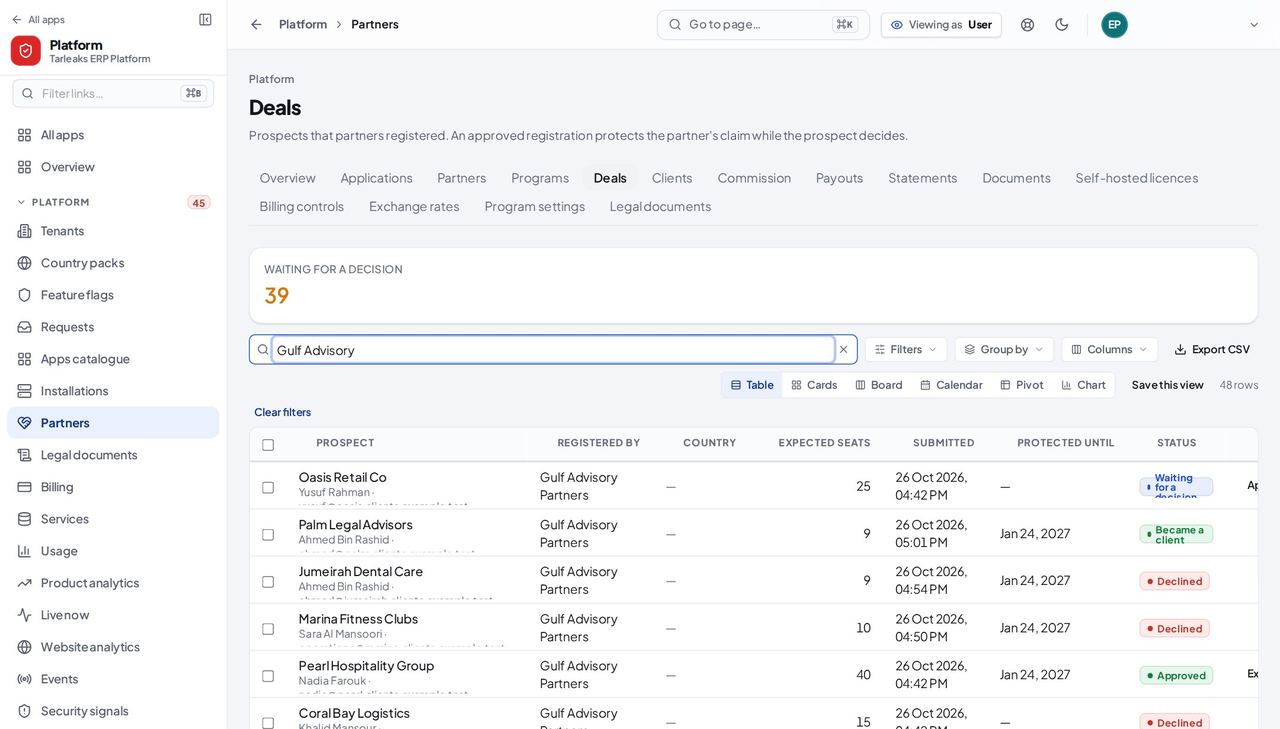
ما يجب أن تراه كل عميل محتمل سجّله شريك: من سجّله، والدولة، والمقاعد المتوقعة، وتاريخ التقديم، ومدة حماية حق الشريك، والحالة. والتسجيلات التي تنتظر قرارًا تظهر أولًا.
انتبه البحث يقتصر على صفحة الصفقات المحمّلة. والتسجيل المعتمد يحمي حق الشريك طوال «Deal registration validity» (مدة صلاحية تسجيل الصفقة) في «Program settings»، ويقرأ الشريك سببك حين ترفض.
العملاء ولمن يُحتسبون #
أين Platform » Partners » Clients
- من قائمة «Platform» (المنصة) اختر «Partners» (الشركاء).
- اختر «Clients» (العملاء) من شريط الأقسام.
- اكتب اسم العميل أو اسم الشريك في مربع البحث.
- لاحتساب عميل لشريك اضغط «Credit a client to a partner» (احتساب عميل لشريك)، ولنقله اضغط «Change partner» (تغيير الشريك) في صفه.
| الحقل | ما الذي تكتبه فيه |
|---|---|
| «Partner» (الشريك) | الشريك الذي يُحتسب له العميل. وإذا تُرك فارغًا عند التغيير، ينتهي الاحتساب من دون تسمية شريك آخر. |
| «Kind of client» (نوع العميل) | مساحة عمل مستضافة أو تثبيت مستضاف ذاتيًا. |
| «Client» (العميل) | اختره بالاسم. |
| «Effective from» (ساري من) | العمولة على المدفوعات من هذا اليوم فصاعدًا تذهب إلى الشريك الجديد. |
| «Reason» (السبب) | مثلًا: ترشيح مكتوب من العميل لهذا الشريك. ويبقى في السجل. |
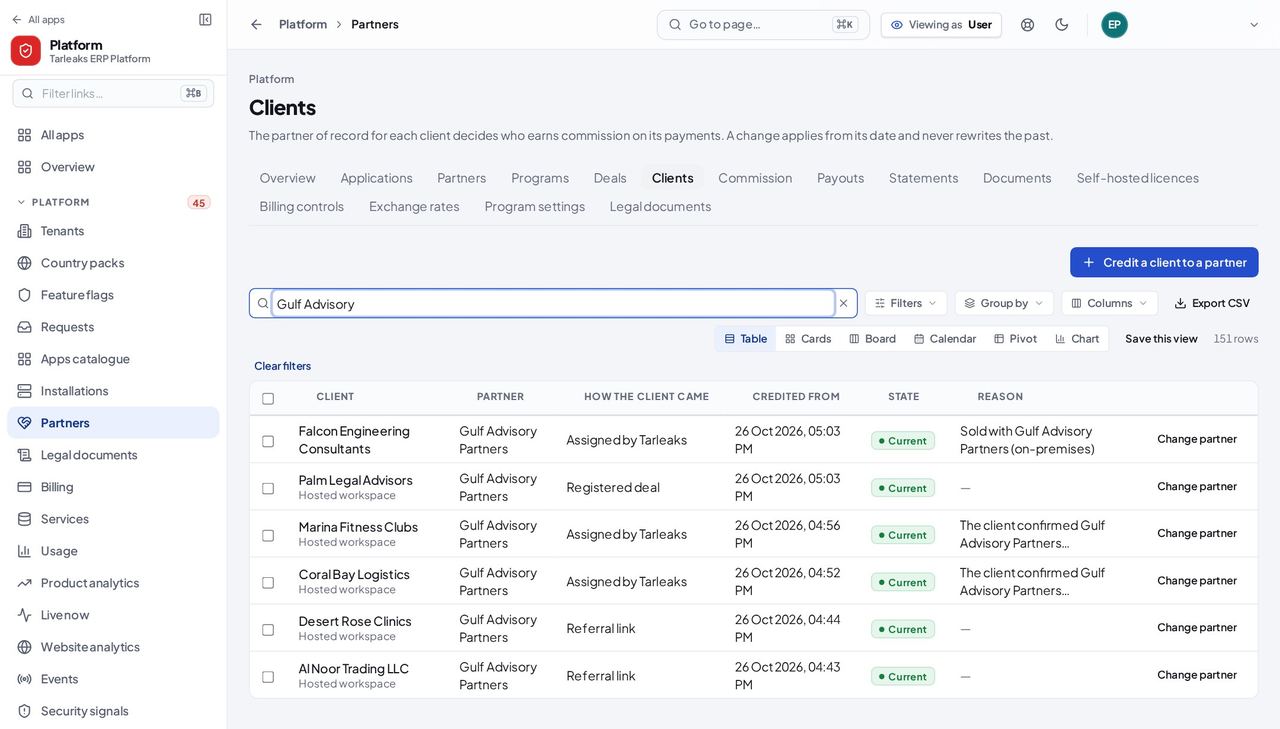
ما يجب أن تراه كل عميل، وهل هو مساحة عمل مستضافة لدى Tarleaks أو تثبيت مستضاف ذاتيًا، والشريك المحتسب له، وكيف جاء العميل («Referral link» رابط الإحالة، أو «Registered deal» صفقة مسجّلة، أو «Assigned by Tarleaks» تعيين من Tarleaks)، وتاريخ بدء الاحتساب، وهل ما زال ساريًا.
انتبه يسري التغيير من تاريخه ولا يعيد كتابة الماضي: العمولة المكتسبة سابقًا تبقى للشريك الذي كسبها.
دفتر العمولات #
أين Platform » Partners » Commission
- من قائمة «Platform» (المنصة) اختر «Partners» (الشركاء).
- اختر «Commission» (العمولة) من شريط الأقسام.
- اكتب اسم الشريك أو العميل في مربع البحث.
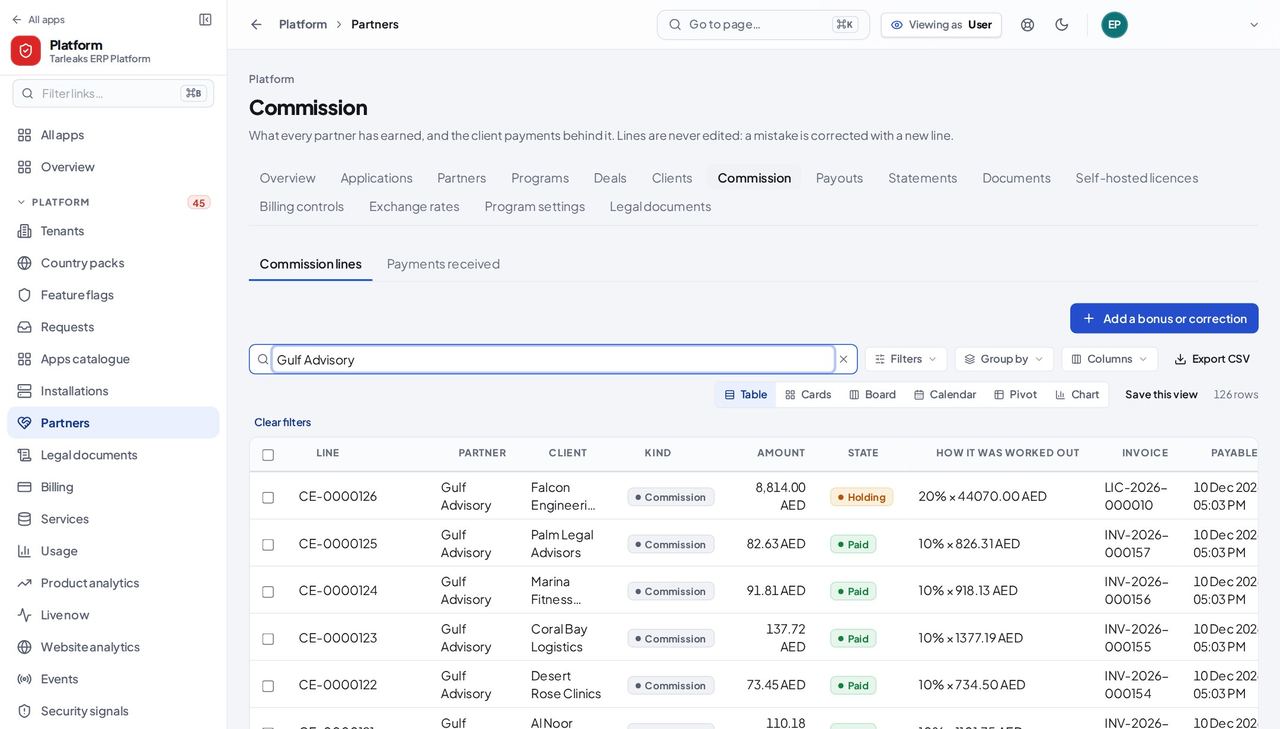
ما يجب أن تراه كل سطر عمولة: الشريك، ورقم السطر، والعميل، والنوع، والمبلغ، والحالة («Holding» قيد الحجز، «Ready to pay» جاهزة للصرف، «In a payout» ضمن دفعة، «Paid» مدفوعة)، وطريقة احتسابه.
انتبه لا تُعدَّل الأسطر أبدًا. السطر الجديد يبقى «Holding» حتى تنتهي فترة الحجز بعد دفع العميل، ثم يصبح «Ready to pay». ويُصحَّح الخطأ بسطر جديد: اضغط «Add a bonus or correction» (إضافة حافز أو تصحيح) واذكر السبب.
معلومة مفيدة تبويب «Payments received» (المدفوعات المستلمة) يسرد مدفوعات العملاء التي تقوم عليها الأسطر، ومنها ما تجاوزه المحرّك.
مكتب صرف الدفعات #
أين Platform » Partners » Payouts
- من قائمة «Platform» (المنصة) اختر «Partners» (الشركاء).
- اختر «Payouts» (الدفعات) من شريط الأقسام.
- اكتب اسم الشريك في مربع البحث، أو اختره من «Any partner» (أي شريك).
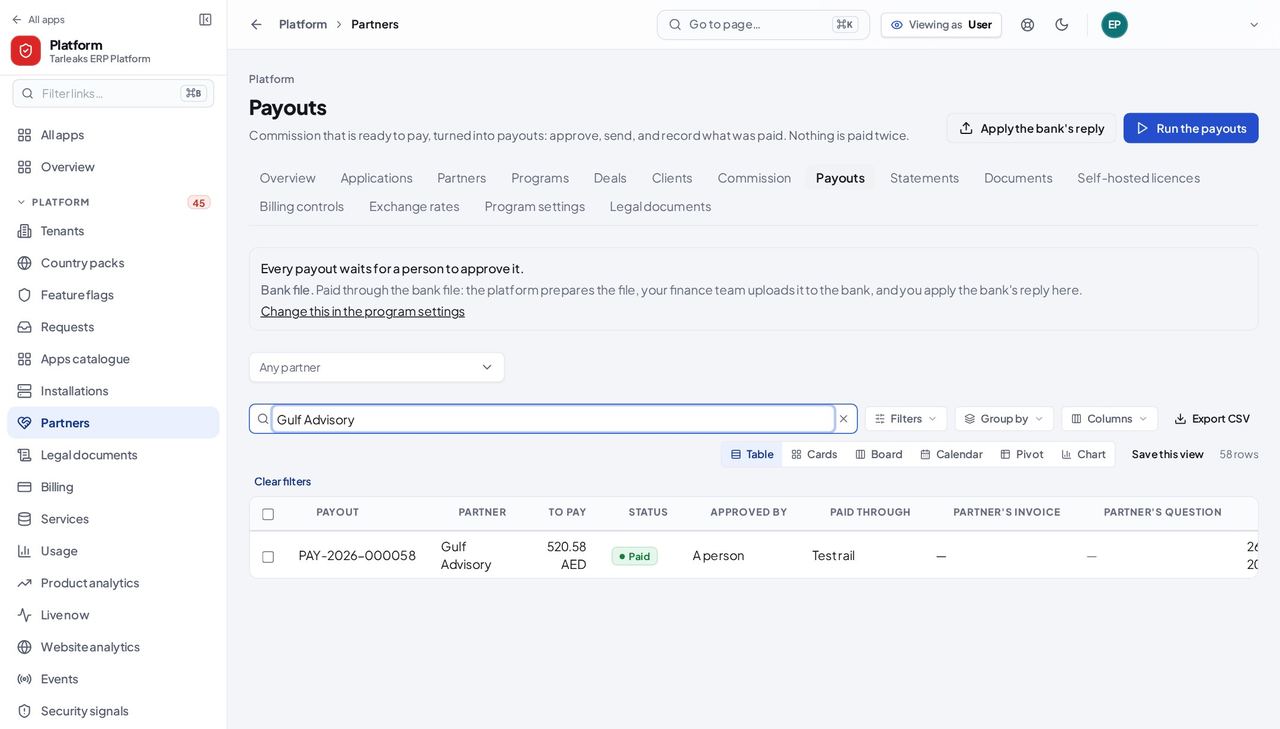
ما يجب أن تراه كل دفعة مع الشريك، والمبلغ المطلوب صرفه، والحالة، ومن اعتمدها، وقناة صرفها. والدفعة المنتظرة تُظهر خطوتها التالية في صفها: «Approve» (اعتماد) ثم «Send» (إرسال).
انتبه «Test rail» (قناة الاختبار، sandbox) لا تحوّل أي أموال: هي للاختبار فقط. وتنتظر الدفعة فاتورة الشريك نفسه إذا لم يوافق على الفوترة الذاتية؛ أما مع الموافقة، فتُصدر المنصة الفاتورة الذاتية وتنتظر الدفعة الاعتماد. ولا يُصرف شيء مرتين.
كشوف الحساب #
أين Platform » Partners » Statements
- من قائمة «Platform» (المنصة) اختر «Partners» (الشركاء).
- اختر «Statements» (كشوف الحساب) من شريط الأقسام.
- اكتب اسم الشريك أو رقم الكشف في مربع البحث.
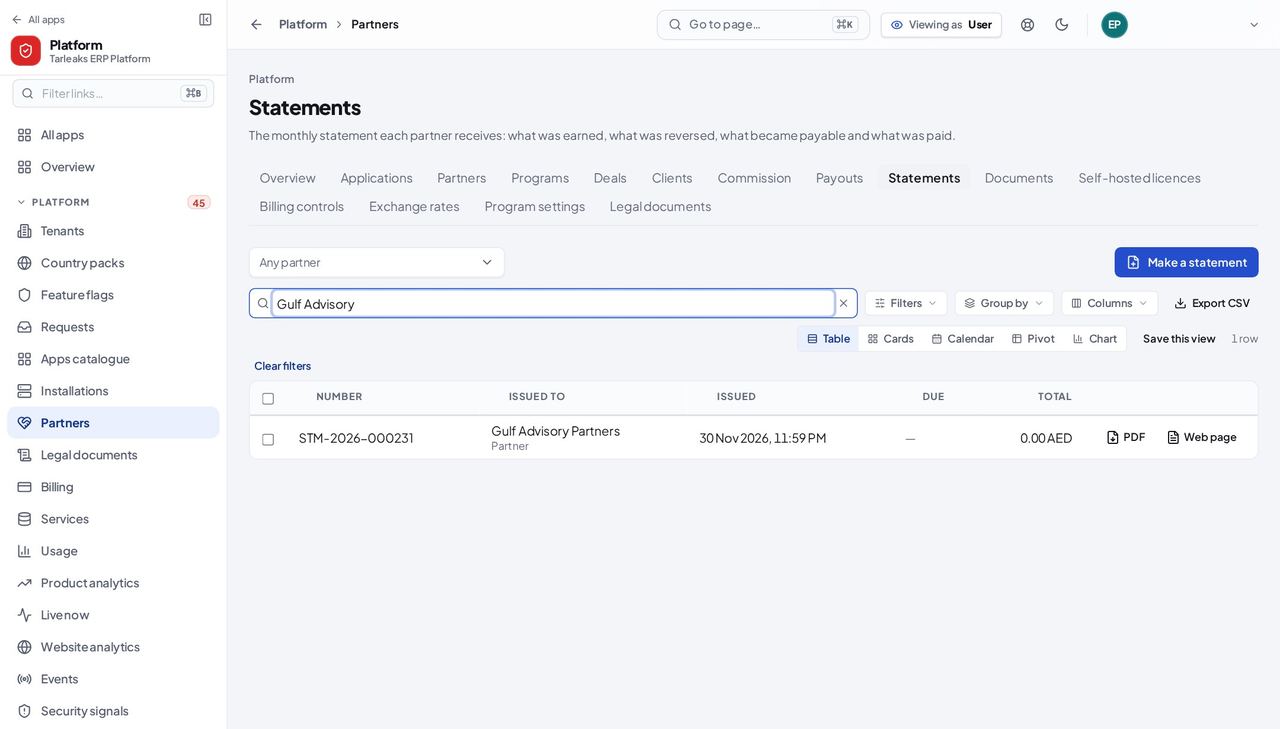
ما يجب أن تراه كشوف الحساب الشهرية لكل شريك، مع أرقامها والشريك الذي صدرت له وتاريخ إصدارها.
انتبه لا يتغير كشف الحساب بعد إصداره. ولدى الشريك المدة المحددة في «Time to question a statement» (مهلة الاستفسار عن كشف الحساب) في «Program settings» ليستفسر عنه.
معلومة مفيدة تصدر كشوف الحساب تلقائيًا في اليوم 1 من كل شهر عن الشهر السابق. و«Make a statement» (إصدار كشف حساب) يُصدر كشفًا الآن؛ وطلبه مرتين للشهر نفسه يعطي الكشف نفسه.
المستندات #
أين Platform » Partners » Documents
- من قائمة «Platform» (المنصة) اختر «Partners» (الشركاء).
- اختر «Documents» (المستندات) من شريط الأقسام.
- اكتب رقمًا أو اسمًا في مربع البحث، أو اختر شريكًا من «Any partner» (أي شريك).
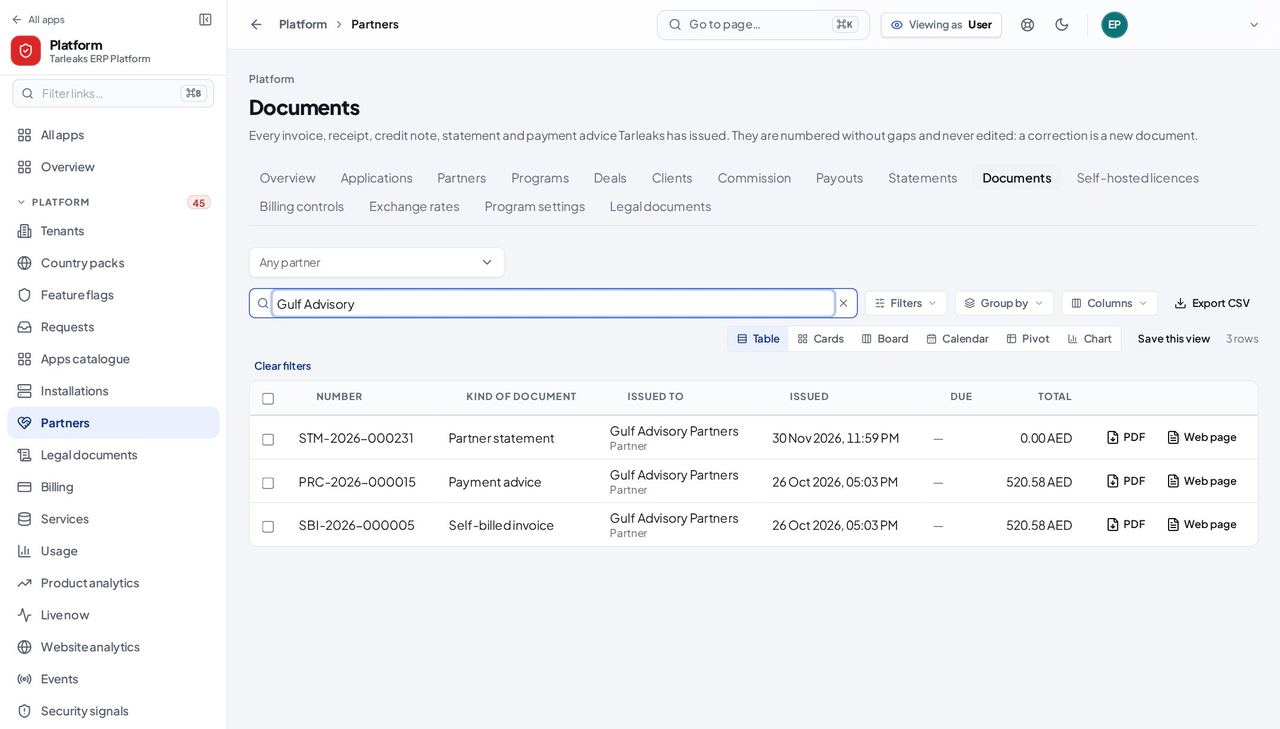
ما يجب أن تراه كل فاتورة وإيصال وإشعار دائن وكشف حساب وفاتورة ذاتية وإشعار دفع أصدره البرنامج: رقمه، ونوع المستند، ولمن صدر، والتواريخ، والمبالغ قبل ضريبة القيمة المضافة وبعدها.
انتبه تُرقَّم المستندات تسلسليًا من دون فجوات ولا تُعدَّل أبدًا: التصحيح مستند جديد، مثل إشعار دائن.
تراخيص الاستضافة الذاتية #
أين Platform » Partners » Self-hosted licences
- من قائمة «Platform» (المنصة) اختر «Partners» (الشركاء).
- اختر «Self-hosted licences» (تراخيص الاستضافة الذاتية) من شريط الأقسام.
- اكتب اسم العميل في مربع البحث.
- اضغط «Issue a licence invoice» (إصدار فاتورة ترخيص) لإصدار فاتورة جديدة.
| الحقل | ما الذي تكتبه فيه |
|---|---|
| «Customer» (العميل) | عميل الاستضافة الذاتية، ويُختار بالاسم. |
| «What is it for?» (الغرض) | «New licence» (ترخيص جديد) أو «Renewal» (تجديد) أو «Maintenance» (صيانة) أو «Extra seats» (مقاعد إضافية) أو «Upgrade» (ترقية). |
| «Description» (الوصف) | اختياري، ويُطبع على الفاتورة. |
| «Covers from / Covers until» (يغطي من / حتى) | فترة الترخيص. ويجب أن يكون تاريخ النهاية في يوم البداية أو بعده. |
| «Amount before VAT» (المبلغ قبل الضريبة) | أكبر من صفر، وبخانتين عشريتين كحد أقصى. |
| «Currency» (العملة) | اختياري، مثلًا USD. وإذا تُرك فارغًا تُستخدم العملة المعتادة للمنصة. |
| «VAT rate (%)» (نسبة الضريبة) | اختياري. 5 تعني خمسة بالمئة؛ والفراغ يتبع دولة العميل. |
| «Payment due on» (تاريخ استحقاق الدفع) | اختياري. وتسري مدة السداد المعتادة للمنصة إذا تُرك فارغًا. |
| «Customer's tax number / Customer's address» (الرقم الضريبي للعميل / عنوان العميل) | اختياريان، ويُطبعان على الفاتورة. |
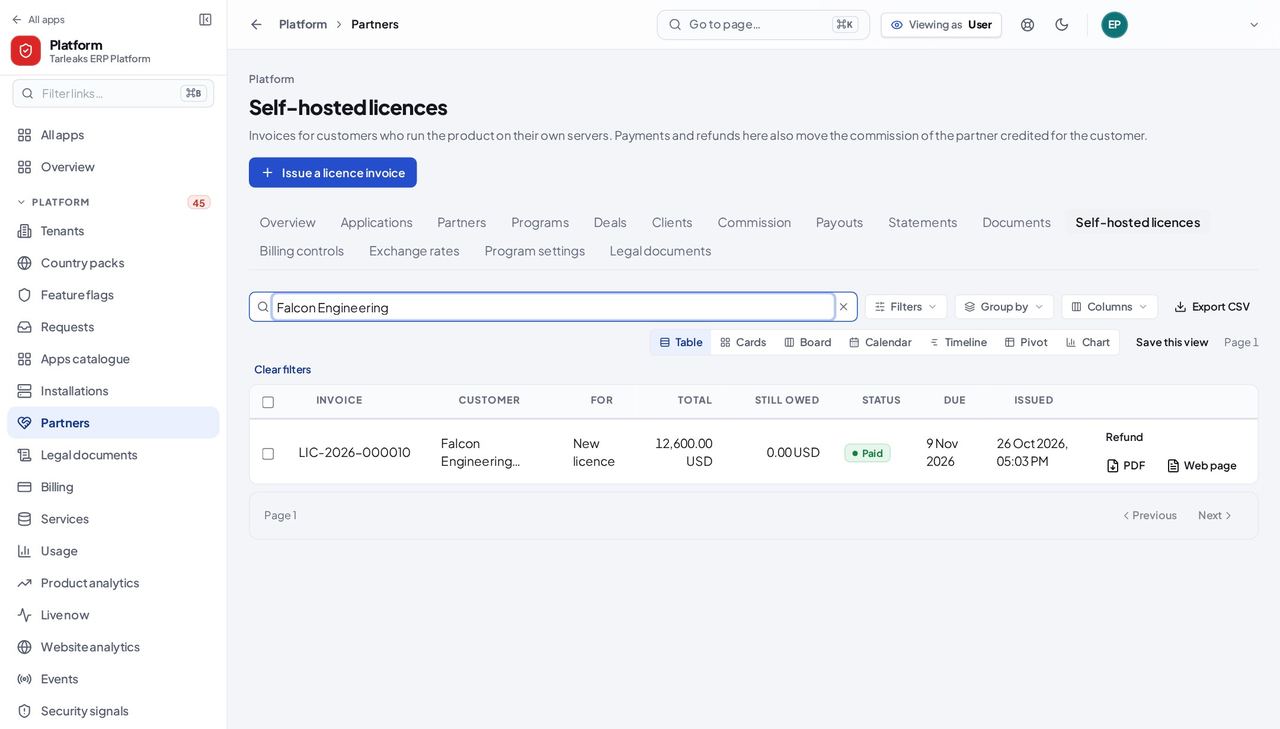
ما يجب أن تراه فواتير التراخيص للعملاء الذين يشغّلون النظام على خوادمهم الخاصة: الفاتورة، والعميل، والغرض منها، والإجمالي، والمتبقي، والحالة، وإيصالات مدفوعاتها.
انتبه تُرقَّم الفاتورة ويُنشأ مستندها لحظة الضغط على «Issue the invoice» (إصدار الفاتورة). وإذا كان هناك شريك محتسب له هذا العميل، يكسب العمولة بعد دفع الفاتورة، والاسترداد يعكسها.
معلومة مفيدة الدفعة المسجّلة هنا تحرّك أيضًا عمولة الشريك المحتسب له هذا العميل.
أسعار الصرف #
أين Platform » Partners » Exchange rates
- من قائمة «Platform» (المنصة) اختر «Partners» (الشركاء).
- اختر «Exchange rates» (أسعار الصرف) من شريط الأقسام.
| الحقل | ما الذي تكتبه فيه |
|---|---|
| «From currency / To currency» (من عملة / إلى عملة) | ثلاثة أحرف لكل منهما، مثلًا USD وAED. |
| «How many units of the second currency for one of the first» (عدد وحدات العملة الثانية مقابل وحدة من الأولى) | السعر. |
| «In force from» (ساري من) | أول يوم يسري فيه السعر. |
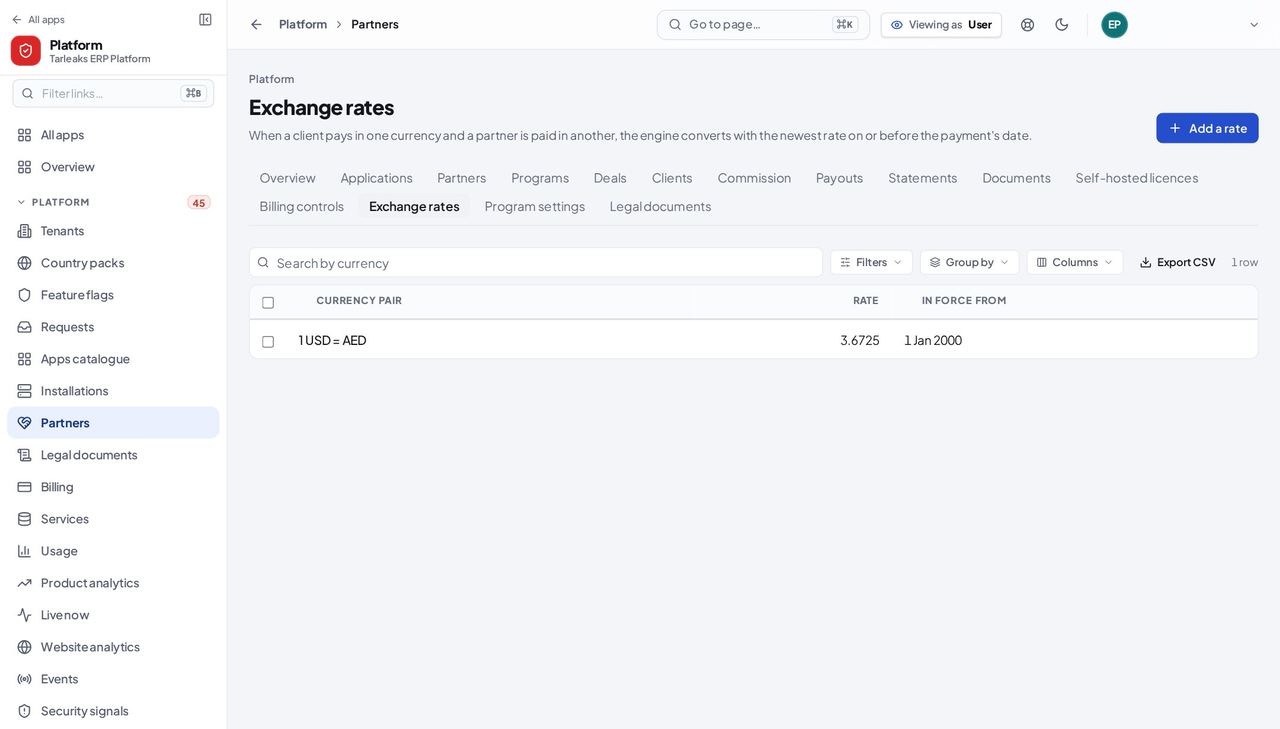
ما يجب أن تراه كل زوج عملات وسعره وتاريخ سريانه. وحين يدفع العميل بعملة ويُصرف للشريك بعملة أخرى، يُستخدم أحدث سعر في تاريخ الدفع أو قبله.
انتبه يُستخدم السعر للمدفوعات في يومه أو بعده. والعمولة التي تحتاج سعرًا غير موجود تُتجاوز وتظهر تحت «Payments received» (المدفوعات المستلمة) في صفحة «Commission» إلى أن يُضاف السعر.
إعدادات البرنامج #
أين Platform » Partners » Program settings
- من قائمة «Platform» (المنصة) اختر «Partners» (الشركاء).
- اختر «Program settings» (إعدادات البرنامج) من شريط الأقسام.
- اكتب جزءًا من اسم الإعداد في «Find a setting» (ابحث عن إعداد).
| الحقل | ما الذي تكتبه فيه |
|---|---|
| «Holding period (days)» (فترة الحجز بالأيام) | تصبح العمولة مستحقة الصرف بعد هذا العدد من الأيام من دفع العميل. 45 يومًا افتراضيًا. |
| «Clawback window (days)» (مدة استرداد العمولة بالأيام) | أي استرداد للعميل خلال هذه المدة يعكس العمولة المرتبطة به. 120 يومًا افتراضيًا. |
| «Minimum payout» (الحد الأدنى للصرف) | الأرصدة الأصغر تُرحَّل إلى الدفعة التالية، بعملة الصرف. |
| «Payout mode» (طريقة اعتماد الدفعات) | approval: يعتمد شخص كل دفعة. auto: تعتمد المنصة الدفعات التي تقل عن الحد الأقصى. |
| «Payout provider» (قناة الصرف) | bank_batch: ملف بنكي. manual: تُصرف خارج النظام وتُسجَّل هنا. sandbox: للاختبار فقط، دون أي أموال. |
| «Auto-approval cap (per payout)» (حد الاعتماد التلقائي لكل دفعة) | في وضع auto، تنتظر الدفعات الأكبر اعتماد شخص. |
| «Allow self-billing» (السماح بالفوترة الذاتية) | يجوز لـ Tarleaks إصدار الفاتورة الضريبية نيابةً عن الشريك إذا وافق الشريك وكان مسجّلًا في ضريبة القيمة المضافة. |
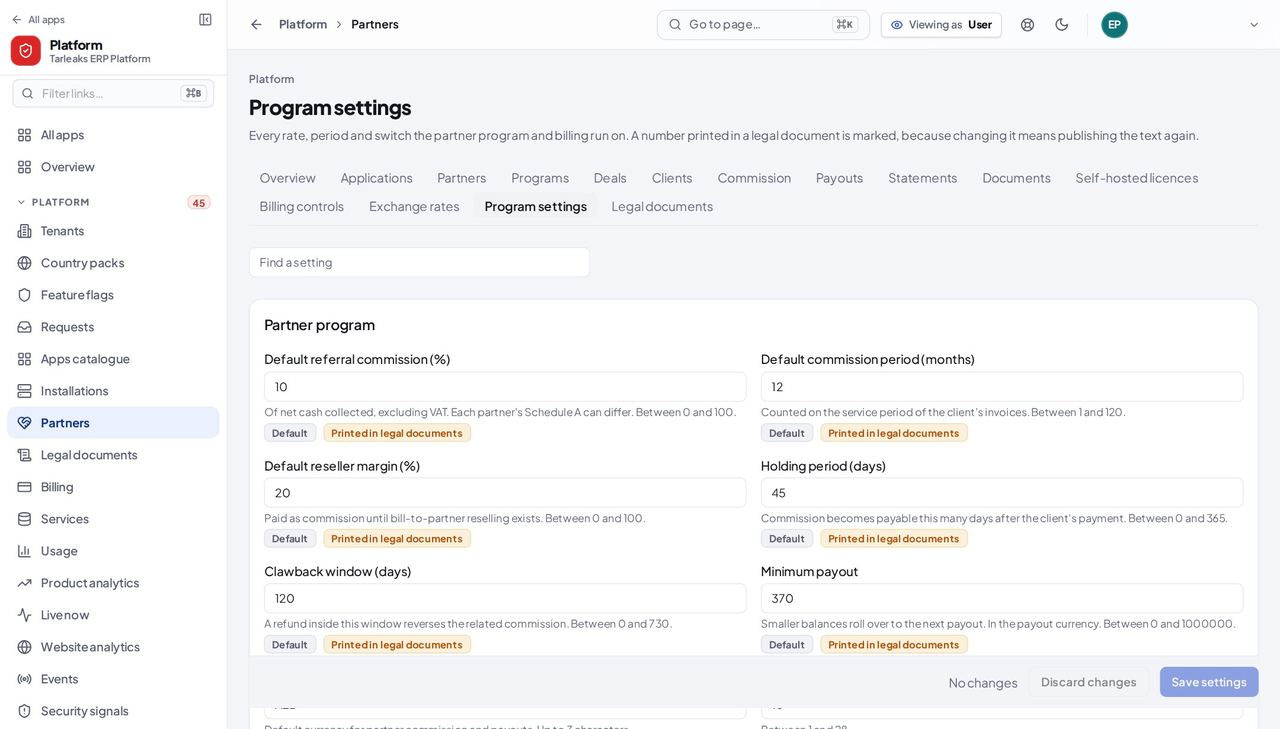
ما يجب أن تراه كل نسبة ومدة ومفتاح يعمل عليه البرنامج، في مجموعات: «Partner program» (برنامج الشركاء) و«Payouts» (الدفعات) و«Billing and the grace period» (الفوترة ومهلة السماح) و«Legal documents and sign-up» (المستندات القانونية والتسجيل) و«Company details on documents» (بيانات الشركة في المستندات). وكل إعداد يشرح وظيفته ونطاقه المسموح، ويظهر عليه «Default» (افتراضي) أو «Changed from the default» (معدّل عن الافتراضي).
انتبه تنتظر التغييرات أسفل الصفحة إلى أن تضغط «Save settings» (حفظ الإعدادات). والإعداد المميّز بـ «Printed in legal documents» (مطبوع في المستندات القانونية) مقتبس في نص منشور؛ بعد تغييره انشر ذلك النص مرة أخرى.
معلومة مفيدة الإعداد المميّز بـ «Printed in legal documents» يظهر في نص منشور: تغييره يعني نشر ذلك النص من جديد.
المستندات القانونية #
أين Platform » Legal documents
- من قائمة «Platform» (المنصة) اختر «Legal documents» (المستندات القانونية).
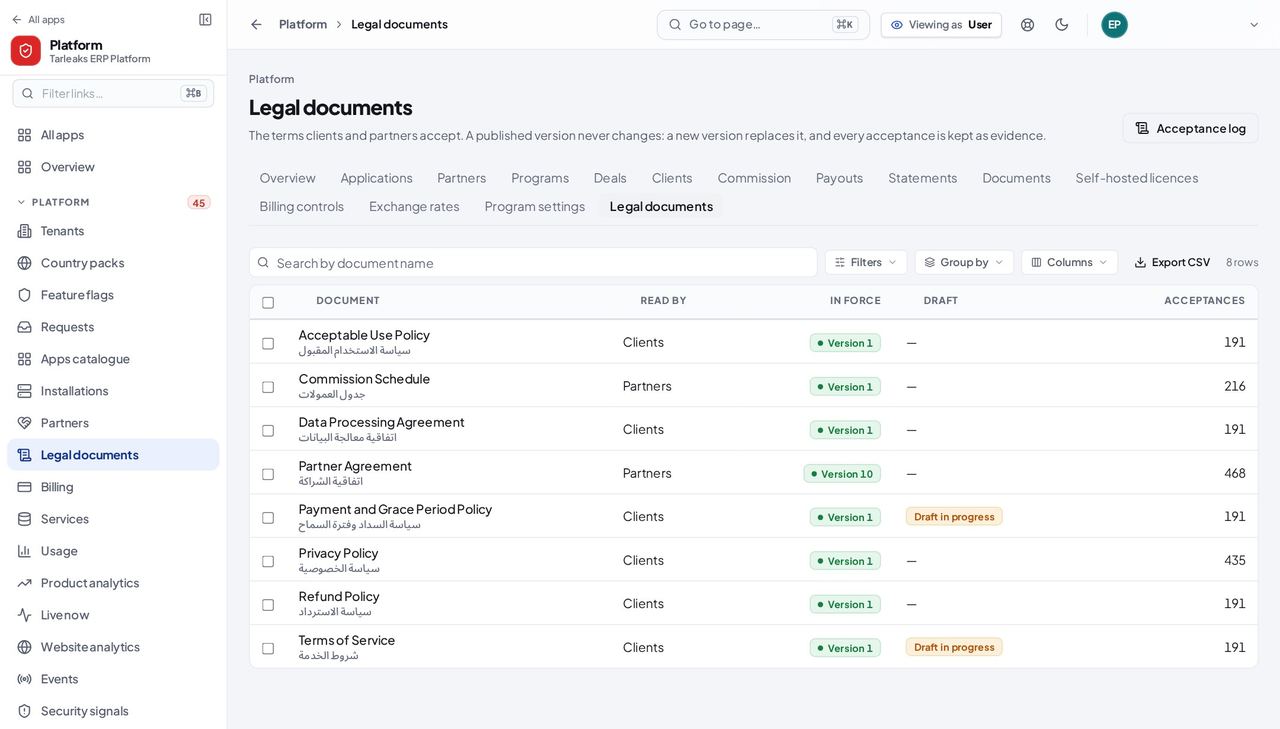
ما يجب أن تراه الاتفاقية والسياسات التي يقبلها العملاء والشركاء: من يقرأ كل مستند، والإصدار الساري، وهل هناك مسودة قيد الإعداد، وعدد مرات القبول.
انتبه لا يُعدَّل الإصدار المنشور أبدًا: ابدأ مسودة جديدة ثم انشرها كإصدار تالٍ. ويُحدَّد عند النشر هل يجب على الناس قبوله من جديد.
معلومة مفيدة الإصدار المنشور لا يتغير. يحل محله إصدار جديد، وتُحفظ كل حالات قبول الإصدار القديم.
من قبِل ماذا #
أين Platform » Legal documents » Acceptance log
- من قائمة «Platform» (المنصة) اختر «Legal documents» (المستندات القانونية).
- اضغط «Acceptance log» (سجل القبول) في أعلى الصفحة.
- ضيّق السجل باستخدام «Any document» (أي مستند) أو «E-mail contains…» (البريد يحتوي على…) أو «Any partner» (أي شريك) أو «Any workspace» (أي مساحة عمل).
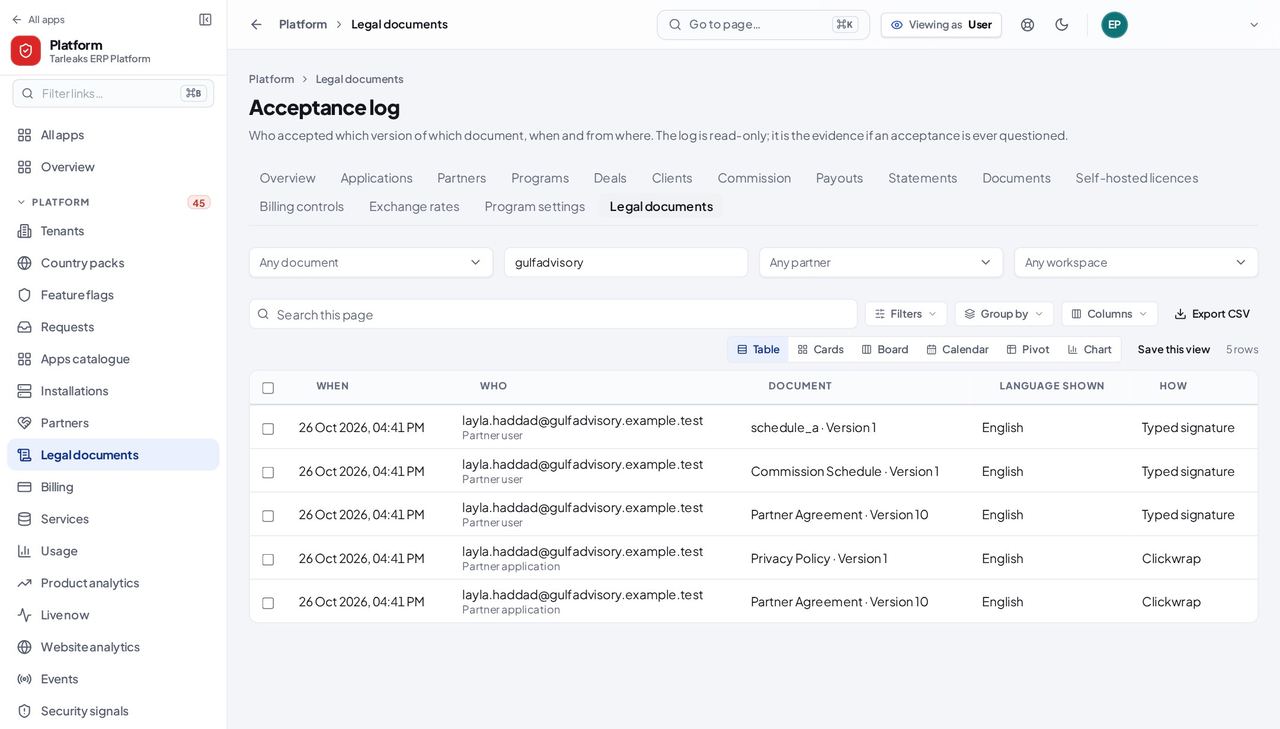
ما يجب أن تراه كل حالة قبول: متى، ومن، وأي مستند وإصدار، واللغة التي عُرض بها، وطريقة القبول. والسجل للقراءة فقط، وهو الدليل إذا اعتُرض يومًا على قبول ما.
انتبه السجل للقراءة فقط. وبصمة النص تثبت أي نص بالضبط قُبل، حتى بعد نشر إصدار أحدث.
حالات الاستخدام — العمل خطوة بخطوة
كل حالة تسلسل ينفّذه شخص فعلاً، ومع كل خطوة الشاشة التي تحدث عليها. كل شاشة هنا فُتحت داخل النظام بصلاحيات هذا الدور قبل نشرها.
on the 15thاصرف عمولة الشهر #
تجمع دورة الصرف الأسطر المستحقة لكل شريك. وفي وضع الاعتماد لا يُرسل شيء حتى تعتمده؛ والشريك الذي لم يوافق على الفوترة الذاتية يرسل فاتورته أولًا.
افتح مكتب صرف الدفعات: اقرأ قناة الصرف وطريقة الاعتماد ودفعات الشهر.
Platform » Partners » Payouts — تم التحقق: the control is offered; the control is offered; the page says “Gulf Advisory Partners”; the page says “Paid through”; the page says “Test rail”; the control is offered; the action is not offered to this role راجِع أسطر الشريك في دفتر العمولات قبل الاعتماد.
Platform » Partners » Commission — تم التحقق: the control is offered; the control is offered; the page says “Gulf Advisory Partners”; the page says “Al Noor Trading LLC”; the page says “How it was worked out”; the action is not offered to this role بعد الإرسال، تصدر المستندات لكل دفعة.
Platform » Partners » Documents — تم التحقق: the control is offered; the page says “Gulf Advisory Partners”; the page says “Kind of document”; the page says “Self-billed invoice”; the action is not offered to this role
for each applicationاعتمد شريكًا جديدًا #
الشروط التي تختارها عند الاعتماد تصبح «Schedule A» (الملحق أ) الخاص بالشريك؛ ويقبلها الشريك مع الاتفاقية قبل أن يبدأ في الكسب.
اقرأ طلب الانضمام.
Platform » Partners » Applications — تم التحقق: the control is offered; the page says “Gulf Advisory Partners”; the page says “Interested in”; the page says “To check”; the action is not offered to this role بعد الاعتماد، تجد شروط الشريك في ملفه.
Platform » Partners » Partners » a partner » Terms — تم التحقق: the control is offered; the control is offered; the page says “What applies now”; the page says “Hosted clients:”; the page says “Self-hosted clients:”; the control is offered; the page says “Accepted by the partner” فريقه وتسجيلات دخولهم في تبويب «Logins» (حسابات الدخول).
Platform » Partners » Partners » a partner » Logins — تم التحقق: the control is offered; the page says “Owner”; the page says “Finance”; the page says “Sales”; 3 row(s) listed; the page says “Second factor”; the page says “Last sign-in”; the action is not offered to this role
لا يُعدَّل شيء هنا في مكانه. تغيير الشروط إصدار جديد، وخطأ العمولة يُصحَّح بسطر جديد، والنص القانوني المنشور يحلّ محله إصدار جديد، وكل تغيير يُحفظ مع سببه.